Использование облачных служб
Вы можете использовать широкий спектр приложений RICOH Cloud Services с помощью RICOH Smart Integration. Чтобы использовать RICOH Cloud Services, зарегистрируйте аппарат в приложении RICOH Smart Integration проверьте лицензионные пакеты в блоке [Cloud Settings].

Для получения сведений о RICOH Smart Integration см. Руководство пользователя RICOH Smart Integration.
RICOH Cloud Services предоставляют такие функции, как безопасная печать и онлайн-хранилище, на основе договора о подписке.
Подробнее см. на веб-сайтах для каждого региона.Если на начальном экране отображается значок [Cloud Settings], RICOH Smart Integration значит, технология была задействована с момента установки аппарата, поэтому нет необходимости регистрировать аппарат. Чтобы выделить пакеты, которые будут использоваться на аппарате, или изъять их из использования, а также чтобы отменить регистрацию аппарата, см.:
Назначение/отмена назначения пакетов облачных служб и проверка лицензийЭта функция использует некоторые компоненты с открытым исходным кодом. Проверить используемые компоненты с открытым исходным кодом можно с помощью любого из следующих URL-адресов:
https://www.na.smart-integration.ricoh.com/si-setup-web/license/index.html
https://www.eu.smart-integration.ricoh.com/si-setup-web/license/index.html
Войдите в RICOH Smart Integration с помощью идентификатора арендатора и идентификатора пользователя администратора арендатора или с помощью адреса электронной почты администратора арендатора и зарегистрируйте аппарат. Вы также можете установить пакеты, которые будут выделены аппарату.

Параметр [Cloud Settings] можно использовать после настройки элементов [Базовая настр.] и [Настройка сети] в меню [Настройки установки].
Для получения идентификатора арендатора и идентификатора пользователя администратора арендатора или адреса электронной почты администратора арендатора обратитесь к администратору.
Войдите в систему как администратор аппарата на панели управления.
На начальном экране нажмите [Настройки].
Нажмите [Базовые настройки при установке]
 [Настройки установки][Cloud Settings].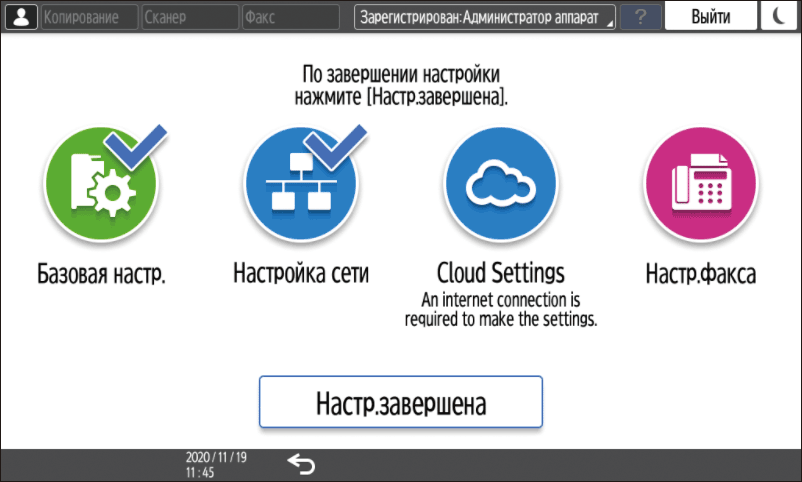
Подтвердите информацию, необходимую для регистрации аппарата, а затем нажмите [Далее].
Если файлы cookie не включены, выберите [Принимать файлы cookie].Выберите страну или регион, где находится аппарат, и нажмите [Далее].
Войдите в RICOH Smart Integration в качестве администратора арендатора и зарегистрируйте аппарат.
При входе в систему с помощью адреса электронной почты
Выберите [Войти с помощью адреса электронной почты].
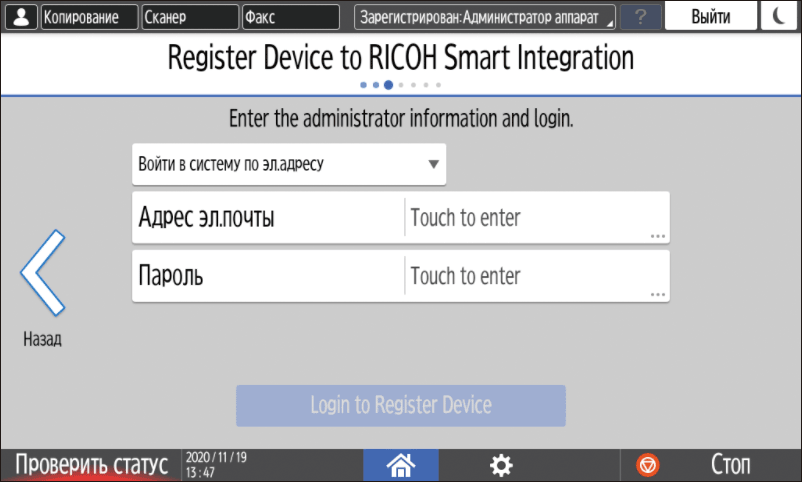
Введите данные для входа в систему.
Адрес эл.почты
Укажите адрес электронной почты администратора арендатора.Пароль
Введите пароль администратора арендатора.
Нажмите [Войдите, чтобы зарегистрировать устройство].
При входе в систему с помощью идентификатора арендатора
Выберите [Войти с помощью имени арендатора].
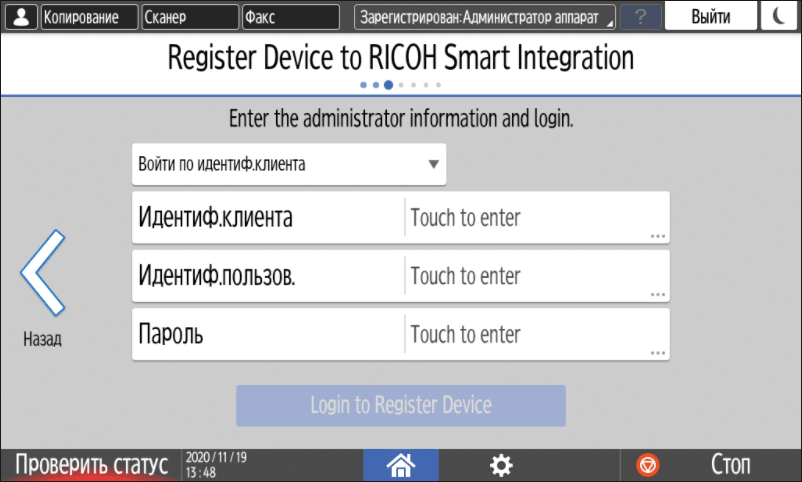
Введите данные для входа в систему.
Идентификатор арендатора
Введите идентификатор арендатора, с которым связана машина.Идентификатор пользователя
Введите идентификатор пользователя администратора арендатора, с которым связана машина.Пароль
Введите пароль администратора арендатора, с которым связана машина.
Нажмите [Войдите, чтобы зарегистрировать устройство].
После успешной регистрации аппарата появляется сообщение Регистрация устройства прошла успешно.. Нажмите [Далее], чтобы перейти к размещению пакетов.
Если регистрация не удалась, подтвердите сообщение на экране.Выберите пакеты для выделения лицензии и установки на аппарат, а затем нажмите [Далее].
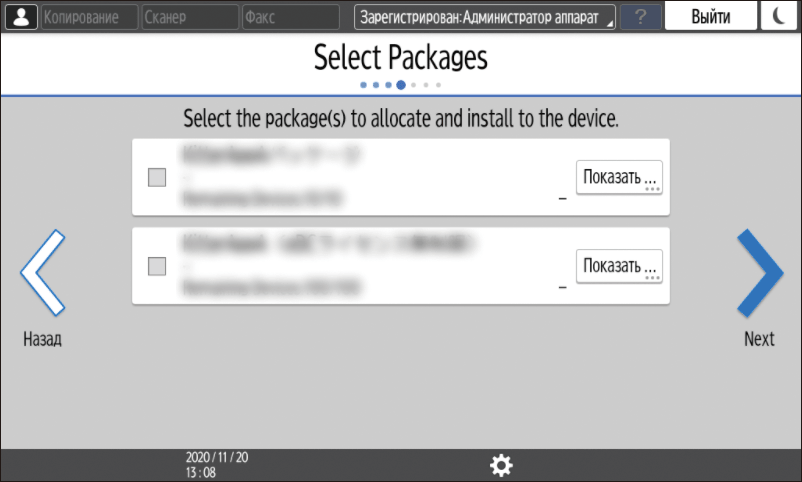
Нажмите [Подробности], чтобы подтвердить сведения о пакете.
Этот шаг может не потребоваться в зависимости от типа лицензии. Нажмите [Далее] и перейдите к шагу 9.Подтвердите пакеты для установки и нажмите [Далее].
Укажите график установки пакетов и нажмите [Далее].
Чтобы запустить процесс установки в заданное время по завершении [Cloud Settings], уберите отметку в поле [Выполнять установку сразу после завершения настроек].Укажите, следует ли добавить значок [Cloud Settings] на начальный экран, и нажмите [В порядке].
По завершении процесса [Cloud Settings] нажмите [Закрыть].
Если в шаге 9 вы поставили отметку в поле [Выполнять установку сразу после завершения настроек], прошивка будет обновляться по мере необходимости и начнется процесс установки пакета.
На аппарате, зарегистрированном с помощью RICOH Smart Integration, можно изменить настройки, связанные с облачными сервисами, используя приложение [Cloud Settings]. Приложение [Cloud Settings] позволяет:
Назначить пакеты или отменить назначение пакетов для аппарата
Отменить назначение всех пакетов с лицензиями, выделенными для аппарата
Проверить, какие пакеты использовались в прошлом
Отменить регистрацию аппарата с помощью RICOH Smart Integration
На начальном экране нажмите [Cloud Settings].
Если начальная настройка завершена, но значок [Cloud Settings] не появился на начальном экране, нажмите [Настройки][Базовые настройки при установке][Настройки установки][Cloud Settings].Выберите пункт настройки.
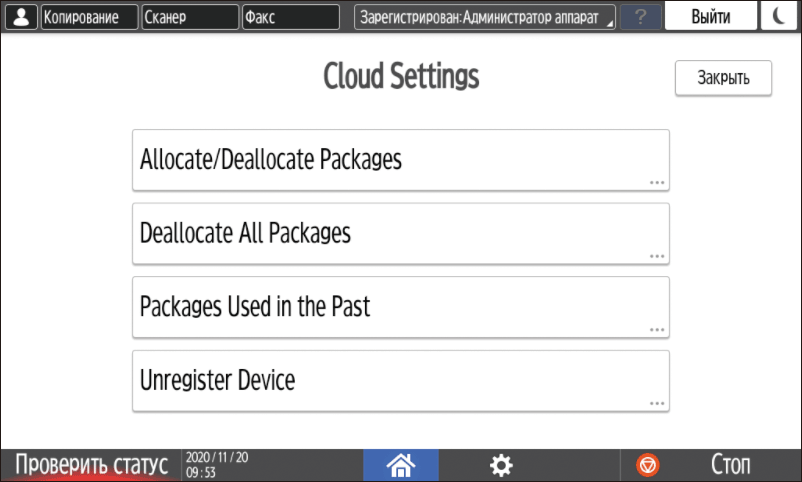
Назначить/отменить назначение пакетов
Проверьте сообщение на экране и нажмите [Продолжить].
Отметьте флажками все пакеты, которые будут назначены аппарату, и снимите флажки с пакетов, назначение которых будет отменено, а затем нажмите [Далее].
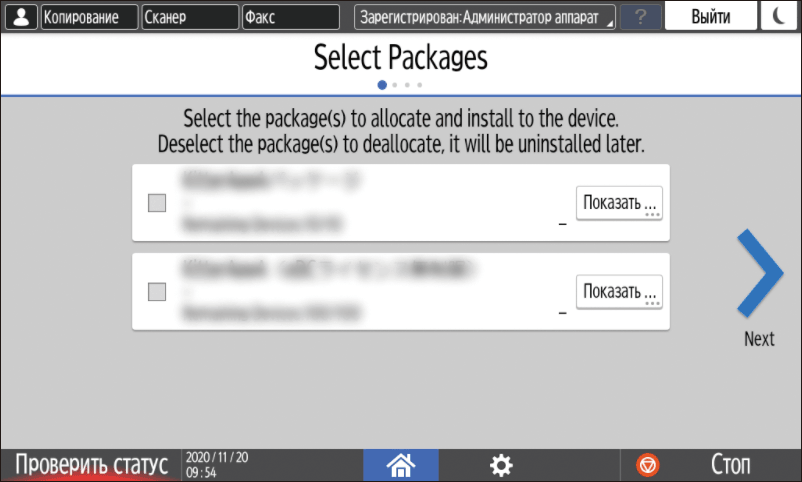
Нажмите [Подробности], чтобы подтвердить сведения о пакете.Подтвердите пакеты для установки и нажмите [Далее].
Укажите график установки пакетов и нажмите [Далее].
Чтобы запустить процесс установки в заданное время по завершении [Cloud Settings], уберите отметку в поле [Выполнять установку сразу после завершения настроек].Если значок [Cloud Settings] не добавлен на начальный экран, укажите, следует ли добавить значок, а затем нажмите [В порядке].
Нажмите [Закрыть].
Если в поле [Выполнять установку сразу после завершения настроек] поставлен флажок на шаге 4, удаляются пакеты, с которых сняты флажки на экране [Выбрать пакеты], а затем устанавливаются пакеты, отмеченные флажком на том же экране.
Отменить назначение всех пакетов
Вы можете отменить назначение всех пакетов для аппарата и удалить их все разом.
Проверьте сообщение на экране и нажмите [Отменить регистрацию].
После нажатия [Отменить регистрацию] все пакеты будут немедленно удалены.
Пакеты, используемые в прошлом
Вы можете проверить пакеты, на которые закончился контракт.
Чтобы начать их использовать снова, необходимо продлить контракт.
Отменить регистрацию устройства
Можно отменить регистрацию аппарата с помощью RICOH Smart Integration.
После отмены регистрации аппарата пакеты, назначенные ему, удаляются автоматически.
Нажмите [Список удаляемых пакетов], чтобы проверить, какие пакеты будут удалены.
Проверьте сообщение на экране и нажмите [Отменить регистрацию].