Nova Aplicação de Servidor de Documentos (Gerir Documentos Guardados)
Pode organizar os documentos guardados no servidor de documentos utilizando pastas. Pode também especificar os privilégios de acesso para impedir a utilização não autorizada de documentos.
A série IM C530 não suporta esta função.
A apresentação no ecrã pode ser diferente do seu modelo.
Há dois tipos de pastas: pastas partilhadas e pastas de utilizador. Classifique os documentos nas pastas conforme a funcionalidade de cada pasta.
Pasta partilhada
A pasta partilhada é criada na configuração predefinida de fábrica. Todos os utilizadores a podem partilhar. Se não especificar uma pasta para guardar um documento, este é guardado na pasta partilhada. Não pode alterar o nome da pasta ou apagar a pasta.Pastas de utilizador
Pode criar até 200 pastas de utilizador. Pode alterar o nome da pasta e definir uma palavra-passe para restringir o acesso, o que é conveniente quando cada utilizador tem a própria pasta.
Criar uma pasta
No ecrã de início, prima [Servidor de documentos].
No ecrã do servidor de documentos, prima [Editar pasta/ficheiro].
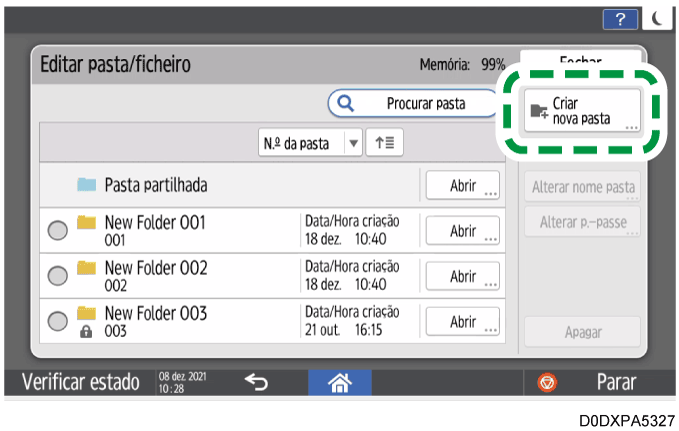
Prima [Criar nova pasta].
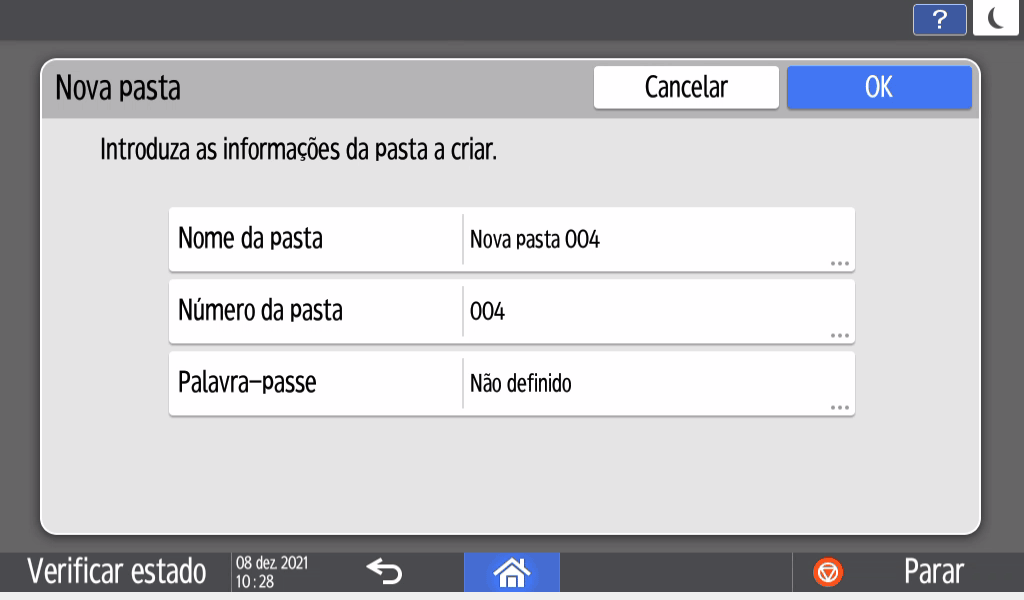
Especifique as informações da pasta e, em seguida, prima [OK].
Nome de pasta: Introduza um nome.
Número da pasta: É atribuído automaticamente um número não utilizado. As pastas podem ser ordenadas por ordem ascendente ou descendente na lista de pastas.
Palavra-passe: Especifique uma palavra-passe para permitir o acesso à pasta apenas com a introdução da mesma. Introduza um número com 4 a 8 dígitos como palavra-passe.
é apresentado para uma pasta protegida por palavra-passe.
Prima [OK].
Editar ou apagar uma pasta
No ecrã de início, prima [Servidor de documentos].
No ecrã do servidor de documentos, prima [Editar pasta/ficheiro].
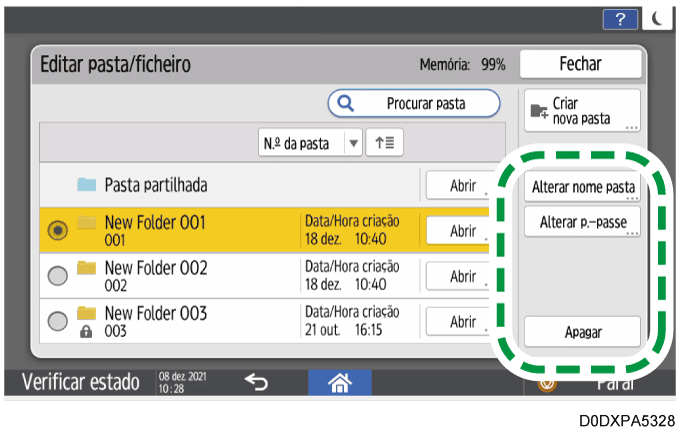
Selecione a pasta a editar ou apagar e, em seguida, efetue a operação necessária.
Se selecionar uma pasta protegida por palavra-passe, introduza a palavra-passe e, em seguida, prima [OK].
Não pode apagar uma pasta que tenha um documento protegido por palavra-passe.
Quando apaga uma pasta, todos os documentos da pasta são apagados.
Quando terminar de editar ou apagar, prima [Fechar].
Pode alterar o nome de utilizador e o nome de ficheiro de um documento guardado no servidor de documentos.
No ecrã de início, prima [Servidor de documentos].
No ecrã do servidor de documentos, prima [Editar pasta/ficheiro].
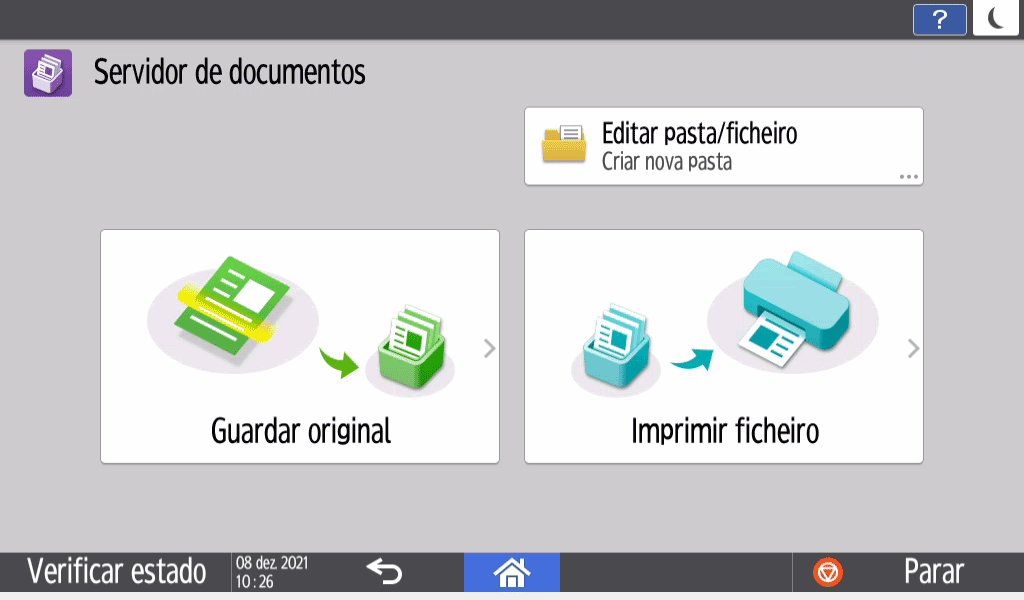
Prima [Abrir].
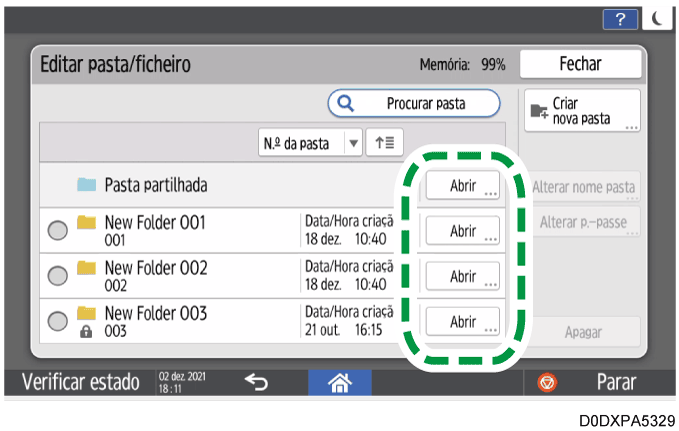
Prima [Procurar pasta] para procurar uma pasta pelo nome ou número da pasta.
Se selecionar uma pasta protegida por palavra-passe, introduza a palavra-passe e, em seguida, prima [OK].
Selecione um documento para editar as informações do documento.
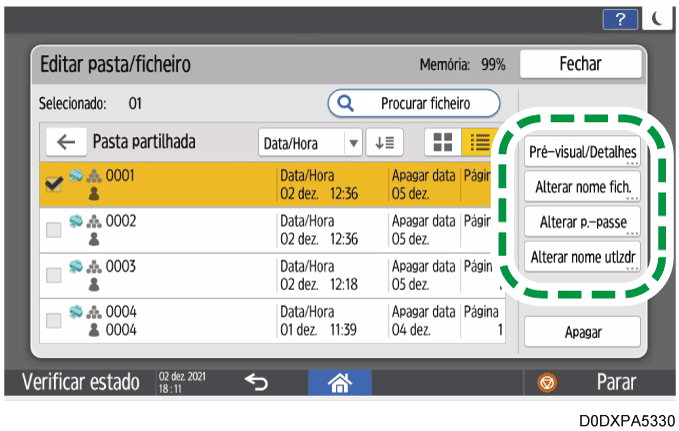
Prima [Procurar ficheiro] para procurar um documento pelo nome do documento ou nome do utilizador.
Se o documento estiver protegido por palavra-passe, introduza-a e prima [OK].
Para pré-visualizar um documento e verificar os detalhes, como o número total de páginas
Selecione o documento cujas informações detalhadas pretende ver e, em seguida, prima [Pré-vislzr/Detalhes].
Verificar Informações Sobre Documentos no Servidor de DocumentosDepois de verificar as informações, prima [Fechar].
Para alterar o nome de um documento
Prima [Alterar nome do ficheiro].
Introduza o nome do documento.
Para alterar a palavra-passe de um documento
Prima [Alterar palavra-passe].
Introduza uma nova palavra-passe.
Para alterar o nome de utilizador de um documento
Prima [Alterar nome do utilizador].
Selecione um nome de utilizador no livro de endereços ou escreva um nome.
Quando terminar de editar as informações do documento, prima [OK].
O ecrã de seleção de ficheiros aparece novamente.

[Privilégios de acesso] aparece em vez de [Alterar nome do utilizador] nos seguintes casos:
Quando a autenticação básica, autenticação Windows ou autenticação LDAP está ativada
Quando a gestão da autenticação de Servidor de documentos está ativada em [Gestão de autenticação de aplicações]
Quando tem a sessão iniciada no equipamento como utilizador ou administrador de ficheiros
Especificar Privilégios de Acesso para Documentos Guardados no Servidor de Documentos
Apague ficheiros desnecessários do servidor de documentos.
No ecrã de início, prima [Servidor de documentos].
No ecrã do servidor de documentos, prima [Editar pasta/ficheiro].
Prima [Abrir] para abrir a pasta que contém o documento que pretende apagar.
Prima [Procurar pasta] para procurar uma pasta pelo nome ou número da pasta.
Se selecionar uma pasta protegida por palavra-passe, introduza a palavra-passe e, em seguida, prima [OK].
Pode selecionar e apagar pastas. Quando apaga uma pasta, todos os documentos da pasta são apagados.
Organizar o Servidor de Documentos Utilizando Pastas
Selecione o documento a apagar e prima [Apagar].
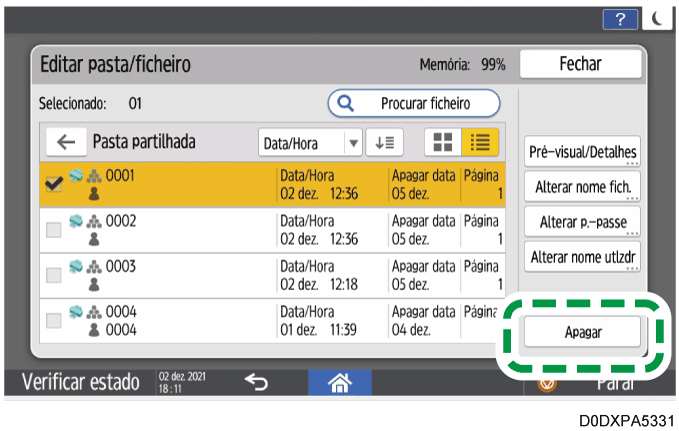
Prima [Procurar ficheiro] para procurar um documento pelo nome do documento ou nome do utilizador.
Se o documento estiver protegido por palavra-passe, introduza-a e prima [OK].
Pode selecionar até 30 documentos para apagar de uma só vez.
Prima [Apagar].
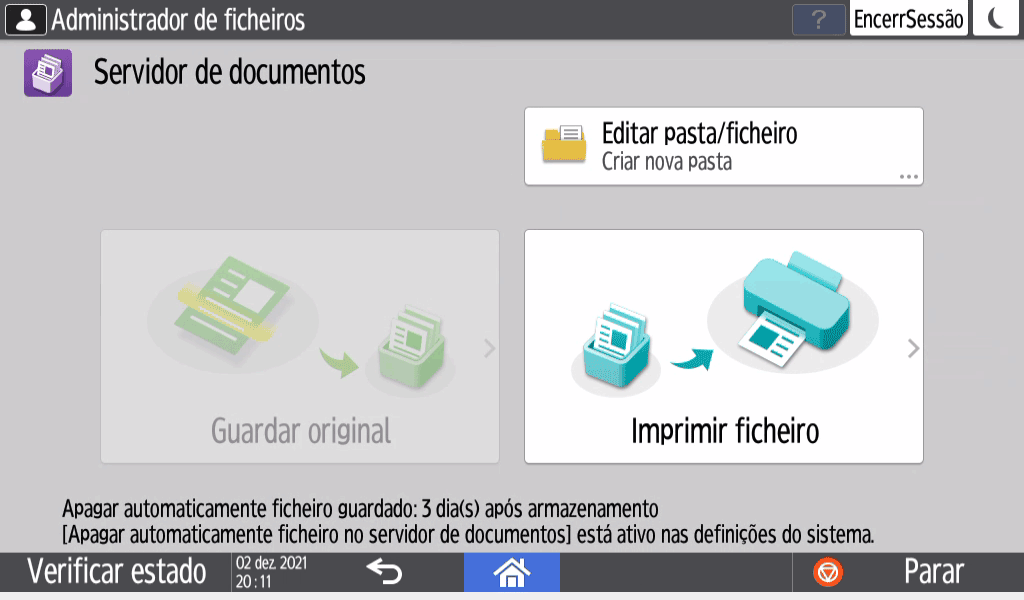
Os documentos guardados no servidor de documentos são apagados automaticamente ao fim de três dias (72 horas) na configuração predefinida de fábrica. Pode alterar o período até os documentos serem apagados ou especificar que não sejam apagados automaticamente.
Inicie sessão no equipamento como administrador de ficheiros.
No ecrã de início, prima [Ferramentas do utilizador].
Prima [Definições do sistema].
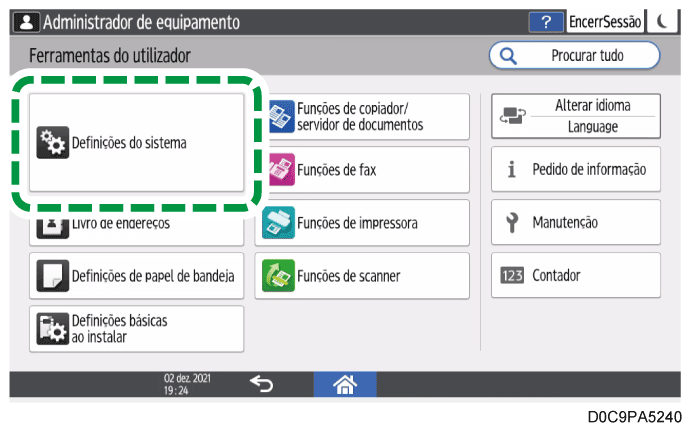
Prima [Definições para administrador]
 [Gestão de ficheiros][Apagar automaticamente ficheiro no servidor de documentos].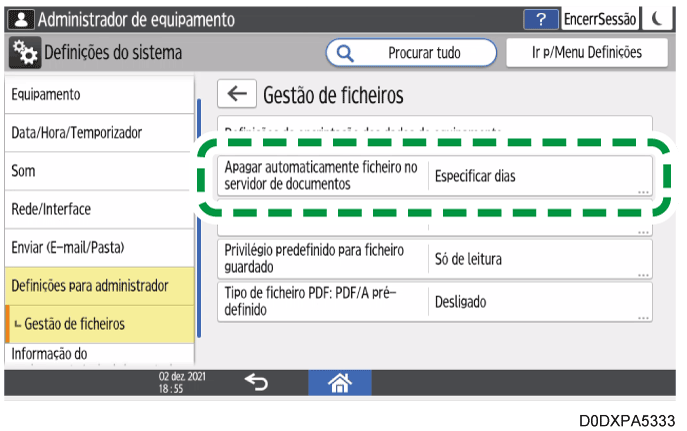
Altere o período de armazenamento e, em seguida, prima [OK].
Selecione [Especificar dias] ou [Especificar horas] e especifique os dias ou as horas.
Para especificar que os documentos não sejam apagados automaticamente, selecione [Desligado].
Após a conclusão da configuração, prima [Início] (
 ).
).
Na lista de documentos, pode verificar as datas agendadas para eliminação dos documentos.
Pode especificar privilégios de acesso (autorização para ler ou editar um documento) para documentos guardados no servidor de documentos para impedir a utilização não autorizada. Só o utilizador que tem privilégios de acesso pode efetuar operações no documento conforme permitido pelos respetivos privilégios.
O utilizador que guardou o documento ou o administrador de ficheiros pode especificar os privilégios de acesso. Os privilégios de acesso podem ser atribuídos aos utilizadores registados no livro de endereços.
[Privilégios de acesso] aparece nos seguintes casos:
Quando a autenticação básica, autenticação Windows ou autenticação LDAP está ativada
Quando a gestão da autenticação de Servidor de documentos está ativada em [Gestão de autenticação de aplicações]
Quando tem a sessão iniciada no equipamento como utilizador ou administrador de ficheiros
Para proteger um documento quando a autenticação de utilizador não está especificada, especifique uma palavra-passe no documento quando o guardar.
Editar Informações de Documentos no Servidor de Documentos
Inicie sessão no equipamento como administrador de ficheiros ou como o utilizador que guardou o documento.
No ecrã de início, prima [Servidor de documentos].
No ecrã do servidor de documentos, prima [Editar pasta/ficheiro].
Prima [Abrir] para abrir a pasta que contém o documento cujos privilégios de acesso pretende especificar.
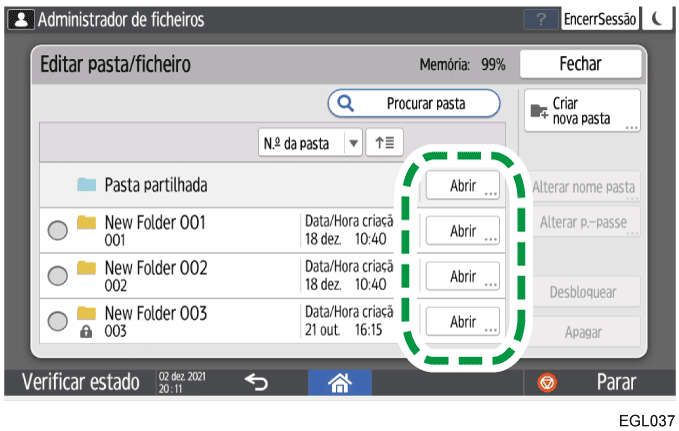
Prima [Procurar pasta] para procurar uma pasta pelo nome ou número da pasta.
Se lhe for pedida uma palavra-passe, introduza a palavra-passe e, em seguida, prima [OK].
Selecione o documento para o qual pretende especificar privilégios de acesso e, em seguida, prima [Privilégios de acesso].
Prima [Adicionar].
Selecione o utilizador ao qual pretende atribuir privilégios de acesso e, em seguida, prima [OK].
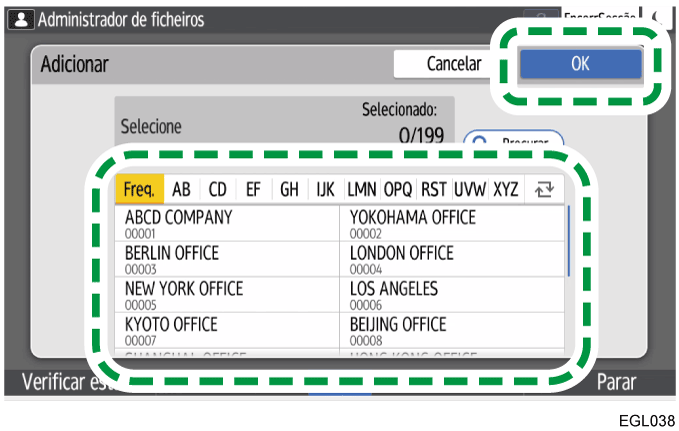
Selecione o utilizador ao qual pretende atribuir privilégios de acesso e, em seguida, prima [Alterar privilégio].
Para atribuir privilégios de acesso a todos os utilizadores, assinale [Todos os utilizadores].
Para atribuir privilégios de acesso a utilizadores individuais, certifique-se de que a opção [Todos os utilizadores] está desmarcada e assinale os utilizadores individuais. Pode também assinalar vários utilizadores em simultâneo.
Selecione um nível de privilégios de acesso para o utilizador.
Os conteúdos dos privilégios de acesso são:
Sem privilégio: Não pode ler ou editar o documento. Pode selecionar esta opção quando assinalar [Todos os utilizadores].
Só de leitura: Autorizado a ler e imprimir o documento.
Editar: Os privilégios de [Só de leitura] e autorizado a alterar as definições da impressora.
Editar/Apagar: Os privilégios de [Editar] e autorizado a apagar o documento.
Controlo total: Os privilégios de [Editar/Apagar] e autorizado a especificar os privilégios de acesso.
Prima [OK]
[Fechar].
Para cancelar os privilégios de acesso, selecione um utilizador e prima [Apagar] após o passo 5 e, em seguida, prima [Apagar].
Os utilizadores com privilégios de administrador de ficheiros podem gerir pastas de utilizadores protegidas por palavras-passe.
O administrador de ficheiros pode apagar pastas desnecessárias, alterar a palavra-passe de um utilizador em caso de esquecimento e desbloquear uma pasta se tiver sido bloqueada acidentalmente.
Inicie sessão no equipamento como administrador de ficheiros.
No ecrã de início, prima [Servidor de documentos].
No ecrã do servidor de documentos, prima [Editar pasta/ficheiro].
Selecione a pasta pretendida e prima a tecla de operação.
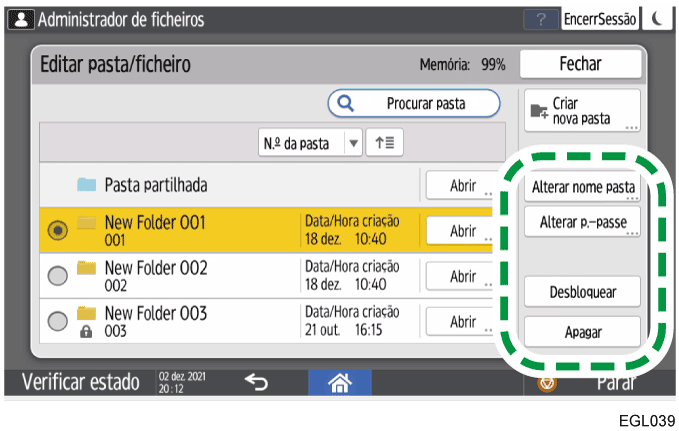
- é apresentado para pastas protegidas por palavra-passe.
Alterar nome pasta: Altera o nome de uma pasta.
Alterar palavra-passe: Introduza uma nova palavra-passe.
Desbloquear: Desbloqueia a pasta bloqueada.
 é apresentado para uma pasta bloqueada. Quando o documento é desbloqueado, altera-se para .
Apagar: Apaga a pasta. Quando apaga uma pasta, todos os documentos da pasta são apagados.
Após a conclusão da operação, prima [Fechar].
Prima [Página principal] (
).Encerre a sessão no equipamento.
É possível aceder às pastas de utilizadores através do Web Image Monitor. Inicie sessão no equipamento como administrador de ficheiros e efetue as operações necessárias.