Nova Aplicação de Servidor de Documentos (Imprimir Documentos)
Pode imprimir documentos guardados no servidor de documentos com as mesmas definições que tinham quando foram lidos, alterar as definições de impressão ou especificar as páginas a imprimir. Pode também confirmar os conteúdos do documento no ecrã de pré-visualização antes de imprimir o documento.
A série IM C530 não suporta esta função.
A apresentação no ecrã pode ser diferente do seu modelo.

Pode imprimir um documento no servidor de documentos através do Web Image Monitor.
Selecione um documento no ecrã [Ficheiro de impressão] e prima [Pré-vislzr/Detalhes] para confirmar os conteúdos do documento no ecrã.
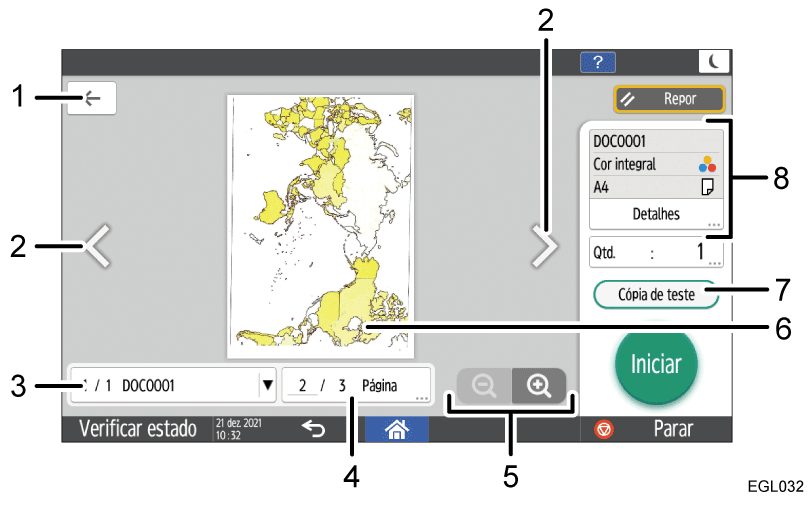
 (Voltar)
Prima para fechar o ecrã de pré-visualização e voltar ao ecrã anterior.Mudar de página (para a anterior ou seguinte)
Apresentado quando o documento selecionado tem duas ou mais páginas. Prima para voltar à página anterior e
  para avançar para a página seguinte.
Nome do documento apresentado
Apresenta o nome de ficheiro dos documentos pré-visualizados pela ordem de seleção dos documentos e o número total de documentos selecionados.
Ao premir esta tecla, todos os nomes de ficheiro dos documentos selecionados são apresentados. Pode pré-visualizar um documento premindo o respetivo nome de ficheiro.Informação de página/Mudar de página
O total de páginas do documento pré-visualizado e o número de página atual são apresentados aqui. Para ver outras páginas, prima esta tecla, introduza um número de página utilizando as teclas numéricas e, em seguida, prima [Concluído].Ampliar/reduzir
Prima para ampliar ou reduzir a pré-visualização.Pré-visualização de um documento
Para ampliar a pré-visualização, toque duas vezes no centro da área que pretende ampliar. Para alterar a área apresentada na vista ampliada, deslize o dedo no documento apresentado. Aproximar ou afastar os dedos na imagem pré-visualizada também a reduz ou amplia.
Quando uma pré-visualização é ampliada, as teclas "Nome do documento apresentado" e "Informação de página/Mudar de página" são ocultadas.[Cópia de teste]
Prima para fazer uma cópia parcial como teste antes de efetuar a cópia do resto do original.Informações do documento
Apresenta as informações do documento, como o nome do ficheiro e outras informações. Ao premir [Detalhes], são apresentadas informações mais detalhadas sobre o documento, como o nome de utilizador e data/hora de gravação.
Para utilizar os seguintes itens de definição, utilize [Servidor de documentos (versão clássica)]:
Capa
Separador
Designar/Capítulo
Imprimir um documento com as definições especificadas na leitura
Quando imprimir dois ou mais documentos de uma vez, as definições de impressão especificadas para o primeiro documento são aplicadas a todos os documentos restantes.
Alguns dos documentos selecionados podem não ser impressos devido a diferenças no formato ou resolução.
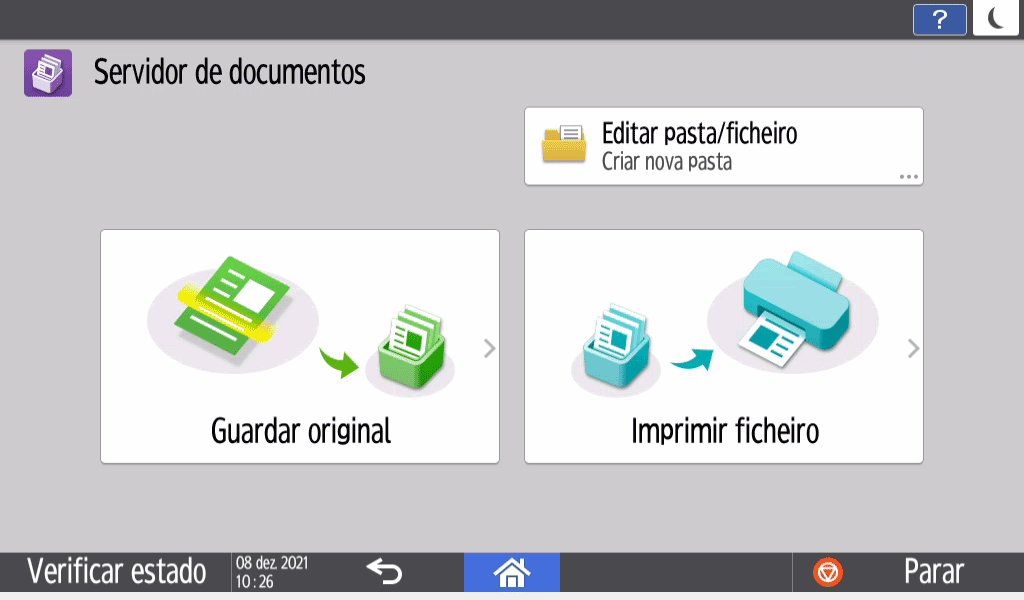
No ecrã de início, prima [Servidor de documentos].
No ecrã do servidor de documentos, prima [Ficheiro de impressão].
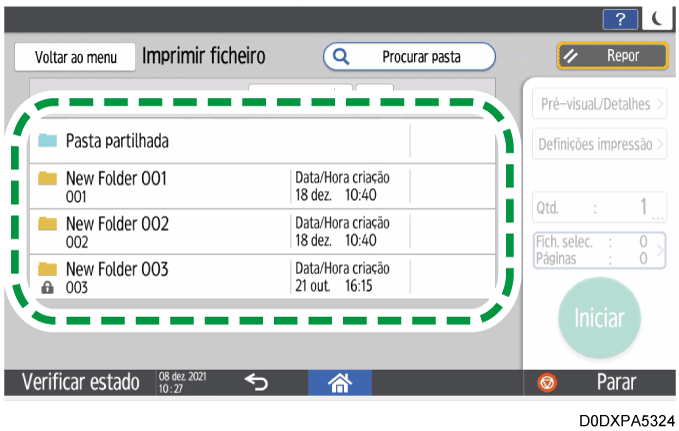
Selecione uma pasta.
Prima [Procurar pasta] para procurar uma pasta pelo nome ou número da pasta.
Se selecionar uma pasta protegida por palavra-passe, introduza a palavra-passe e, em seguida, prima [OK].
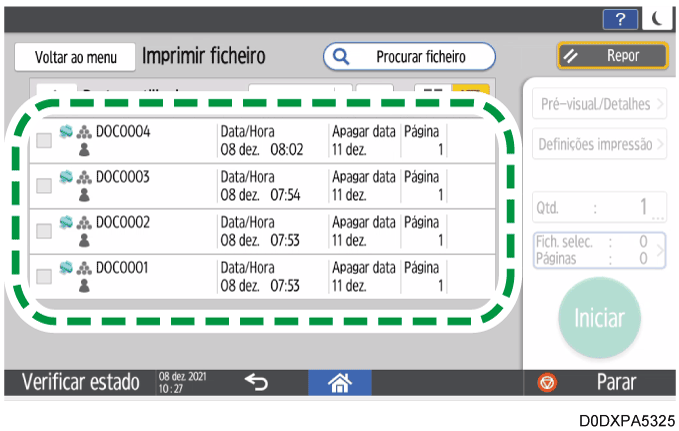
Selecione o documento a imprimir.
Prima [Procurar ficheiro] para procurar um documento pelo nome do documento ou nome do utilizador.
Se o documento estiver protegido por palavra-passe, introduza-a e prima [OK].
Para imprimir duas ou mais cópias, prima [Quantidade] e, em seguida, introduza a quantidade com as teclas numéricas.
Se selecionar vários documentos, estes são impressos pela respetiva ordem de seleção. Pode selecionar até 30 documentos.
Quando selecionar [Ordem impr.] no menu à direita do nome da pasta após a seleção de vários documentos, os documentos selecionados são apresentados pela ordem de impressão.
Prima [Fich. selec.:] para visualizar apenas os documentos que selecionou.
Prima
/
para alterar o tipo de apresentação para miniaturas ou uma lista.
Prima [Iniciar].
Para parar a impressão, prima [Parar] e, em seguida, prima [Cancelar impressão].
Pode alterar o número de conjuntos durante a impressão. Esta função só pode ser utilizada quando a função de Ordem estiver selecionada nas condições de impressão. Para alterar a quantidade durante a impressão, prima [Parar], introduza a quantidade e, em seguida, prima [Retomar impressão]. A quantidade que pode introduzir varia consoante a altura em que prime [Parar].

Imprimir um documento com alteração de definições
Quando seleciona dois ou mais documentos para alterar as definições de impressão, o primeiro documento mantém os conteúdos alterados após a impressão. O segundo documento e documentos posteriores não mantêm os conteúdos alterados, mas mantêm as definições com as quais foram guardados.
No ecrã de início, prima [Servidor de documentos].
No ecrã do servidor de documentos, prima [Ficheiro de impressão].
Selecione uma pasta.
Prima [Procurar pasta] para procurar uma pasta pelo nome ou número da pasta.
Se selecionar uma pasta protegida por palavra-passe, introduza a palavra-passe e, em seguida, prima [OK].
Selecione o documento a imprimir e, em seguida, prima [Definições de impressão].
Se o documento estiver protegido por palavra-passe, introduza-a e prima [OK].
Para imprimir duas ou mais cópias, prima [Quantidade] e, em seguida, introduza a quantidade com as teclas numéricas.
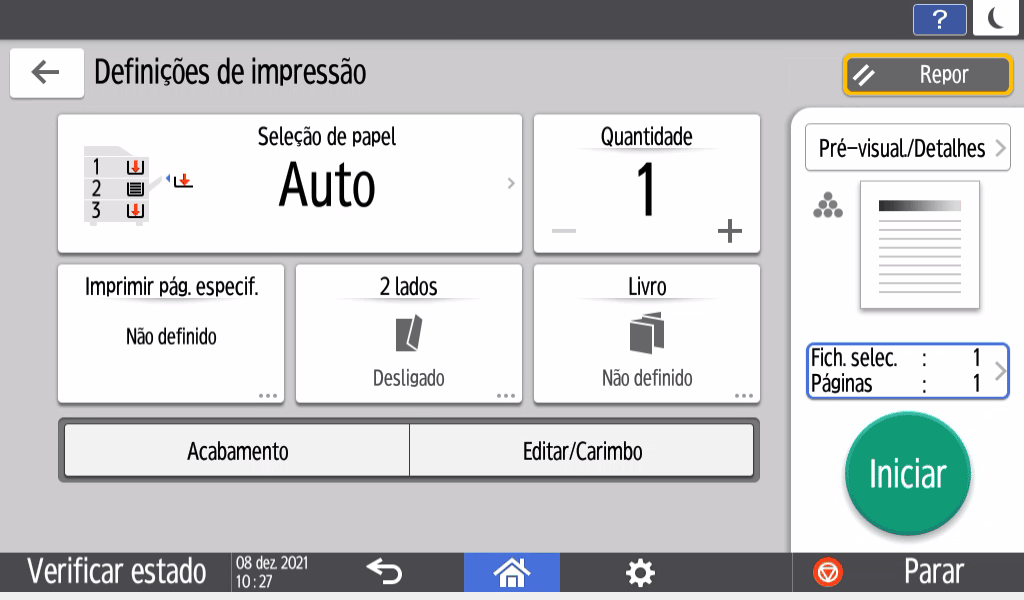
Altere as definições de impressão.
Quando especificar Coleção/Coleção eletrónica em [Acabamento], pode fazer um conjunto de impressões de teste e imprimir o resto, premindo [Pré-vislzr/Detalhes]
[Cópia de teste].
Prima
Prima [Iniciar].
Especificar a página a imprimir
No ecrã de início, prima [Servidor de documentos].
No ecrã do servidor de documentos, prima [Ficheiro de impressão].
Selecione uma pasta.
Prima [Procurar pasta] para procurar uma pasta pelo nome ou número da pasta.
Se selecionar uma pasta protegida por palavra-passe, introduza a palavra-passe e, em seguida, prima [OK].
Selecione o documento a imprimir e, em seguida, prima [Definições de impressão].
Se o documento estiver protegido por palavra-passe, introduza-a e prima [OK].
Para imprimir duas ou mais cópias, prima [Quantidade] e, em seguida, introduza a quantidade com as teclas numéricas.
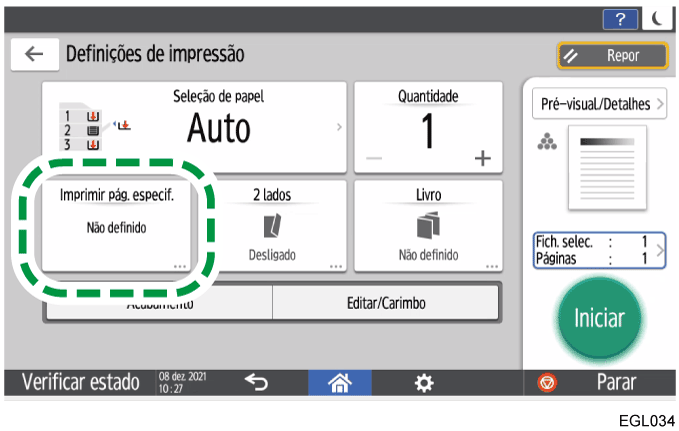
Prima [Imprimir página especificada].
Especifique a página a imprimir.
Especificar página: Introduza a página a imprimir.
Especificar intervalo: Introduza o início de impressão de páginas em "Página de início:" e o fim de impressão de páginas em "PágFim".
Selecionar bandeja: Selecione uma bandeja de papel a utilizar para a impressão.
Prima [Iniciar].