Nova Aplicação de Servidor de Documentos (Guardar Documentos)
Pode guardar documentos digitalizados pelo equipamento no servidor de documentos. Pode também guardá-los através do driver de impressão.
A série IM C530 não suporta esta função.
As apresentações no ecrã podem ser diferentes do seu modelo.

Os documentos guardados no servidor de documentos são apagados automaticamente ao fim de três dias (72 horas) na configuração predefinida de fábrica. Pode alterar o período até os documentos serem apagados ou especificar que não sejam apagados automaticamente.
[Definições do sistema]
 [Definições para administrador][Gestão de ficheiros][Apagar automaticamente ficheiro no servidor de documentos]
Alterar o Período de Armazenamento do Servidor de Documentos ou Especificar um Período Indefinido
Para utilizar os seguintes itens de definição, utilize [Servidor de documentos (versão clássica)]:
Red/Amp direcional
Imagem espelho
Posição de leitura
Impressão 1 e 2 Lados Mistos
Converter cor
Sobreposição de cor
Cor do utilizador
Qualidade
No ecrã de início, prima [Servidor de documentos].
Se o ícone não for apresentado no ecrã de início, adicione o ícone a partir do ecrã da lista de aplicações.No ecrã do servidor de documentos, prima [Guardar original].
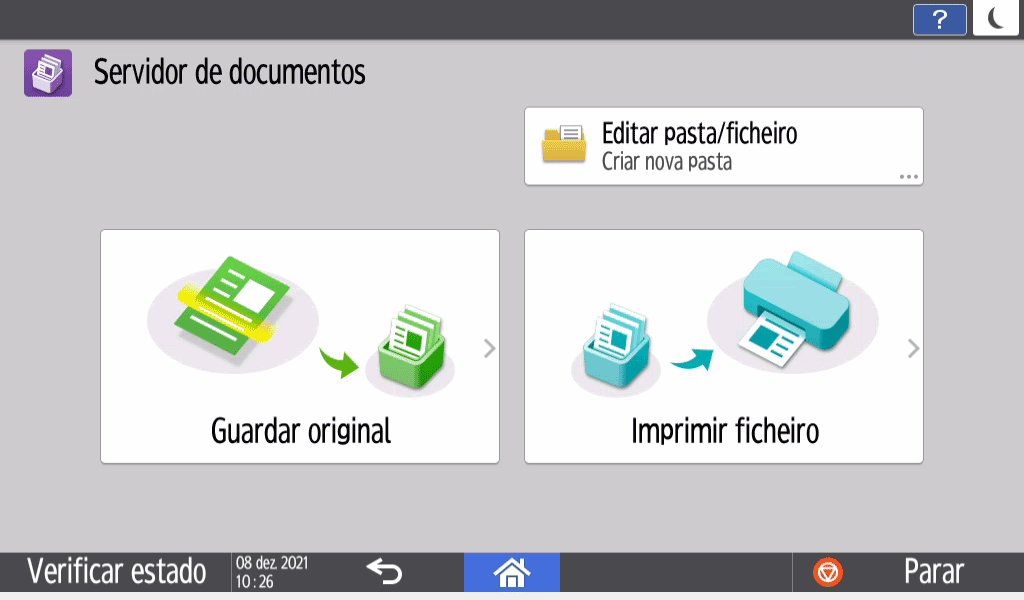
Especifique a pasta onde pretende guardar documentos, o nome do documento e outras definições.
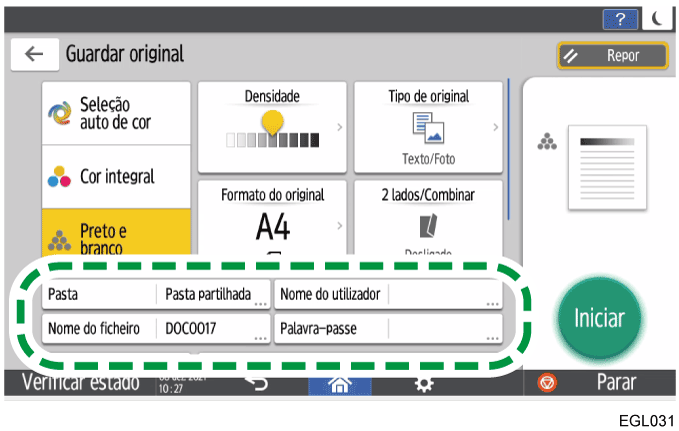
Pasta: Selecione a "Pasta partilhada" criada na configuração predefinida de fábrica ou uma pasta de utilizador criada por um utilizador para guardar o documento. Para selecionar uma pasta de utilizador, crie-a antecipadamente. Se selecionar uma pasta protegida por palavra-passe, introduza a palavra-passe e, em seguida, prima [OK].
Organizar o Servidor de Documentos Utilizando PastasNome utiliz.: Especifique o nome de utilizador apresentado como o proprietário do documento. Selecione um utilizador no livro de endereços ou introduza o nome.
Nome do ficheiro: Especifique o nome do documento digitalizado. Se não especificar o nome do ficheiro, um nome como "DOC0001" ou "DOC0002" é atribuído automaticamente.
Palavra-passe: Especifique a palavra-passe necessária para imprimir o documento. Pode especificar um número de 4 a 8 dígitos como palavra-passe.
Coloque o original.
Coloque o original da mesma forma que na função de cópia.Especifique as condições de leitura, como o formato ou tipo do original.
Prima [Iniciar].
Quando colocar o original no vidro de exposição, prima [Concluir] após a leitura de todos os originais para guardar o documento.

Pode especificar se pretende permitir que outros utilizadores leiam ou editem o documento guardado.
Especificar Privilégios de Acesso para Documentos Guardados no Servidor de DocumentosPara evitar que os documentos sejam apagados automaticamente, especifique as definições como mostrado abaixo e, em seguida, guarde os documentos.
[Definições do sistema]
[Definições para administrador][Gestão de ficheiros][Apagar automaticamente ficheiro no servidor de documentos][Desligado]Quando [Apagar automaticamente ficheiro no servidor de documentos] é definido como [Especificar dias] ou [Especificar horas] após os documentos serem guardados, estes não são apagados automaticamente. Só os documentos guardados após a alteração da definição serão apagados automaticamente.
[Privilégios de acesso] aparece em vez de [Nome utilizador] nos seguintes casos:
Quando a autenticação básica, autenticação Windows ou autenticação LDAP está ativada
Quando a gestão da autenticação de Servidor de documentos está ativada em [Gestão de autenticação de aplicações]
Quando tem a sessão iniciada no equipamento como utilizador ou administrador de ficheiros
Especificar Privilégios de Acesso para Documentos Guardados no Servidor de Documentos