Utilizar Serviços Cloud
Pode utilizar uma grande variedade de aplicações de RICOH Cloud Services introduzindo RICOH Smart Integration. Para utilizar RICOH Cloud Services, registe o equipamento em RICOH Smart Integration e faça a gestão dos pacotes licenciados em [Cloud Settings].

Para mais informações sobre RICOH Smart Integration, consulte o Guia de Operação de RICOH Smart Integration.
RICOH Cloud Services inclui funções, como a impressão segura e o armazenamento online, que são fornecidas com base num contrato de subscrição.
Para mais informações, consulte os websites de cada região.Quando o ícone [Cloud Settings] é apresentado no ecrã de início, isso significa que RICOH Smart Integration existe desde que o equipamento foi instalado, pelo que não é necessário registar o equipamento. Para atribuir ou desatribuir pacotes a utilizar no equipamento, ou para cancelar o registo do equipamento, consulte:
Atribuir/desatribuir pacotes de serviços cloud e verificar licençasEsta função utiliza alguns componentes de código-fonte aberto. Pode verificar os componentes de Open Source que são utilizados acedendo a um dos seguintes URL:
https://www.na.smart-integration.ricoh.com/si-setup-web/license/index.html
https://www.eu.smart-integration.ricoh.com/si-setup-web/license/index.html
Inicie sessão em RICOH Smart Integration com a ID de inquilino e ID de utilizador do administrador de inquilinos ou com o endereço de e-mail do administrador de inquilinos e registe o equipamento. Pode também instalar os pacotes a atribuir ao equipamento.

Pode utilizar [Cloud Settings] quando [Definições básicas] e [Definições de rede] estiverem concluídas em [Definições de instalação].
Contacte o administrador para obter a ID de inquilino e ID de utilizador do administrador de inquilinos ou o endereço de e-mail do administrador de inquilinos.
Inicie sessão no equipamento como administrador do equipamento no painel de controlo.
No ecrã de início, prima [Ferramentas do utilizador].
Prima [Definições básicas ao instalar]
 [Definições de instalação][Cloud Settings].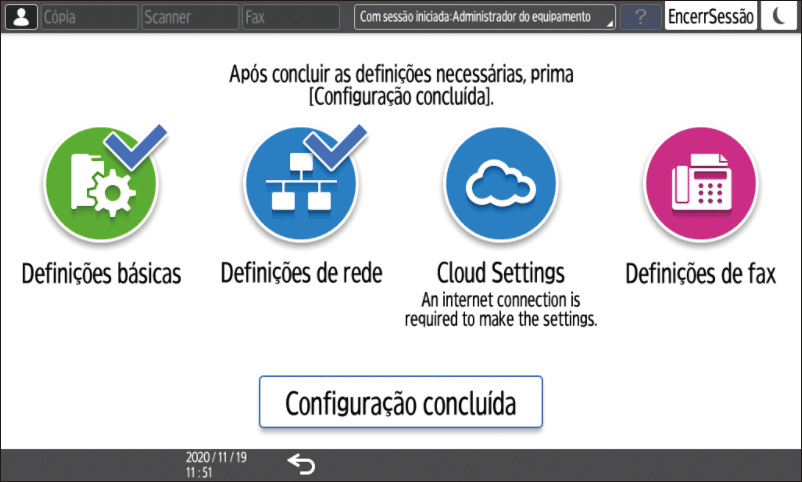
Confirme as informações necessárias para o registo do equipamento no ecrã e, em seguida, prima [Seguinte].
Se os cookies não estiverem ativados, selecione [Aceitar cookies].Selecione o país ou a região onde está o equipamento e prima [Seguinte].
Inicie sessão em RICOH Smart Integration como administrador de inquilinos e registe o equipamento.
Quando iniciar sessão com o endereço de e-mail
Selecionar [Iniciar sessão com endereço de e-mail].
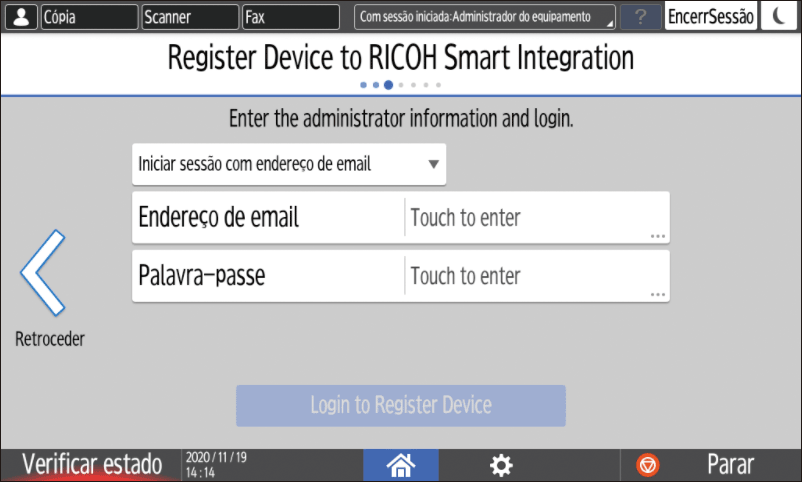
Introduza as informações de início de sessão.
Endereço de e-mail
Introduza o endereço de e-mail do administrador de inquilinos.Palavra-passe
Introduza a palavra-passe do administrador de inquilinos.
Prima [Iniciar sessão para registar dispositivo].
Quando iniciar sessão com a ID de inquilino
Selecionar [Iniciar sessão com ID de inquilino].
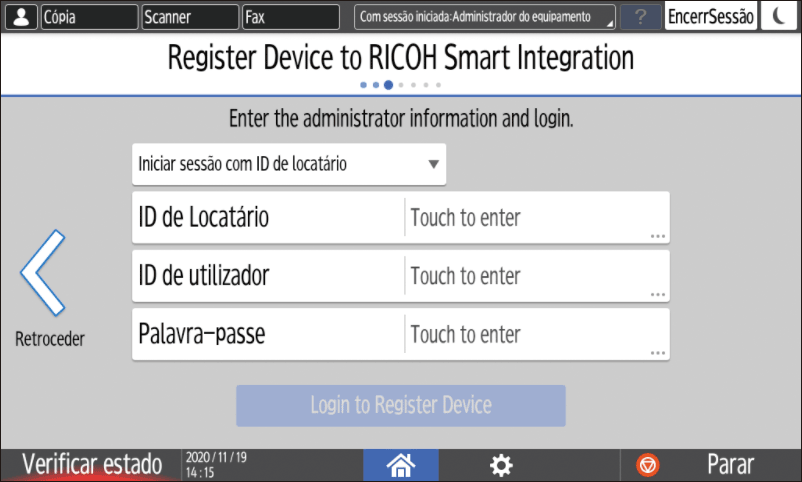
Introduza as informações de início de sessão.
ID de inquilino
Introduza a ID do inquilino ao qual está associado o equipamento.ID de utilizador
Introduza a ID de utilizador do administrador do inquilino ao qual está associado o equipamento.Palavra-passe
Introduza a palavra-passe do administrador do inquilino ao qual está associado o equipamento.
Prima [Iniciar sessão para registar dispositivo].
Quando o equipamento é registado com êxito, é apresentada a mensagem Registo do dispositivo bem sucedido.. Prima [Seguinte] para continuar a atribuição de pacotes.
Se o registo falhar, confirme a mensagem no ecrã.Selecione os pacotes a atribuir à licença e instalar no equipamento e, em seguida, prima [Seguinte].
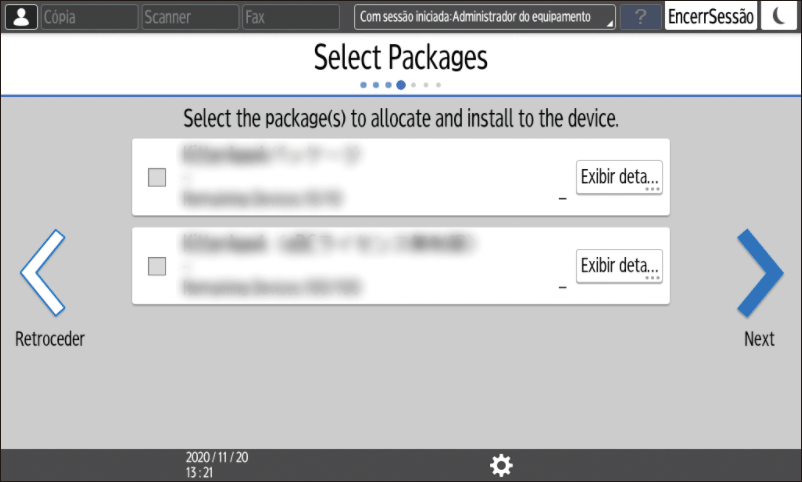
Prima [Detalhes] para confirmar os detalhes do pacote.
Este passo pode não ser necessário dependendo do tipo de licença. Prima [Seguinte] e avance para o passo 9.Confirme os pacotes a instalar e, em seguida, prima [Seguinte].
Especifique o horário de instalação do pacote e, em seguida, prima [Seguinte].
Para iniciar a instalação à hora especificada após a conclusão de [Cloud Settings], desmarque [Instalar imediatamente após as definições estarem concluídas].Selecione se pretende adicionar o ícone [Cloud Settings] ao ecrã de início e, em seguida, prima [OK].
Após a conclusão de [Cloud Settings], prima [Fechar].
Se a opção [Instalar imediatamente após as definições estarem concluídas] for assinalada no passo 9, o firmware será atualizado conforme necessário e, em seguida, será iniciada a instalação do pacote.
No equipamento registado com RICOH Smart Integration, pode alterar as definições relativas aos serviços cloud através da aplicação [Cloud Settings]. A aplicação [Cloud Settings] permite-lhe:
Atribuir ou desatribuir pacotes ao equipamento
Desatribuir todos os pacotes com licenças atribuídos ao equipamento
Verificar os pacotes utilizados anteriormente
Cancelar o registo do equipamento com RICOH Smart Integration
No ecrã de início, prima [Cloud Settings].
Quando as definições iniciais estiverem concluídas, mas o ícone [Cloud Settings] não for adicionado ao ecrã de início, prima [Definições][Definições básicas ao instalar][Definições de instalação][Cloud Settings].Selecione o item de definição.
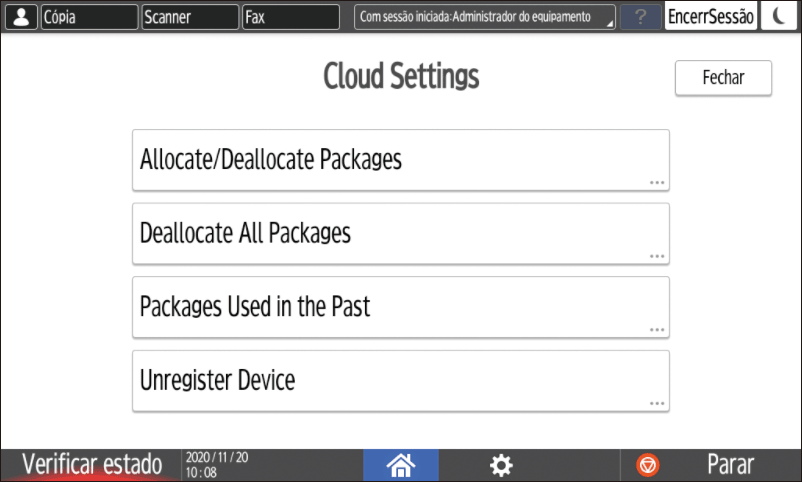
Atribuir/desatribuir pacotes
Confirme a mensagem no ecrã e, em seguida, prima [Continuar].
Assinale o pacote a atribuir ao equipamento e desmarque o pacote a desatribuir e, em seguida, prima [Seguinte].
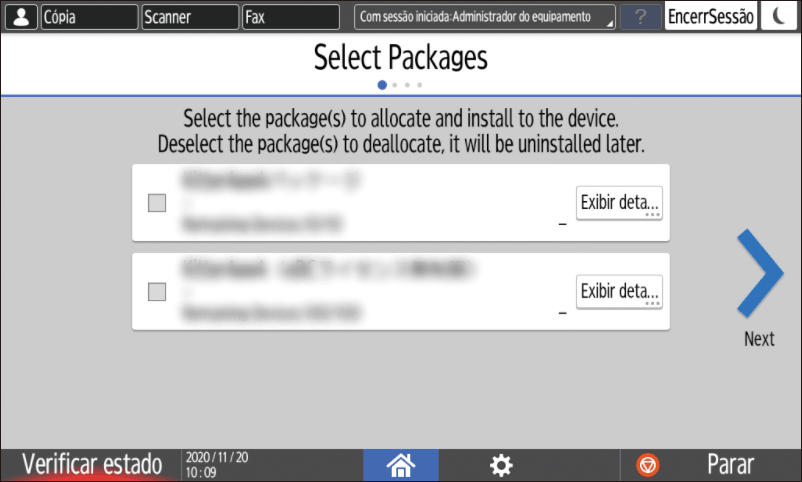
Prima [Detalhes] para confirmar os detalhes do pacote.Confirme o pacote a instalar e, em seguida, prima [Seguinte].
Especifique o horário de instalação do pacote e, em seguida, prima [Seguinte].
Para iniciar a instalação à hora especificada após a conclusão de [Cloud Settings], desmarque [Instalar imediatamente após as definições estarem concluídas].Se o ícone [Cloud Settings] não for adicionado ao ecrã de início, especifique onde pretende adicioná-lo e, em seguida, prima [OK].
Prima [Fechar].
Se a opção [Instalar imediatamente após as definições estarem concluídas] for assinalada no passo 4, os pacotes desmarcados no ecrã [Selecionar pacotes] são desinstalados e, em seguida, os pacotes assinalados são instalados.
Desatribuir todos os pacotes
Pode desatribuir todos os pacotes do equipamento e desinstalá-los de uma só vez.
Confirme os conteúdos no ecrã e, em seguida, prima [Cancelar registo].
Se premir [Cancelar registo], todos os pacotes serão desinstalados imediatamente.
Pacotes utilizados no passado
Pode verificar os pacotes cujo contrato já terminou.
Para os utilizar novamente, é necessária uma extensão do contrato.
Cancelar registo do dispositivo
Pode cancelar o registo do equipamento com RICOH Smart Integration.
Depois de cancelar o registo do equipamento, os pacotes atribuídos ao equipamento são desinstalados automaticamente.
Prima [Desinstalar lista de pacotes] para verificar todos os pacotes que serão desinstalados.
Confirme os conteúdos no ecrã e, em seguida, prima [Cancelar registo].