Nytt bruksområde for dokumentserveren (administrasjon av lagrede dokumenter)
Du kan organisere dokumenter som er lagret på dokumentserveren, i mapper. Du kan også angi tilgangsrettigheter for å unngå uautorisert bruk av dokumentene.
IM C530-serien støtter ikke denne funksjonen.
Skjermbildet kan avvike fra din modell.
Det finnes to typer mapper: delte mapper og brukermapper. Klassifiser dokumentene i mappene i henhold til mappenes funksjon.
Delt mappe
Den delte mappen opprettes i standardkonfigurasjonen. Alle brukere kan dele den. Hvis du ikke velger hvilken mappe du vil lagre et dokument i, lagres det i den delte mappen. Du kan ikke endre mappenavnet eller slette mappen.Brukermapper
Du kan opprette opptil 200 brukermapper. Du kan endre mappenavnet og opprette et passord for å begrense tilgangen, noe som kan være praktisk hvis hver bruker har sin egen mappe.
Opprette en mappe
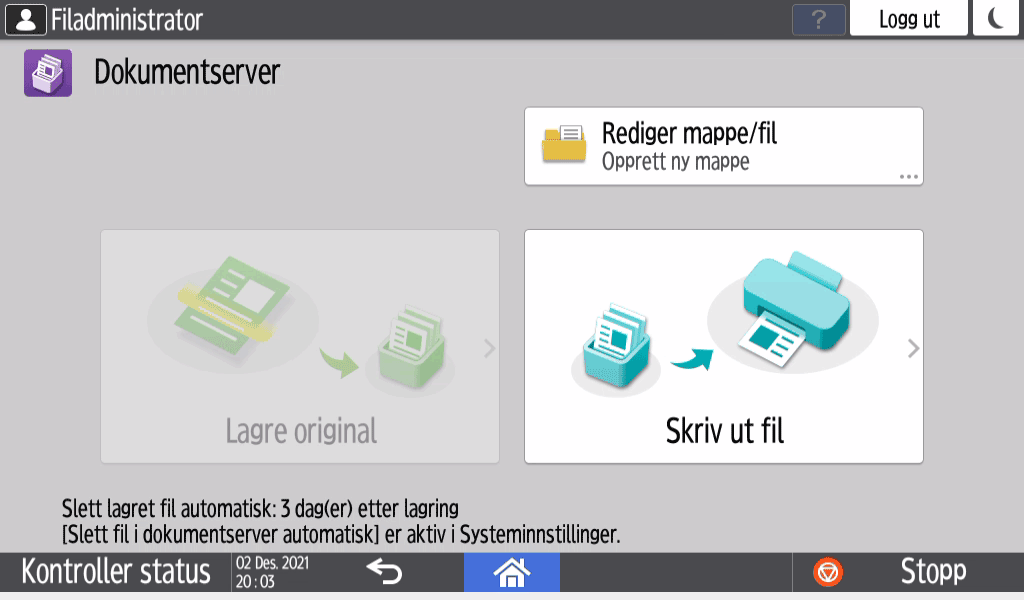
Trykk på [Dokument- server] i startskjermbildet.
Trykk på [Rediger mappe/fil] i dokumentserverskjermbildet.
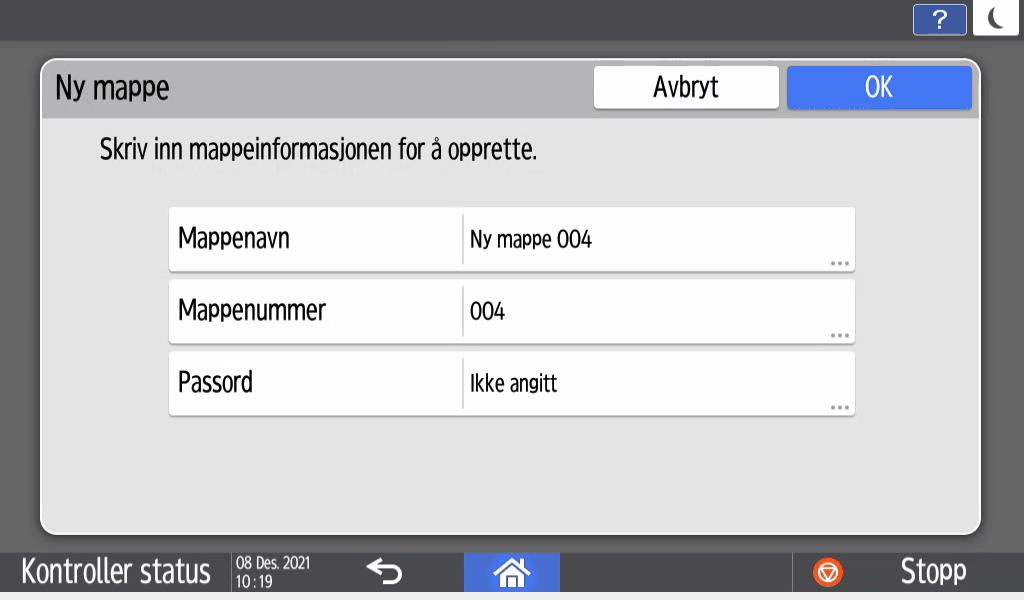
Trykk på [Opprett ny mappe].
Angi informasjonen om mappen, og trykk deretter på [OK].
Mappenavn: Skriv inn et navn.
Mappenummer: Et ubrukt nummer tilordnes automatisk. Mappene kan sorteres i stigende eller synkende rekkefølge i mappelisten.
Passord: Velg et passord, slik at ingen får tilgang til mappen uten å angi passordet. Passordet må være et tall på 4–8 siffer.
vises for en passordbeskyttet mappe.
Trykk på [OK].

Redigere eller slette en mappe
Trykk på [Dokument- server] i startskjermbildet.
Trykk på [Rediger mappe/fil] i dokumentserverskjermbildet.
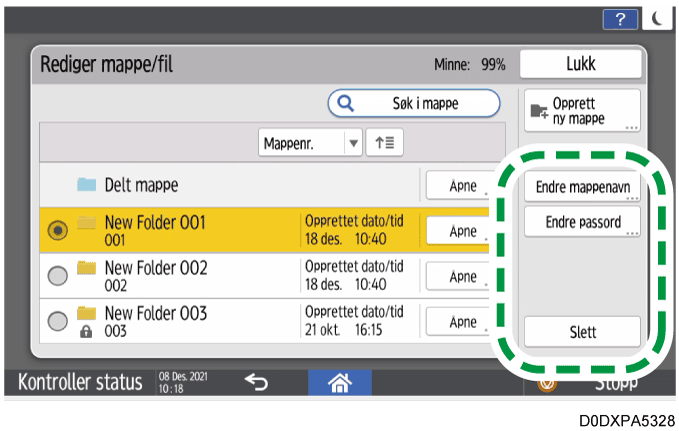
Velg mappen du vil redigere eller slette, og utfør de nødvendige handlingene.
Hvis du velger en passordbeskyttet mappe, angi passordet og trykk deretter [OK].
Du kan ikke slette en mappe som inneholder et passordbeskyttet dokument.
Når du sletter en mappe, sletter du også alle dokumentene den inneholder.
Trykk på [Lukk] når du er ferdig med redigeringen eller slettingen.
Du kan endre brukernavn og filnavn for et dokument som er lagret på dokumentserveren.
Trykk på [Dokument- server] i startskjermbildet.

Trykk på [Rediger mappe/fil] i dokumentserverskjermbildet.

Trykk på [Åpne].

Trykk på [Søk etter mappe] for å søke etter en mappe etter mappenavn eller nummer.
Hvis du velger en passordbeskyttet mappe, angi passordet og trykk deretter [OK].
Velg et dokument for å redigere dokumentinformasjonen.
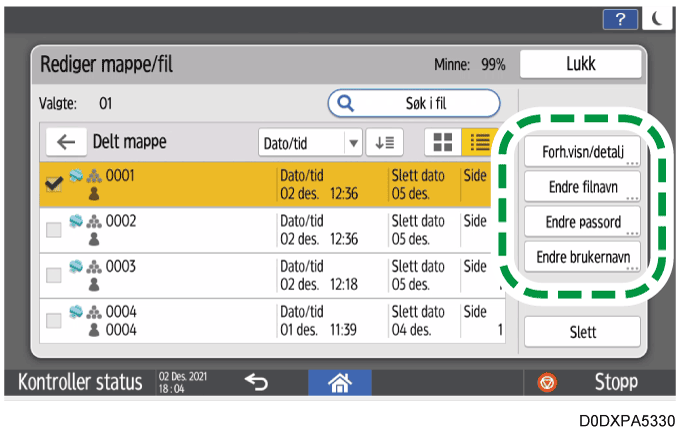
Trykk på [Søk i fil] for å søke etter et dokument etter dokumentnavn eller brukernavn.
Hvis dokumentet er passordbeskyttet, angi passordet og trykk på [OK].
For å forhåndsvise et dokument og sjekke dokumentdetaljene, f.eks. antall sider:
Velg dokumentet du vil se detaljert informasjon om, og trykk på [Forhåndsv./detalj].
Sjekke informasjon om dokumenter på dokumentserverenEtter at du har kontrollert informasjonen, trykker du på [Avslutt].
For å endre navnet til et dokument:
Trykk på [Endre filnavn].
Skriv inn et dokumentnavn.
For å endre passordet til et dokument:
Trykk på [Endre passord].
Skriv inn et nytt passord.
For å endre brukernavnet for et dokument:
Trykk på [Endre brukernavn].
Velg en bruker fra adresseboken, eller skriv inn navnet.
Når du har redigert dokumentinformasjonen, trykk på [OK].
Skjermbildet for filvalg kommer til syne igjen.

[Tilgangsrettigheter] vises i stedet for [Endre brukernavn] i følgende tilfeller:
når Grunnleggende autentisering, Windows-autentisering eller LDAP-autentisering er aktivert
når autentiseringsadministrasjon av Dokumentserver er aktivert i [Administrasjon av programautentisering]
når du er logget på maskinen som bruker eller filadministrator
Slett unødvendige dokumenter fra dokumentserveren.
Trykk på [Dokument- server] i startskjermbildet.
Trykk på [Rediger mappe/fil] i dokumentserverskjermbildet.
Trykk på [Åpne] for mappen som inneholder dokumentet du vil slette.
Trykk på [Søk etter mappe] for å søke etter en mappe etter mappenavn eller nummer.
Hvis du velger en passordbeskyttet mappe, angi passordet og trykk deretter [OK].
Du kan velge og slette mapper. Når du sletter en mappe, sletter du også alle dokumentene den inneholder.
Organisere dokumentserveren ved hjelp av mapper
Velg dokumentet du vil slette, og trykk på [Slett].

Trykk på [Søk i fil] for å søke etter et dokument etter dokumentnavn eller brukernavn.
Hvis dokumentet er passordbeskyttet, angi passordet og trykk på [OK].
Du kan slette opptil 30 dokumenter samtidig.
Trykk på [Slett].
Dokumenter lagret på dokumentserveren slettes automatisk etter tre dager (72 timer) som standardinnstilling. Du kan endre hvor lang tid det tar før dokumentene slettes, eller velge at dokumenter ikke skal slettes automatisk.
Logg inn på maskinen som filadministrator.
Trykk på [Innstillinger] i startskjermbildet.

Trykk på [Systeminnstillinger].

Trykk på [Innstillinger for administrator]
 [Filadministrering][Slett fil i dokumentserver automatisk].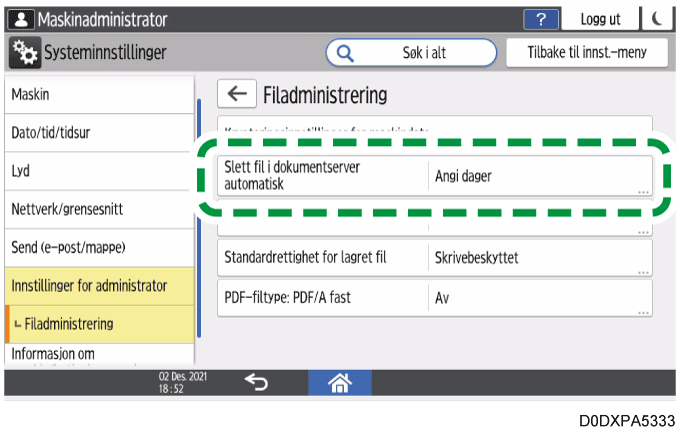
Endre lagringsperioden og trykk på [OK].
Velg [Angi dager] eller [Angi timer], og angi dager eller timer.
Velg [Av] hvis du ikke ønsker at dokumenter skal slettes automatisk.
Etter å ha fullført konfigurasjonen trykker du på [Startskjerm] (
 ).
).
I dokumentlisten kan du sjekke når dokumentene er planlagt for sletting.
Du kan angi tilgangsrettigheter (rettigheter til å lese eller redigere et dokument) for dokumenter på dokumentserveren, slik at du unngår uautorisert bruk. Brukeren kan kun utføre handlinger i dokumentet som faller inn under vedkommendes tilgangsrettigheter.
Det er brukeren som lagret dokumentet og filadministratoren som kan angi tilgangsrettigheter. Tilgangsrettigheter kan tildeles brukere som er registrert i adresseboken.
[Tilgangsrettigheter] vises i følgende tilfeller:
når Grunnleggende autentisering, Windows-autentisering eller LDAP-autentisering er aktivert
når autentiseringsadministrasjon av Dokumentserver er aktivert i [Administrasjon av programautentisering]
når du er logget på maskinen som bruker eller filadministrator
For å beskytte et dokument hvis brukerautentisering ikke er angitt, kan du opprette et passord for dokumentet når du lagrer det.
Redigere informasjon om dokumenter på dokumentserveren
Logg på maskinen som filadministrator eller brukeren som lagret dokumentet.
Trykk på [Dokument- server] i startskjermbildet.
Trykk på [Rediger mappe/fil] i dokumentserverskjermbildet.
Trykk på [Åpne] for mappen som inneholder dokumentet du vil angi tilgangsrettigheter for.

Trykk på [Søk etter mappe] for å søke etter en mappe etter mappenavn eller nummer.
Hvis du blir bedt om å oppgi passord, skriver du inn passordet og trykker på [OK].
Velg dokumentet du vil angi tilgangsrettigheter for, og trykk på [Tilgangsrettigheter].
Trykk på [Legg til].
Velg brukeren som skal ha tilgangsrettigheter, og trykk på [OK].
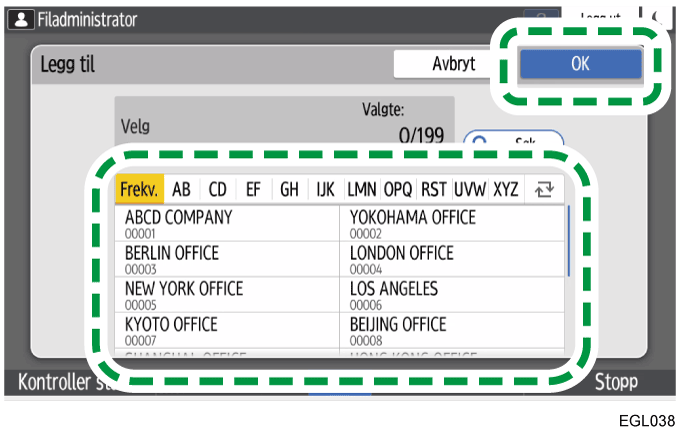
Velg brukeren som skal ha tilgangsrettigheter, og trykk på [Endre rettighet].
Kryss av for [Alle brukere] hvis du vil gi tilgangsrettigheter til alle brukere.
Hvis du vil gi tilgangsrettigheter til enkeltbrukere, må du fjerne avkrysningen av [Alle brukere] og krysse av for de aktuelle brukerne. Du kan krysse av for flere brukere samtidig.
Velg nivået på brukerens tilgangsrettigheter.
Innholdet i tilgangsrettighetene er som følger:
Ingen rettighet: Brukeren kan verken lese eller redigere dokumentet. Du kan velge dette når du krysser av for [Alle brukere].
Skrivebeskyttet: Brukeren har tillatelse til å lese og skrive ut dokumentet.
Rediger: Samme rettigheter som [Skrivebeskyttet], pluss tillatelse til å endre skriverinnstillingene.
Rediger/slett: Samme rettigheter som [Rediger], pluss tillatelse til å slette dokumentet.
Full kontroll: Samme rettigheter som [Rediger/slett], pluss tillatelse til å angi tilgangsrettigheter.
Trykk på [OK]
[Lukk].
For å kansellere tilgangsrettigheter velger du en bruker og trykker på [Slett] etter trinn 5. Deretter trykker du på [Slett].
Brukere med filadministratorrettigheter kan administrere passordbeskyttede brukermapper.
Filadministratoren kan slette unødvendige mapper, endre passordet til brukere som har glemt det, og låse opp mapper som er blitt utilsiktet låst.
Logg inn på maskinen som filadministrator.
Trykk på [Dokument- server] i startskjermbildet.
Trykk på [Rediger mappe/fil] i dokumentserverskjermbildet.
Velg ønsket mappe og trykk på handlingstasten.
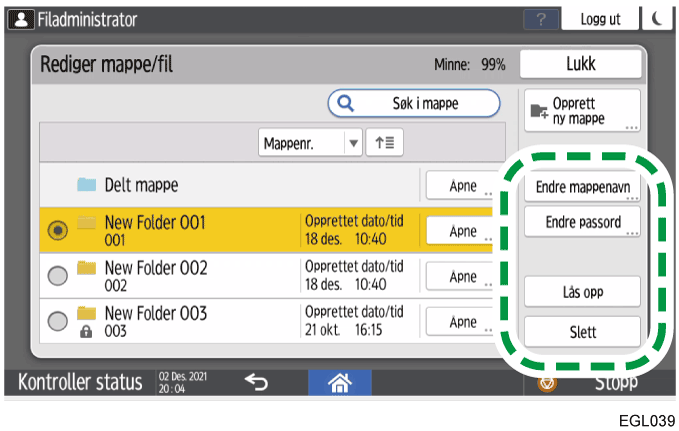
- vises for passordbeskyttede mapper.
Endre mappenavn: endrer navnet på en mappe.
Endre passord: gir mulighet til å angi et nytt passord.
Lås opp: låser opp den låste mappen.
 vises for låste mapper. Når dokumentet låses opp, endres til .
Slett: sletter mappen. Når du sletter en mappe, sletter du også alle dokumentene den inneholder.
Trykk på [Lukk] når du har fullført handlingen.
Trykk på [Startskjerm] (
).Logg av maskinen.
Brukermapper kan åpnes fra Web Image Monitor. Logg på maskinen som filadministrator og utfør de nødvendige handlingene.