Nytt bruksområde for dokumentserveren (utskrift av dokumenter)
Du kan skrive ut dokumenter som er lagret på dokumentserveren med de samme innstillingene som da dokumentene ble skannet, eller du kan endre utskriftsinnstillingene eller velge hvilke sider du vil skrive ut. Du kan også sjekke innholdet i dokumentet i forhåndsvisningen før du skriver ut.
IM C530-serien støtter ikke denne funksjonen.
Skjermbildet kan avvike fra din modell.

Du kan skrive ut et dokument på dokumentserveren ved hjelp av Web Image Monitor.
Velg et dokument i skjermbildet [Skriv ut fil], og trykk på [Forhåndsv./detalj] for å vise innholdet i dokumentet på skjermen.
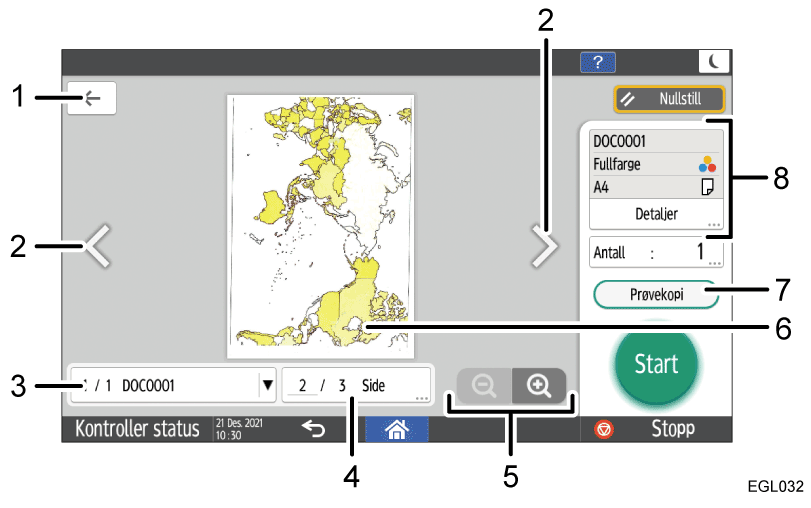
 (Tilbake)
Trykk for å lukke forhåndsvisningen og gå tilbake til forrige skjermbilde.Bytt side (til forrige eller neste)
Vises når det valgte dokumentet har to eller flere sider. Trykk på for å gå tilbake til forrige side, eller
  for å gå til neste side.
Navn på vist dokument
Viser filnavnet til dokumentet som forhåndsvises, rekkefølgen dokumentene ble valgt i samt totalt antall valgte dokumenter.
Trykk på denne tasten for å vise filnavnene til alle dokumentene som er valgt. Du kan forhåndsvise et dokument ved å trykke på filnavnet.Sideinformasjon / bytt side
Her vises totalt antall sider i dokumentet som forhåndsvises samt nåværende sidenummer. For å se andre sider kan du trykke på denne tasten, skrive inn et sidenummer med nummertastene og trykke på [Ferdig].Forstørr/forminsk
Trykk for å forstørre eller forminske forhåndsvisningen.Forhåndsvisning av et dokument
For å forstørre forhåndsvisningen kan du trykke to ganger i midten av området du vil forstørre. Dra med fingeren for å endre visningsområdet i den forstørrede forhåndsvisningen. Du kan forstørre og forminske forhåndsvisningen ved å bruke to fingre og bevege dem fra eller mot hverandre.
Når du forstørrer forhåndsvisningen, skjules «Navn på vist dokument» og «Sideinformasjon / bytt side».[Prøvekopi]
Trykk for å lage en ufullstendig kopi som test før du fortsetter å kopiere resten av originalen.Informasjon om dokumentet
Viser informasjon om dokumentet, f.eks. filnavn og annen informasjon. Hvis du trykker på [Detaljer], vises mer detaljert informasjon om dokumentet, f.eks. brukernavn og dato/klokkeslett for lagring.
Hvis du vil bruke følgende innstillingselementer, bruker du [Dokumentserver (standard)]:
Omslagsark
Mellomleggsark
Skilleark/kapittel
Skrive ut et dokument med innstillingene angitt ved skanning
Når du skriver ut to eller flere dokumenter samtidig, vil utskriftsinnstillingene angitt for det første dokumentet bli benyttet på de resterende dokumentene.
Hvis dokumentene har ulikt format og oppløsning, kan det hende at noen av de valgte dokumentene ikke blir skrevet ut.
Trykk på [Dokument- server] i startskjermbildet.
Trykk på [Skriv ut fil] i dokumentserverskjermbildet.
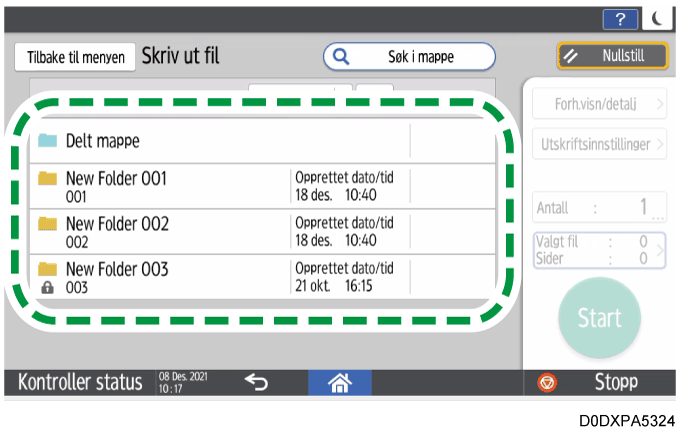
Velg en mappe.
Trykk på [Søk etter mappe] for å søke etter en mappe etter mappenavn eller nummer.
Hvis du velger en passordbeskyttet mappe, angi passordet og trykk deretter [OK].
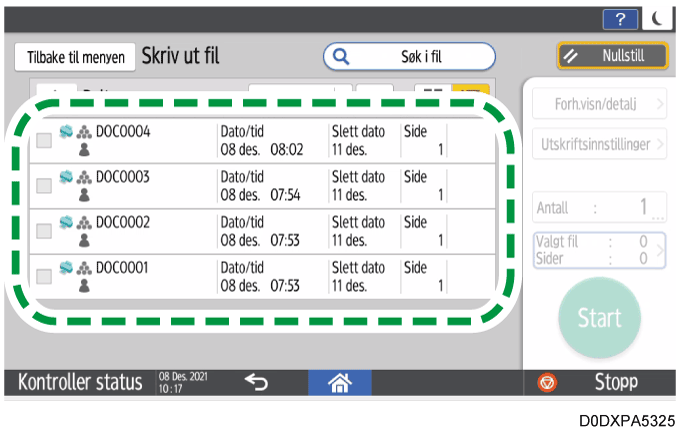
Velg dokumentet du ønsker å skrive ut.
Trykk på [Søk i fil] for å søke etter et dokument etter dokumentnavn eller brukernavn.
Hvis dokumentet er passordbeskyttet, angi passordet og trykk på [OK].
For å skrive ut to eller flere kopier, trykk på [Antall], og angi deretter antall ved hjelp av talltastene.
Hvis du velger flere dokumenter, blir dokumentene skrevet ut i den rekkefølgen du valgte dem. Du kan velge inntil 30 dokumenter.
Når du velger [Utskr.rekkef.] i menyen til høyre for mappenavnet etter å ha valgt flere dokumenter, vises de valgte dokumentene i rekkefølgen de skrives ut i.
Trykk på [Valgt fil:] for bare å vise dokumentene du har valgt.
Trykk på
/
for å endre visningstypen til miniatyrbilder eller liste.
Trykk på [Start].
For å stoppe utskriften, trykk på [Stopp] og deretter på [Avbryt utskrift].
Du kan endre antall kopisett under kopieringen. Denne funksjonen kan bare brukes når sorteringsfunksjonen er valgt i utskriftsbetingelser. For å endre antallet mens utskriften pågår, trykk [Stopp], angi antallet og trykk deretter [Gjenoppta utskrift]. Antallet du kan angi, varier avhengig av når du trykker [Stopp].



Skrive ut et dokument med innstillingene endret
Når du velger to eller flere dokumenter for å endre utskriftsinnstillingene, det første dokumentet beholder de nye innstillingene etter utskrift. Det andre dokumentet og påfølgende dokumenter beholder ikke de nye innstillingene, men beholder de innstillingene de ble lagret med.
Trykk på [Dokument- server] i startskjermbildet.
Trykk på [Skriv ut fil] i dokumentserverskjermbildet.
Velg en mappe.
Trykk på [Søk etter mappe] for å søke etter en mappe etter mappenavn eller nummer.
Hvis du velger en passordbeskyttet mappe, angi passordet og trykk deretter [OK].
Velg dokumentet som skal skrives ut, og trykk deretter på [Utskriftsinnstillinger].
Hvis dokumentet er passordbeskyttet, angi passordet og trykk på [OK].
For å skrive ut to eller flere kopier, trykk på [Antall], og angi deretter antall ved hjelp av talltastene.
Endre utskriftsinnstillingene.
Når du velger Sortering/Rotert sortering i [Etterbehandling], kan du lage et sett med utskrifter som en test og skrive ut resten ved å trykke på [Forhåndsv./detalj]
[Prøvekopi].
Trykk på
Trykk på [Start].

Angi en side som skal skrives ut
Trykk på [Dokument- server] i startskjermbildet.
Trykk på [Skriv ut fil] i dokumentserverskjermbildet.
Velg en mappe.
Trykk på [Søk etter mappe] for å søke etter en mappe etter mappenavn eller nummer.
Hvis du velger en passordbeskyttet mappe, angi passordet og trykk deretter [OK].
Velg dokumentet som skal skrives ut, og trykk deretter på [Utskriftsinnstillinger].
Hvis dokumentet er passordbeskyttet, angi passordet og trykk på [OK].
For å skrive ut to eller flere kopier, trykk på [Antall], og angi deretter antall ved hjelp av talltastene.
Trykk på [Skriv ut angitt side].
Angi siden som skal skrives ut.
Angi side: Angi siden som skal skrives ut.
Angi område: Angi siden der utskriften starter i «Første side:» og siden der utskriften slutter i «Siste side».
Velg magasin: Velg et papirmagasin å bruke for utskrift.
Trykk på [Start].
