Nytt bruksområde for dokumentserveren (lagring av dokumenter)
Du kan lagre dokumenter skannet av maskinen på dokumentserveren. Du kan også lagre dem ved hjelp av skriverdriveren.
IM C530-serien støtter ikke denne funksjonen.
Skjermbildene kan avvike fra din modell.

Dokumenter lagret på dokumentserveren slettes automatisk etter tre dager (72 timer) som standardinnstilling. Du kan endre hvor lang tid det tar før dokumentene slettes, eller velge at dokumenter ikke skal slettes automatisk.
[Systeminnstillinger]
 [Innstillinger for administrator][Filadministrering][Slett fil i dokumentserver automatisk]
Endre lagringsperioden for dokumentserveren eller angi en ubegrenset periode
Hvis du vil bruke følgende innstillingselementer, bruker du [Dokumentserver (standard)]:
Uavhengig zoom
Speilbilde
Skanneposisjon
Blandet 1- & 2-sidig utskrift
Fargekonvertering
Fargeoverlegg
Brukerfarge
Kopikvalitet
Trykk på [Dokument- server] i startskjermbildet.

Hvis ikonet ikke vises på startskjermbildet, legger du det til fra programlisteskjermen.Trykk på [Lagre original] i dokumentserverskjermbildet.

Angi mappen hvor dokumentene skal lagres, dokumentnavnet og andre innstillinger.
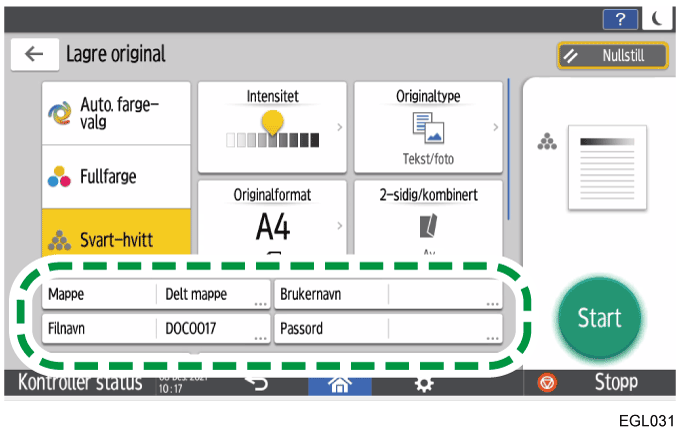
Mappe: Velg Delt mappe opprettet i standardkonfigurasjonen, eller en brukermappe opprettet av en bruker, for å lagre dokumentet. Opprett en brukermappe på forhånd for å velge den. Hvis du velger en passordbeskyttet mappe, angi passordet og trykk deretter [OK].
Organisere dokumentserveren ved hjelp av mapperBrukernavn: Angi brukernavnet som er vist som eier av dokumentet. Velg en bruker fra adresseboken, eller skriv inn navnet.
Filnavn: Angi navn på det skannede dokumentet. Hvis du ikke angir filnavn, tildeles et navn som f.eks. «DOC0001» eller «DOC0002» automatisk.
Passord: Angi passordet som kreves for å skrive ut dokumentet. Du kan angi et tall på 4–8 siffer som passord.
Plasser originalen.
Plasser originalen på samme måte som i kopifunksjonen.Angi skanneinnstillinger som originalformat og -type.
Trykk på [Start].
Når du plasserer originalen på glassplaten, trykk på [Fullfør sk.] etter at alle originalene er skannet for å lagre dokumentet.

Du kan angi om andre brukere skal ha tillatelse til å lese eller redigere det lagrede dokumentet.
Angi tilgangsrettigheter for dokumenter på dokumentserverenFor å unngå at dokumentene slettes automatisk, angir du innstillingene som vist nedenfor. Deretter lagrer du dokumentene.
[Systeminnstillinger]
[Innstillinger for administrator][Filadministrering][Slett fil i dokumentserver automatisk][Av]Hvis [Slett fil i dokumentserver automatisk] settes til [Angi dager] eller [Angi timer] etter at dokumentene er lagret, vil ikke dokumentene bli slettet automatisk. Bare dokumentene som lagres etter en endring i innstillingen, slettes automatisk.
[Tilgangsrettigheter] vises i stedet for [Brukernavn] i følgende tilfeller:
når Grunnleggende autentisering, Windows-autentisering eller LDAP-autentisering er aktivert
når autentiseringsadministrasjon av Dokumentserver er aktivert i [Administrasjon av programautentisering]
når du er logget på maskinen som bruker eller filadministrator