Bruke skytjenester
Du kan bruke et bredt spekter av applikasjoner fra RICOH Cloud Services ved å ta i bruk RICOH Smart Integration. For å bruke RICOH Cloud Services må du registrere maskinen for RICOH Smart Integration og administrere lisensierte pakker i [Cloud Settings].

Se RICOH Smart Integration i brukerhåndboken for mer informasjon om RICOH Smart Integration.
RICOH Cloud Services har funksjoner som sikker utskrift og nettlagring basert på en abonnementsavtale.
Du finner mer informasjon på nettstedet til den enkelte region.Hvis [Cloud Settings]-ikonet vises i startskjermbildet, har RICOH Smart Integration blitt innført siden maskinen ble installert. Det er derfor ikke behov for å registrere maskinen. For å tilordne pakker som skal brukes på maskinen eller fjerne slike tilordninger, eller for å avregistrere maskinen, se:
Tilordning/fraordning av pakker med skytjenester og sjekk av lisenserDenne funksjonen bruker noen Open Sources-komponenter. Du kan sjekke hvilke Open Sources-komponenter som brukes, ved å gå til en av følgende URL-adresser:
https://www.na.smart-integration.ricoh.com/si-setup-web/license/index.html
https://www.eu.smart-integration.ricoh.com/si-setup-web/license/index.html
Logg på RICOH Smart Integration med instansadministratorens instans-ID og bruker-ID, eller instansadministratorens e-postadresse, og registrer maskinen. Du kan også installere pakkene som skal tilordnes maskinen.

Du kan bruke [Cloud Settings] når [Grunninnstillinger] og [Nettverksinnstillinger] er fullført i [Installasjonsinnstillinger].
Kontakt administratoren for å få instansadministratorens instans-ID og bruker-ID, eller instansadministratorens e-postadresse.
Logg inn på maskinen som maskinadministratoren i kontrollpanelet.
Trykk på [Innstillinger] i startskjermbildet.

Trykk på [Grunnlegg. innst. ved installasjon]
 [Installasjonsinnstillinger][Cloud Settings].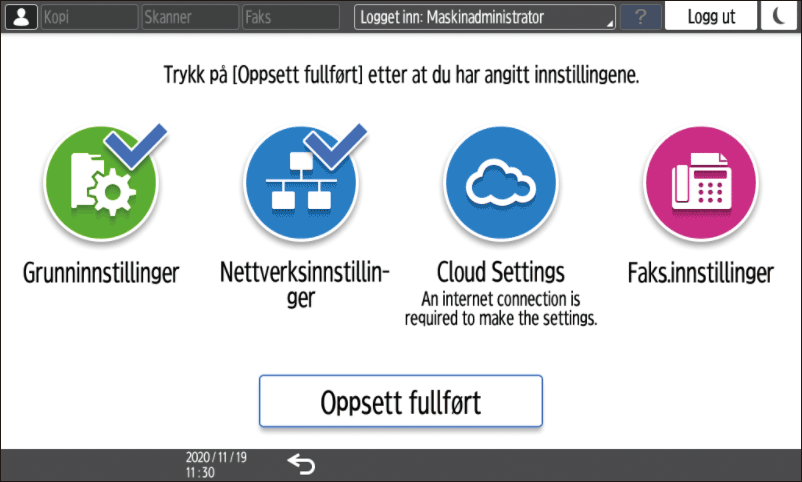
Bekreft informasjonen som kreves for registrering av maskinen på skjermen, og trykk på [Neste].
Når informasjonskapsler ikke er aktivert, velg [Godta informasjonskapsler].Velg landet eller regionen der maskinen er plassert, og trykk [Neste].
Logg på RICOH Smart Integration som instansadministrator, og registrer maskinen.
Innlogging med e-postadresse
Velg [Logg på med e-postadresse].
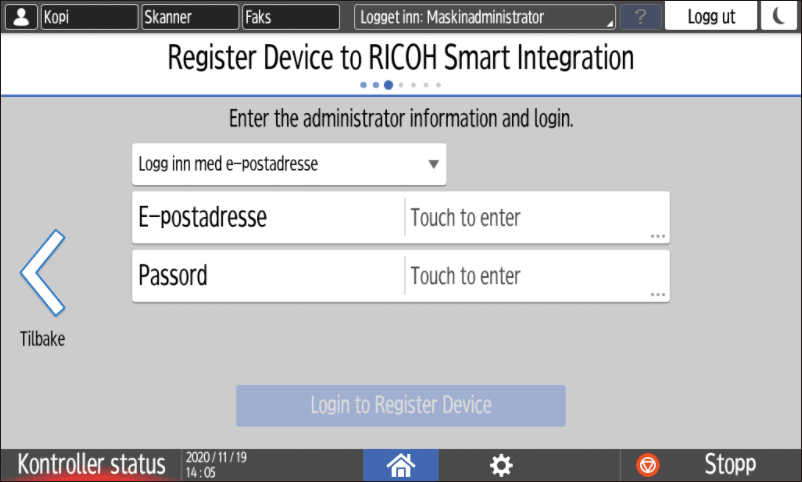
Skriv inn innloggingsinformasjonen.
E-postadresse
Skriv inn instansadministratorens e-postadresse.Passord
Skriv inn instansadministratorens passord.
Trykk på [Logg inn for å registrere enheten].
Innlogging med instans-ID
Velg [Logg inn med instans-ID].
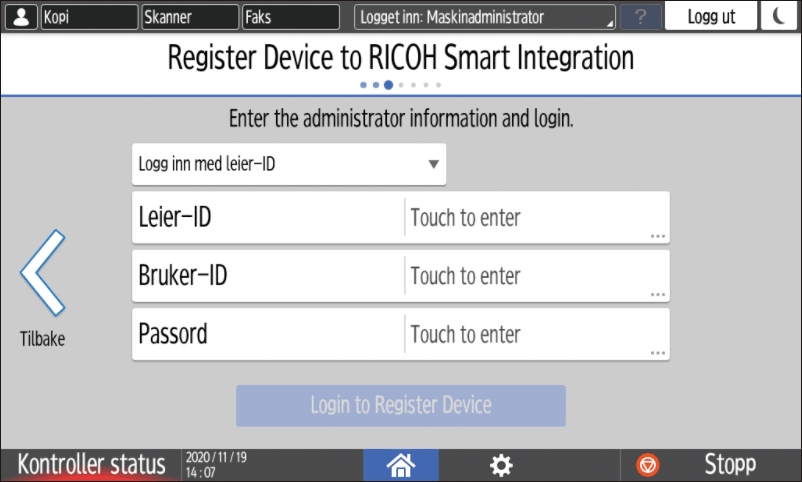
Skriv inn innloggingsinformasjonen.
Instans-ID
Skriv inn ID-en til instansen som maskinen er tilknyttet.Bruker-ID
Skriv inn bruker-ID-en til administratoren for instansen som maskinen er tilknyttet.Passord
Skriv inn passordet til administratoren for instansen som maskinen er tilknyttet.
Trykk på [Logg inn for å registrere enheten].
Når maskinen er registrert, kommer Enhetsregistrering har lyktes. til syne. Trykk på [Neste] for å gå videre til pakketilordning.
Hvis registreringen mislykkes, bekreft meldingen på skjermen.Velg pakkene for å tilordne lisensen og installere på maskinen, og trykk deretter [Neste].
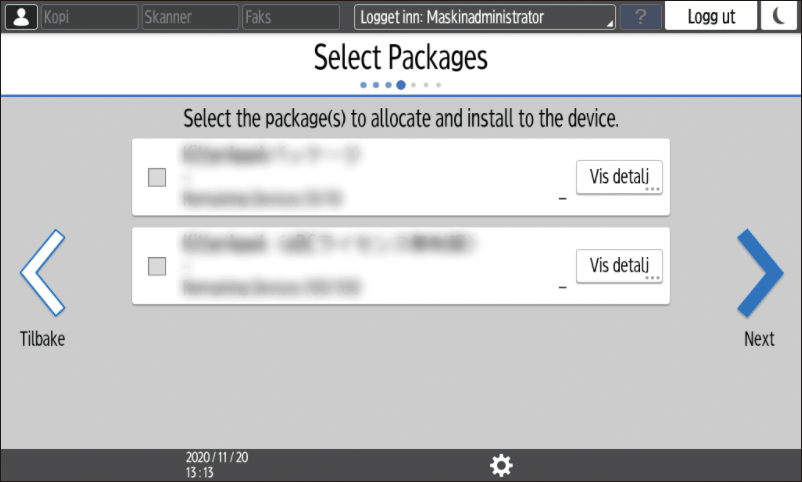
Trykk på [Detaljer] for å bekrefte detaljene for pakken.
Dette trinnet er kanskje ikke nødvendig, avhengig av lisenstypen. Trykk på [Neste] og fortsett til trinn 9.Bekreft hvilke pakker som skal installeres, og trykk [Neste].
Angi tidsplanen for å installere pakken, og trykk deretter [Neste].
Hvis du vil starte installasjonen på det angitte tidspunktet etter at [Cloud Settings] er fullført, fjerner du haken fra [Installer umiddelbart etter at innstillingene er fullført].Velg om [Cloud Settings]-ikonet skal legges til i startskjermbildet, og trykk [OK].
Når [Cloud Settings] er fullført, trykk på [Lukk].
Når [Installer umiddelbart etter at innstillingene er fullført] er valgt i trinn 9, vil fastvaren bli oppdatert etter behov. Deretter starter installasjonen av pakken.
Fra maskinen som er registrert i RICOH Smart Integration, kan du endre innstillingene for skytjenester ved hjelp av [Cloud Settings]-appen. Med [Cloud Settings]-appen kan du
tilordne eller fraordne pakker til maskinen
fraordne alle pakker med lisensene tilordnet maskinen
sjekke pakkene som er brukt tidligere
avregistrer maskinen i RICOH Smart Integration
Trykk på [Cloud Settings] i startskjermbildet.
Når de første innstillingene er fullført, men ikonet [Cloud Settings] ikke er lagt til i startskjermbildet, trykker du på [Innstillinger][Grunnlegg. innst. ved installasjon][Installasjonsinnstillinger][Cloud Settings].Velg innstillingselementet.
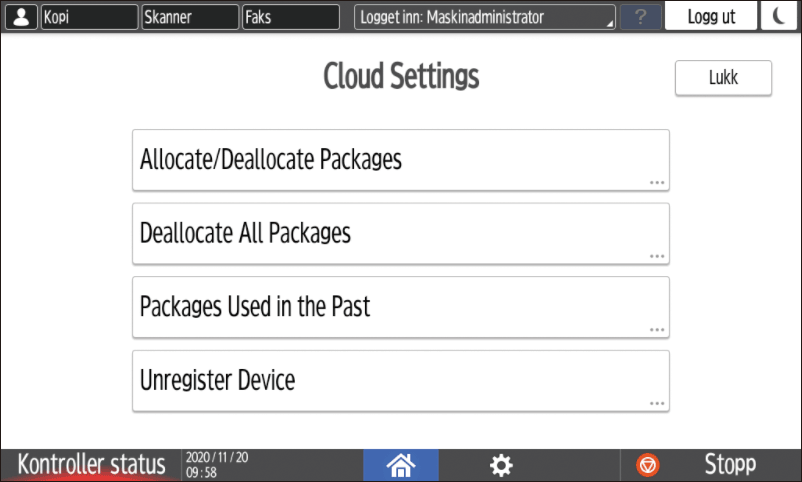
Tildele/fraordne alle pakker
Bekreft meldingen på skjermen, og trykk på [Fortsett].
Kryss av for at pakken skal tilordnes maskinen, og fjern avkrysningen for at pakken skal fraordnes. Trykk deretter på [Neste].
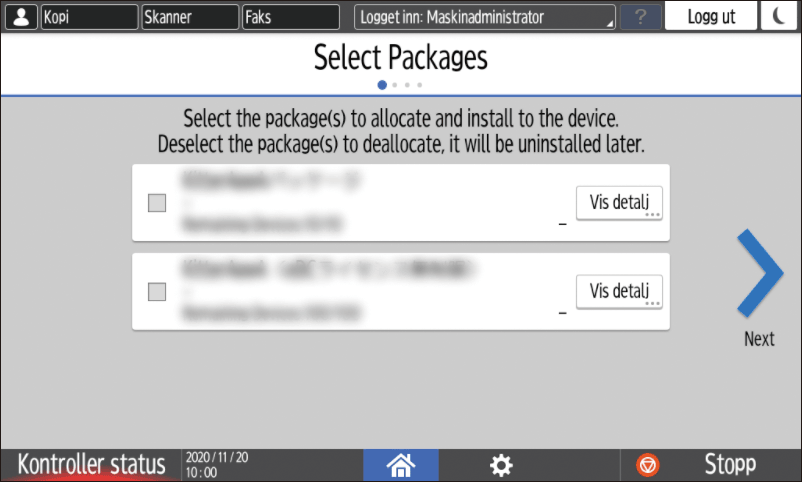
Trykk på [Detaljer] for å bekrefte detaljene for pakken.Bekreft hvilken pakke som skal installeres, og trykk på [Neste].
Angi tidsplanen for å installere pakken, og trykk deretter [Neste].
Hvis du vil starte installasjonen på det angitte tidspunktet etter at [Cloud Settings] er fullført, fjerner du haken fra [Installer umiddelbart etter at innstillingene er fullført].Hvis [Cloud Settings]-ikonet ikke er lagt til i startskjermbildet, velger du om ikonet skal legges til. Trykk deretter på [OK].
Trykk på [Avslutt].
Hvis det er krysset av for [Installer umiddelbart etter at innstillingene er fullført] under punkt 4., avinstalleres pakkene hvis avkrysning ble fjernet i skjermbildet [Velg pakker]. Deretter installeres pakkene det var krysset av for.
Fraordne alle pakker
Du kan fraordne alle pakker fra maskinen og avinstallere dem samtidig.
Bekreft innholdet på skjermen, og trykk deretter på [Avregistrere].
Når du trykker på [Avregistrere], vil alle pakkene umiddelbart bli avinstallert.
Pakker som er brukt tidligere
Du kan sjekke pakkene som har en utgått avtale.
Du må forlenge avtalen for å begynne å bruke dem igjen.
Avregistrer enhet
Du kan avregistrere maskinen i RICOH Smart Integration.
Når du har avregistrert maskinen, blir pakkene som er tilordnet maskinen automatisk avinstallert.
Trykk på [Liste over pakker for avinstallering] for å krysse av for pakkene som skal avinstalleres.
Bekreft innholdet på skjermen, og trykk deretter på [Avregistrere].