Lagre dokumenter fra kopi-, faks- og skannerskjermbildet
Du kan lagre dokumenter på Dokumentserver fra kopi-, faks- og skannerskjermbildet.
Du kan også bekrefte lagrede dokumenter i forhåndsvisningen, for så å sende dem.
IM C530-serien støtter ikke denne funksjonen.
Funksjon |
Opptil versjon 2.0 |
Versjon 2.1 |
|---|---|---|
Lagre dokumenter fra kopi-, faks- og skannerskjermbildet |
Utilgjengelig |
Tilgjengelig |
Forhåndsvisning av det lagrede dokumentet |
Utilgjengelig |
Tilgjengelig |
Sending av det lagrede dokumentet |
Utilgjengelig |
Tilgjengelig |
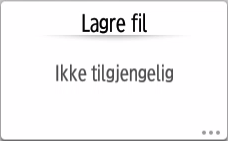
Lagre dokumenter i kopiskjermbildet
Trykk på [Originalinnstilling / lagre fil] i Kopi-skjermbildet.
Trykk på [Lagre fil].
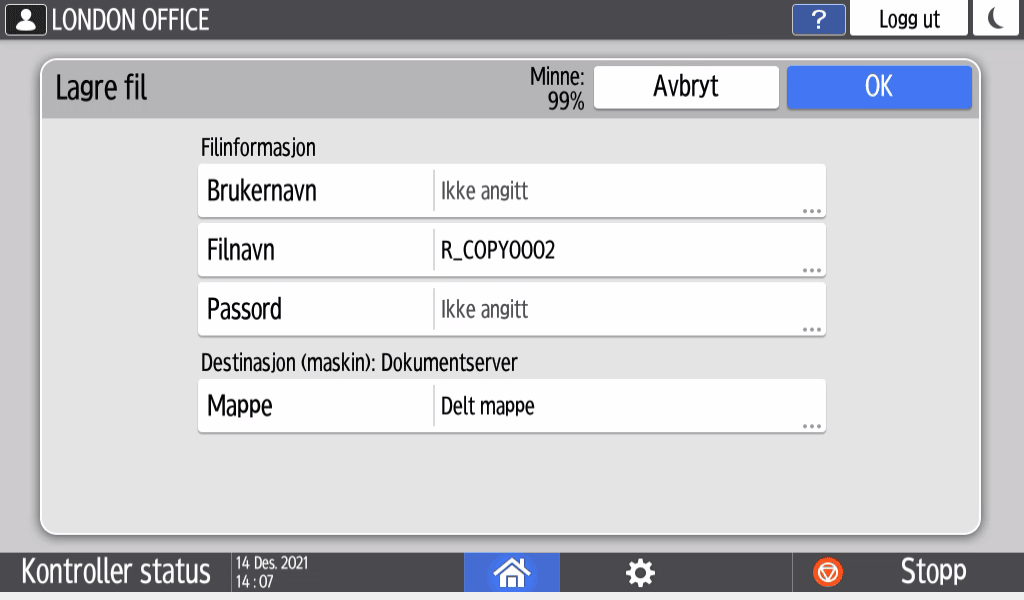
Angi filnavn, brukernavn og andre innstillinger.
Brukernavn: Angi brukernavnet som er vist som eier av dokumentet. Velg en bruker fra adresseboken, eller skriv inn navnet.
Filnavn: Angi navn på det skannede dokumentet. Hvis du ikke angir filnavn, tildeles et navn som f.eks. «R_COPY0001» eller «R_COPY0002» automatisk.
Passord: Angi passordet som kreves for å skrive ut dokumentet. Du kan angi et tall på 4–8 siffer som passord.
Mappe: Velg «Delt mappe» opprettet i standardkonfigurasjonen, eller en brukermappe opprettet av en bruker, for å lagre dokumentet. Opprett en brukermappe på forhånd for å velge den. Hvis du velger en passordbeskyttet mappe, angi passordet og trykk deretter [OK].
Trykk på [OK].
Angi skanneinnstillinger som originaltype og -format.
Plasser originalen.
Trykk på [Start].
Hvis du legger originalen på glassplaten, lagres dokumentet når du trykker [Fullfør sk.] etter at alle originalene er skannet.Trykk på [Nullstill] når du har lagret dokumentet.
Lagre dokumenter i Faks-skjermbildet
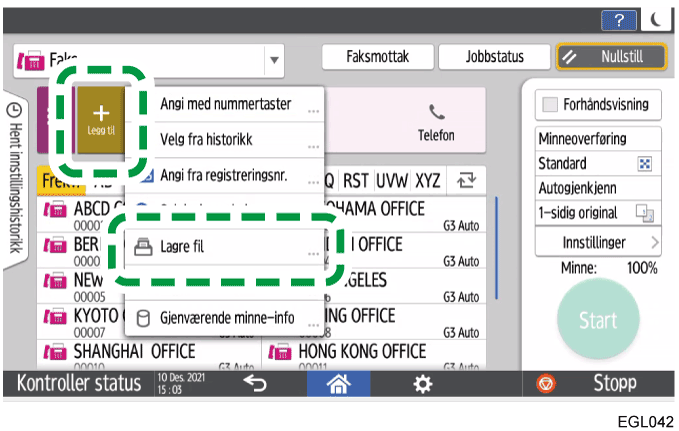
Trykk på
i skjermbildet Faks, og velg deretter [Lagre fil].
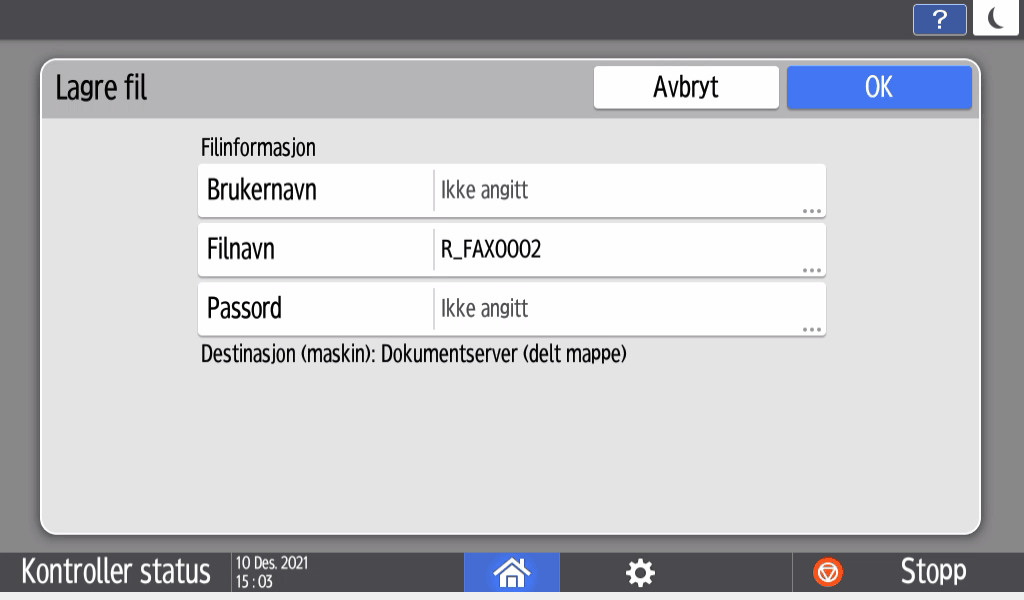
Angi filnavn, brukernavn og andre innstillinger.
Brukernavn: Angi brukernavnet som er vist som eier av dokumentet. Velg en bruker fra adresseboken, eller skriv inn navnet.
Filnavn: Angi navn på det skannede dokumentet. Hvis du ikke angir filnavn, tildeles et navn som f.eks. «R_FAX0001» eller «R_FAX0002» automatisk.
Passord: Angi passordet som kreves for å redigere eller sende dokumentet. Du kan angi et tall på 4–8 siffer som passord.
Trykk på [OK].
Angi skanneinnstillinger som originaltype og skanneformat.
Hvis du skal sende dokumentene samtidig som de blir lagret, må du også angi destinasjonen.Plasser originalen.
Trykk på [Start].
Hvis du legger originalen på glassplaten, lagres dokumentet når du trykker [Fullfør sk.] etter at alle originalene er skannet.Trykk på [Nullstill] når du har lagret dokumentet.
Lagre dokumenter fra skannerskjermbildet
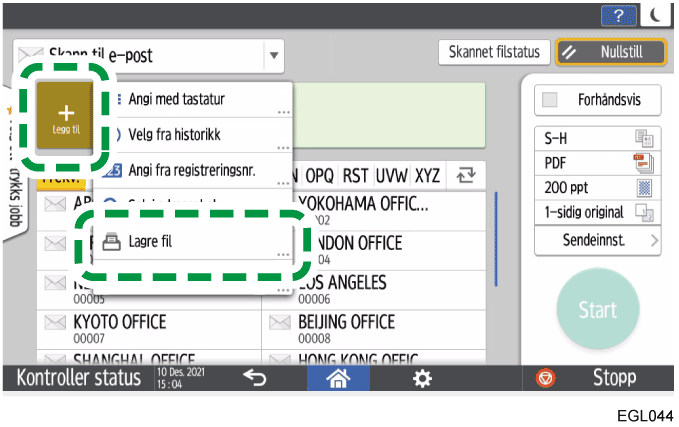
Trykk på
i skannerskjermbildet, og velg deretter [Lagre fil].
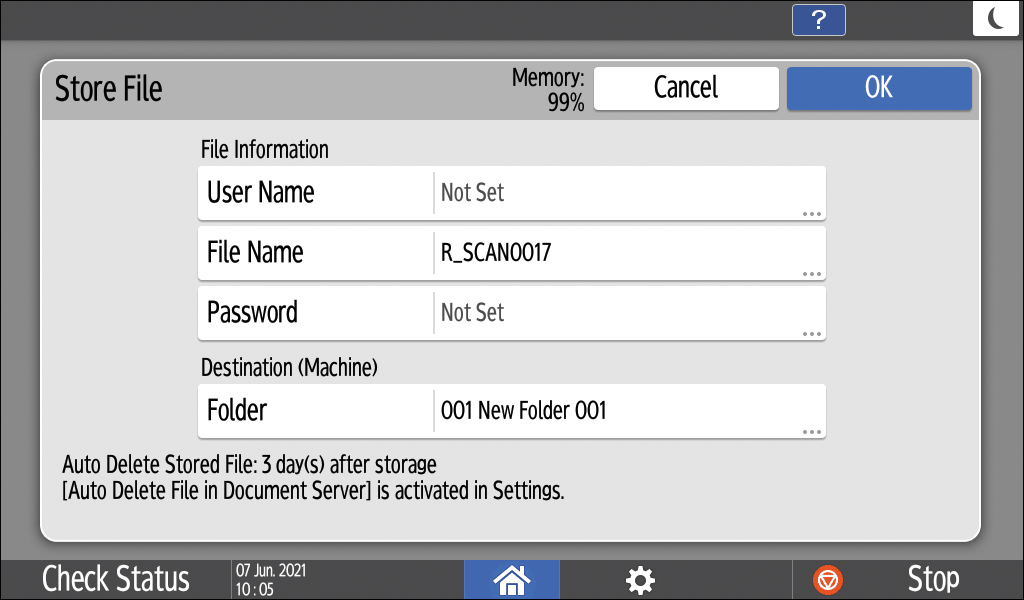
Angi filnavn, brukernavn og andre innstillinger.
Brukernavn: Angi brukernavnet som er vist som eier av dokumentet. Velg en bruker fra adresseboken, eller skriv inn navnet.
Filnavn: Angi navn på det skannede dokumentet. Hvis du ikke angir filnavn, tildeles et navn som f.eks. «R_SCAN0001» eller «R_SCAN0002» automatisk.
Passord: Angi passordet som kreves for å skrive ut dokumentet. Du kan angi et tall på 4–8 siffer som passord.
Mappe: Velg «Delt mappe» opprettet i standardkonfigurasjonen, eller en brukermappe opprettet av en bruker, for å lagre dokumentet. Opprett en brukermappe på forhånd for å velge den. Hvis du velger en passordbeskyttet mappe, angi passordet og trykk deretter [OK].
Trykk på [OK].
Angi skanneinnstillinger som originaltype og skanneformat.
Angi hvor dokumentene skal sendes samtidig som de lagres.Plasser originalen.
Trykk på [Start].
Hvis du legger originalen på glassplaten, lagres dokumentet når du trykker [Fullfør sk.] etter at alle originalene er skannet.Trykk på [Nullstill] når du har lagret dokumentet.
Betjene/sende lagrede dokumenter
Betjene/sende dokumenter som er lagret fra Faks-skjermbildet
Trykk [Innstillinger] i faksskjermbildet.
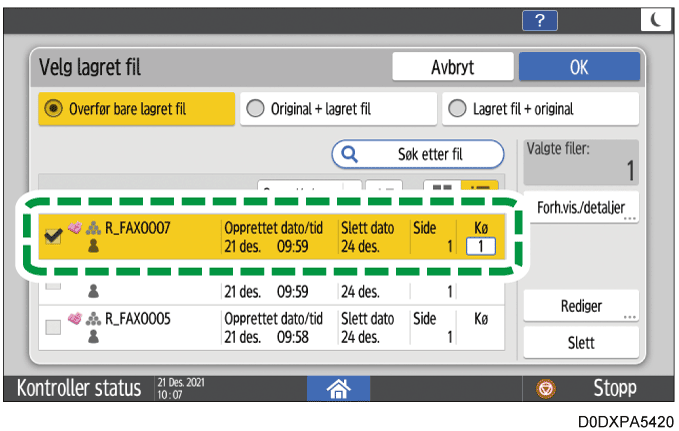
Trykk på [Velg lagret fil].
Betjene dokumenter og angi sendemetoder.
- Når du kun sender lagrede dokumenter
Velg [Overfør bare lagret fil].
Velg dokumentene du ønsker å sende, og trykk på [OK].
Angi destinasjonen, og trykk deretter på [Start].
- Når du sender en kombinasjon av lagrede dokumenter og originaler
Velg [Original + lagret fil] eller [Lagret fil + original].
Hvis du velger [Original + lagret fil], sendes originaler først, og hvis du velger[Lagret fil + original], sendes lagrede dokumenter først.Velg dokumentene du vil sende, og trykk på [OK].
Plasser originalen.
Angi skanneinnstillinger og destinasjon, og trykk på [Start].
- For å sjekke lagrede dokumenter på skjermen:
Velg dokumentet du vil sjekke, og trykk på [Forhåndsv./detalj].
Når du har sjekket, trykker du på [Avslutt].
- For å redigere lagrede dokumenter:
Velg dokumentet du vil redigere, og trykk på [Rediger].
Du kan endre brukernavnet eller angi et passord.Trykk på [Avslutt] når du er ferdig med å redigere.
- For å slette lagrede dokumenter:
Velg dokumentet du vil slette, og trykk på [Slett].
Trykk på [Slett] i bekreftelsesskjermbildet.
Betjene/sende dokumenter lagret i skannerskjermbildet
Trykk på [Sende- instillinger] i skannerskjermbildet.
Trykk på [Velg lagret fil].
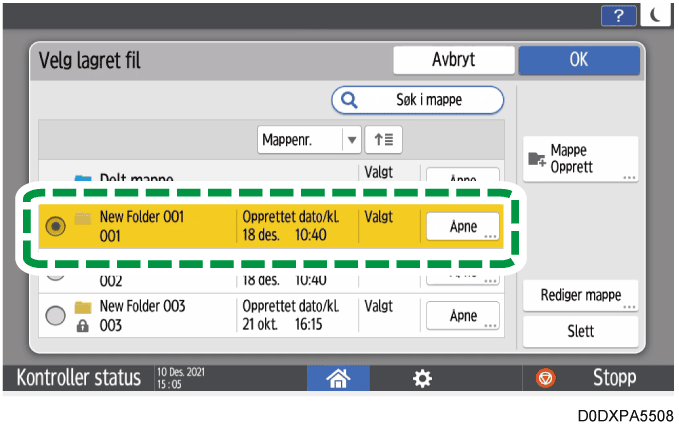
Velg lagringsmappen du vil sende og sjekke dokumentene til, og trykk på [Åpne].
Betjene et dokument eller angi sendemetode
- For å sende lagrede dokumenter:
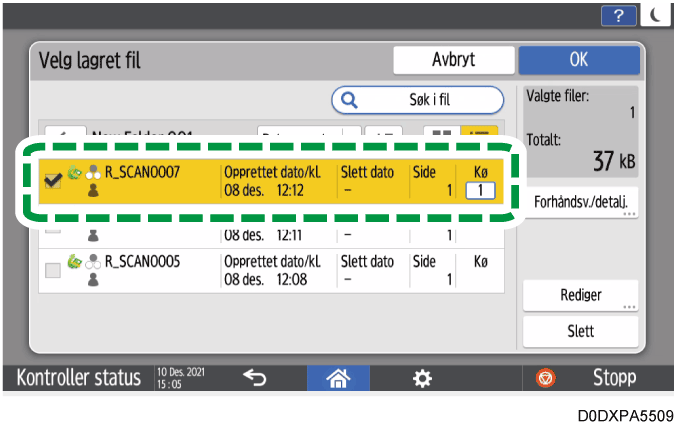
Velg dokumentet du ønsker å sende, og trykk på [OK].
Angi destinasjonen, og trykk deretter på [Start].
- For å sjekke lagrede dokumenter på skjermen:
Velg dokumentet du vil sjekke, og trykk på [Forhåndsv./detalj].
Når du har sjekket, trykker du på [Avslutt].
- For å redigere lagrede dokumenter:
Velg dokumentet du vil redigere, og trykk på [Rediger].
Du kan endre brukernavnet eller angi et passord.Trykk på [Avslutt] når du er ferdig med å redigere.
- For å slette lagrede dokumenter:
Velg dokumentet du vil slette, og trykk på [Slett].
Trykk på [Slett] i bekreftelsesskjermbildet.

[Tilgangsrettigheter] vises i stedet for [Brukernavn] i følgende tilfeller. Du kan angi tilgangsrettigheter for brukere eller grupper for dokumentene som lagres.
når Grunnleggende autentisering, Windows-autentisering eller LDAP-autentisering er aktivert
når autentiseringsadministrasjon av Kopi, Faks eller Skanner er aktivert i [Administrasjon av programautentisering]
når du er logget på maskinen som bruker eller filadministrator