Nuova applicazione di Document server (gestione dei documenti salvati)
È possibile organizzare in cartelle i documenti salvati in Document server. È inoltre possibile specificare privilegi di accesso per impedire l'utilizzo non autorizzato dei documenti.
La serie IM C530 non supporta questa funzione.
La visualizzazione delle schermate potrebbe differire rispetto al modello in uso.
Esistono due tipi di cartelle: le cartelle condivise e le cartelle utente. Classificare i documenti nelle cartelle in base alle caratteristiche di ciascuna cartella.
Cartella condivisa
La cartella condivisa viene creata nella configurazione predefinita. Tutti gli utenti possono condividerla. Se non si specifica una cartella in cui salvare un documento, il documento viene salvato nella cartella condivisa. Non è possibile modificare il nome della cartella o eliminarla.Cartelle utente
È possibile creare fino a 200 cartelle utente. È possibile modificare il nome della cartella e impostare una password per limitare l'accesso, il che è utile quando ogni utente ha la propria cartella.
Creare una cartella
Nella schermata Home, premere [Document server].
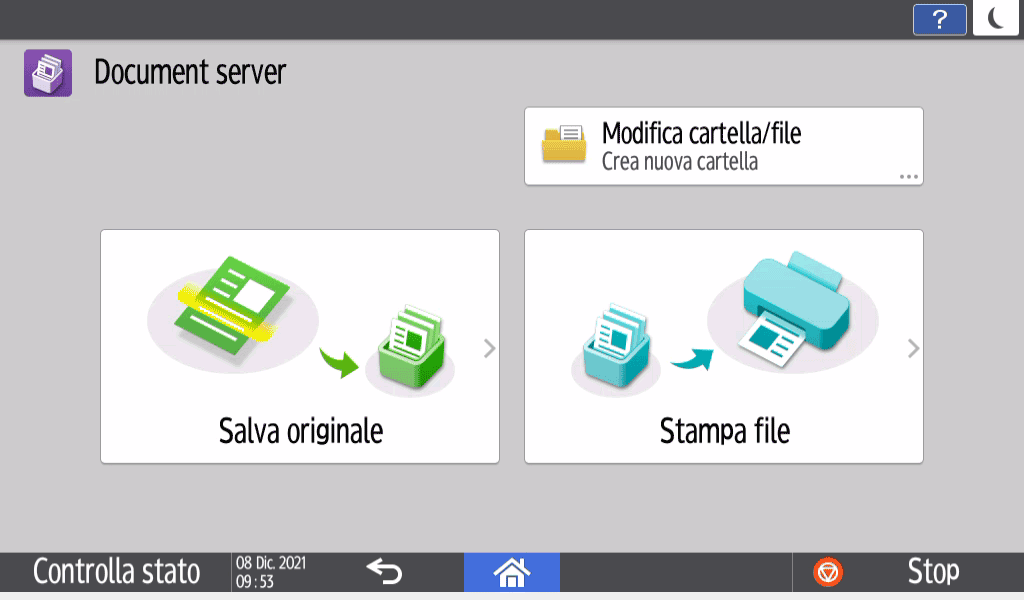
Nella schermata di Document server, premere [Modifica cartella/file].
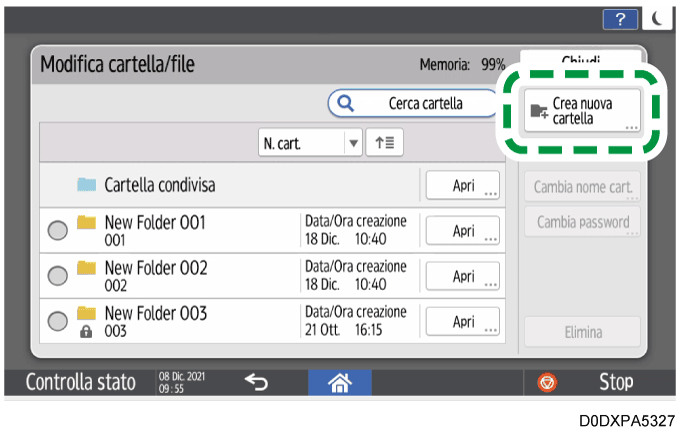
Premere [Crea nuova cartella].
Specificare le informazioni sulla cartella, quindi premere [OK].
Nome cartella: Inserire un nome.
Numero cartella: viene assegnato automaticamente un numero non utilizzato. Le cartelle possono essere ordinate in modalità crescente o discendente nell'elenco delle cartelle.
Password: specificare una password in modo da poter accedere alla cartella esclusivamente con la password. Inserire un numero da 4 a 8 cifre come password.
viene visualizzato se la cartella è protetta da password.
Premere [OK].

Modifica o eliminazione di una cartella
Nella schermata Home, premere [Document server].
Nella schermata di Document server, premere [Modifica cartella/file].
Selezionare la cartella da modificare o eliminare, quindi eseguire l'operazione richiesta.
Se si seleziona una cartella protetta da password, inserire la password e premere [OK].
Non è possibile eliminare una cartella contenente un documento protetto da password.
Quando si elimina una cartella, tutti i documenti nella cartella vengono eliminati.
Al termine della modifica o dell'eliminazione, premere [Chiudi].

È possibile modificare il nome utente e il nome file di un documento salvato nel Document Server.
Nella schermata Home, premere [Document server].
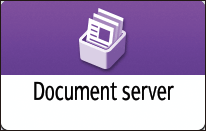
Nella schermata di Document server, premere [Modifica cartella/file].
Premere [Apri].
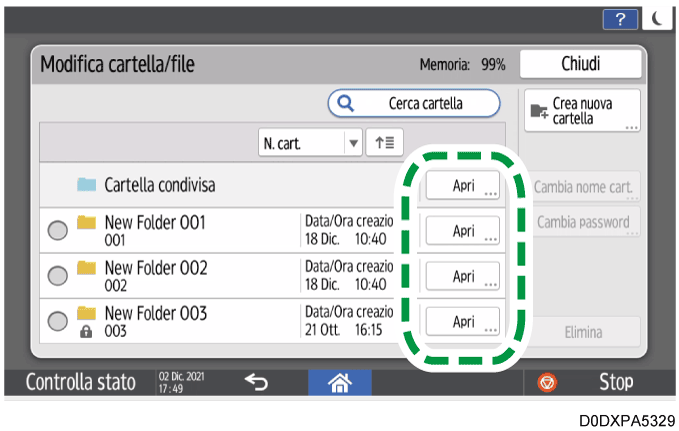
Premere [Cerca cartella] per cercare una cartella usando il nome o il numero della cartella.
Se si seleziona una cartella protetta da password, inserire la password e premere [OK].
Selezionare un documento per modificarne le informazioni.
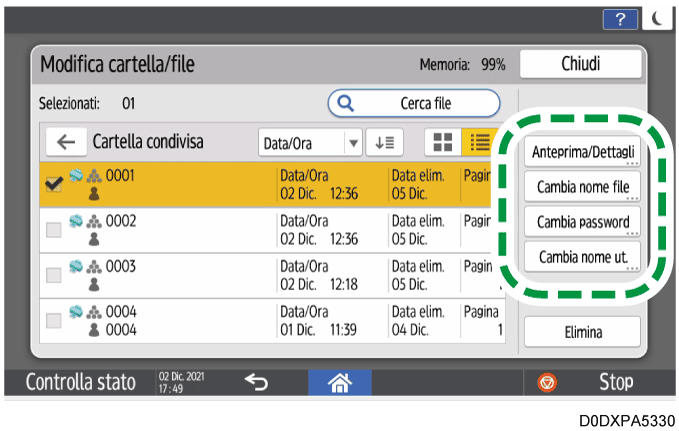
Premere [Cerca file] per cercare un documento usando il nome del documento o il nome utente.
Se il documento è protetto da password, inserire la password e premere [OK].
Per visualizzare l'anteprima di un documento e verificarne i dettagli, ad esempio il numero totale di pagine
Selezionare un documento per il quale si desidera visualizzare informazioni dettagliate, quindi premere [Anteprima/Dettagli].
Controllo delle informazioni sui documenti in Document ServerUna volta verificate le informazioni, premere [Chiudi].
Per modificare il nome di un documento
Premere [Cambia nome file].
Inserire un nome del documento.
Per modificare la password di un documento
Premere [Cambia password].
Inserire una nuova password.
Per modificare il nome utente di un documento
Premere [Modifica nome utente].
Selezionare un nome utente dalla rubrica o digitare un nome.
Una volta modificate le informazioni del documento, premere [OK].
Viene nuovamente visualizzata la schermata di selezione file.

Viene visualizzato [Privilegi di accesso] al posto di [Modifica nome utente] nei seguenti casi:
Quando è attiva l'autenticazione base, l'autenticazione Windows o l'autenticazione LDAP
Quando è abilitata la gestione dell'autenticazione di Document server in [Gestione autenticazione applicazione]
Quando viene effettuato l'accesso alla macchina come utente o amministratore di file
Specificare i privilegi d'accesso per i documenti salvati nel Document server
Eliminazione dei documenti non necessari da Document server.
Nella schermata Home, premere [Document server].
Nella schermata di Document server, premere [Modifica cartella/file].
Premere [Apri] per la cartella in cui è salvato il documento da eliminare.
Premere [Cerca cartella] per cercare una cartella usando il nome o il numero della cartella.
Se si seleziona una cartella protetta da password, inserire la password e premere [OK].
È possibile selezionare ed eliminare la cartella. Quando si elimina una cartella, tutti i documenti nella cartella vengono eliminati.
Organizzazione di Document server tramite cartelle
Selezionare il documento da eliminare e premere [Elimina].
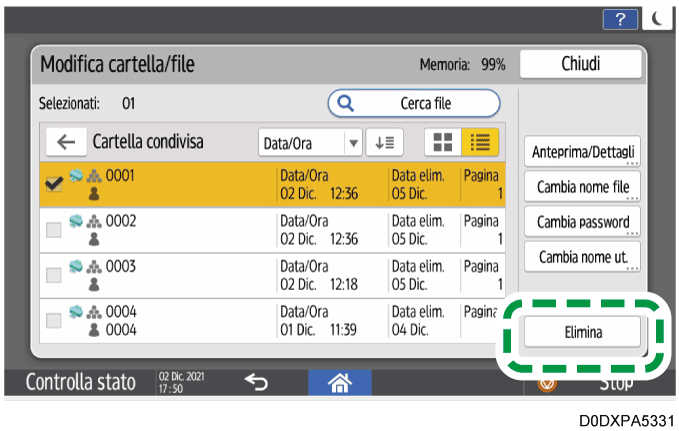
Premere [Cerca file] per cercare un documento usando il nome del documento o il nome utente.
Se il documento è protetto da password, inserire la password e premere [OK].
È possibile selezionare fino a 30 documenti da eliminare contemporaneamente.
Premere [Elimina].
I documenti salvati nel Document server vengono cancellati automaticamente dopo tre giorni (72 ore) nella configurazione predefinita. È possibile modificare la durata del periodo di memorizzazione prima che i documenti vengano eliminati o specificare di non eliminare i documenti automaticamente.
Effettuare l'accesso alla macchina come amministratore di file.
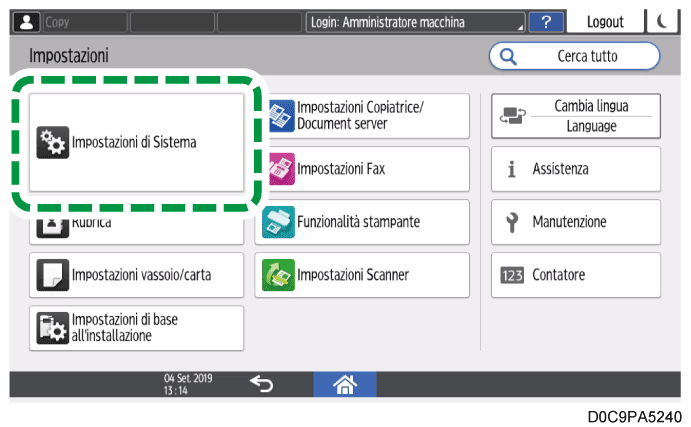
Nella schermata Home, premere [Impostazioni].
Premere [Impostazioni di Sistema].
Premere [Impostazioni per amministratore]
 [Gestione file][Eliminazione auto file nel Document server].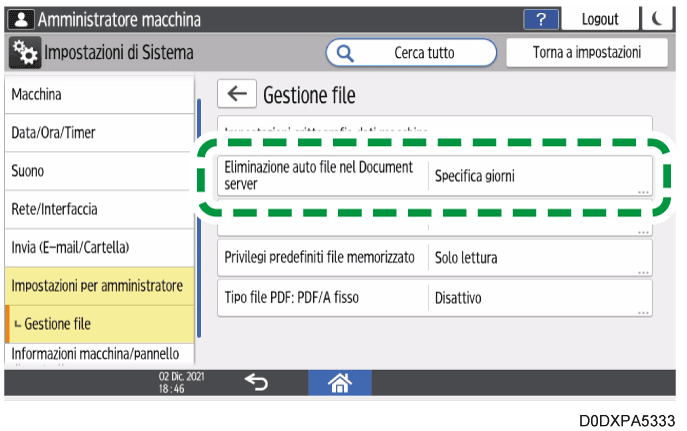
Modificare il periodo di memorizzazione, quindi premere [OK].
Selezionare [Specifica giorni] o [Specifica ore] e specificare i giorni o le ore.
Per fare in modo che i documenti non vengano eliminati automaticamente, selezionare [Disattivo].
Al termine della configurazione, premere [Home] (
 ).
).
Nell'elenco dei documenti, è possibile controllare le date in cui è pianificata l'eliminazione dei documenti.
È possibile specificare i privilegi d'accesso (l'autorizzazione a leggere o modificare un documento) per i documenti salvati in Document server, in modo da prevenire l'uso non autorizzato. Soltanto l'utente che dispone dei privilegi d'accesso può eseguire determinate operazioni sul documento, in base ai privilegi in possesso.
L'utente che ha salvato il documento o l'amministratore del documento può specificare i privilegi d'accesso. I privilegi d'accesso sono concessi agli utenti registrati nella Rubrica.
Viene visualizzato [Privilegi di accesso] nei seguenti casi:
Quando è attiva l'autenticazione base, l'autenticazione Windows o l'autenticazione LDAP
Quando è abilitata la gestione dell'autenticazione di Document server in [Gestione autenticazione applicazione]
Quando viene effettuato l'accesso alla macchina come utente o amministratore di file
Per proteggere un documento quando l'autenticazione utente non è specificata, specificare una password sul documento durante il salvataggio.
Modifica delle informazioni dei documenti in Document server
Accedere alla macchina come amministratore di file o come utente che ha salvato il documento.
Nella schermata Home, premere [Document server].
Nella schermata di Document server, premere [Modifica cartella/file].
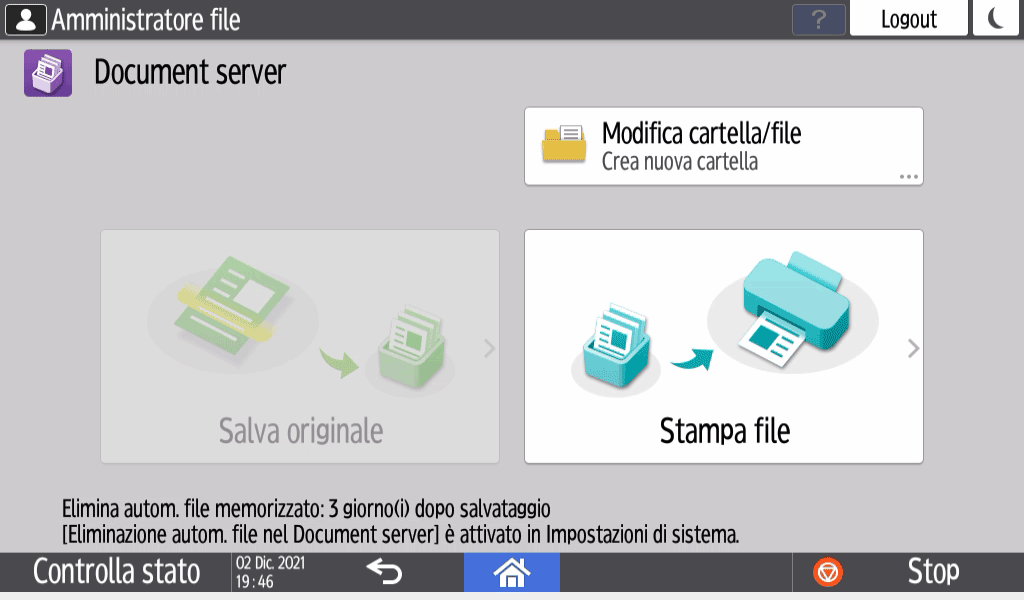
Premere [Apri] per la cartella in cui è salvato il documento per cui si desidera specificare i privilegi di accesso.

Premere [Cerca cartella] per cercare una cartella usando il nome o il numero della cartella.
Se viene chiesto di inserire una password, inserirla e premere [OK].
Selezionare il documento per il quale si desidera specificare i privilegi di accesso e premere [Privilegi di accesso].
Premere [Agg.].
Selezionare l'utente a cui concedere i privilegi di accesso e premere [OK].
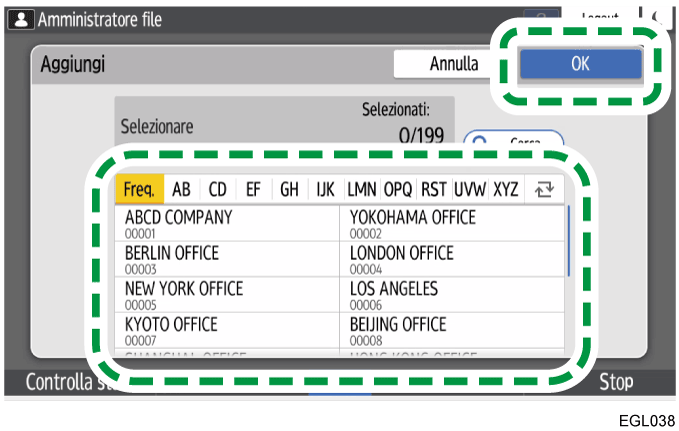
Selezionare l'utente a cui concedere i privilegi di accesso e premere [Cambia privilegio].
Per concedere i privilegi di accesso a tutti gli utenti, spuntare [Tutti gli utenti].
Per concedere i privilegi di accesso a singoli utenti, accertarsi che l'opzione [Tutti gli utenti] non sia selezionata e selezionare i singoli utenti. È possibile selezionare più utenti contemporaneamente.
Selezionare il livello di privilegi di accesso per l'utente.
I contenuti dei privilegi d'accesso sono i seguenti:
Privilegi assenti: non è possibile leggere né modificare il documento. È possibile selezionare questa opzione se si spunta [Tutti gli utenti].
Solo lettura: autorizzazione a leggere e stampare il documento.
Modifica: privilegi di [Solo lettura] e autorizzazione a modificare le impostazioni della stampante.
Modifica/Elimina: privilegi di [Modifica] e autorizzazione a eliminare il documento.
Controllo completo: privilegi di [Modifica/Elimina] e autorizzazione a specificare i privilegi di accesso.
Premere [OK]
[Chiudi].
Per annullare i privilegi di accesso, selezionare un utente e premere [Elimina] dopo il passaggio 5, quindi premere [Elimina].
Gli utenti con privilegi di amministratore di file possono gestire le cartelle utente protette da password.
L'amministratore di file può eliminare cartelle non necessarie, modificare la password di un utente che l'ha dimenticata e sbloccare una cartella se è stata bloccata per errore.
Effettuare l'accesso alla macchina come amministratore di file.
Nella schermata Home, premere [Document server].
Nella schermata di Document server, premere [Modifica cartella/file].
Selezionare la cartella desiderata e premere il tasto operativo.

- viene visualizzato se le cartelle sono protette da password.
Cambia nome cart.: consente di modificare il nome di una cartella.
Cambia password: Inserire una nuova password.
Sblocca: sblocca la cartella bloccata.
 viene visualizzato se la cartella è bloccata. Quando il documento è sbloccato, si trasforma in .
Elimina: elimina la cartella. Quando si elimina una cartella, tutti i documenti nella cartella vengono eliminati.
Al termine dell'operazione, premere [Chiudi].
Premere [Home] (
).Eseguire il logout dalla macchina.
Le cartelle utente sono accessibili tramite Web Image Monitor. Eseguire l'accesso alla macchina in qualità di amministratore di file ed eseguire le operazioni richieste.