Nuova applicazione di Document server (stampa di documenti)
È possibile stampare i documenti salvati in Document server con le stesse impostazioni per la scansione dei documenti oppure è possibile modificare le impostazioni di stampa o specificare le pagine da stampare. È inoltre possibile verificare i contenuti del documento nella schermata di anteprima prima di eseguirne la stampa.
La serie IM C530 non supporta questa funzione.
La visualizzazione delle schermate potrebbe differire rispetto al modello in uso.

È possibile stampare un documento in Document server utilizzando Web Image Monitor.
Selezionare un documento nella schermata [Stampa file] e premere [Anteprima/Dettagli] per verificare i contenuti del documento sulla schermata.
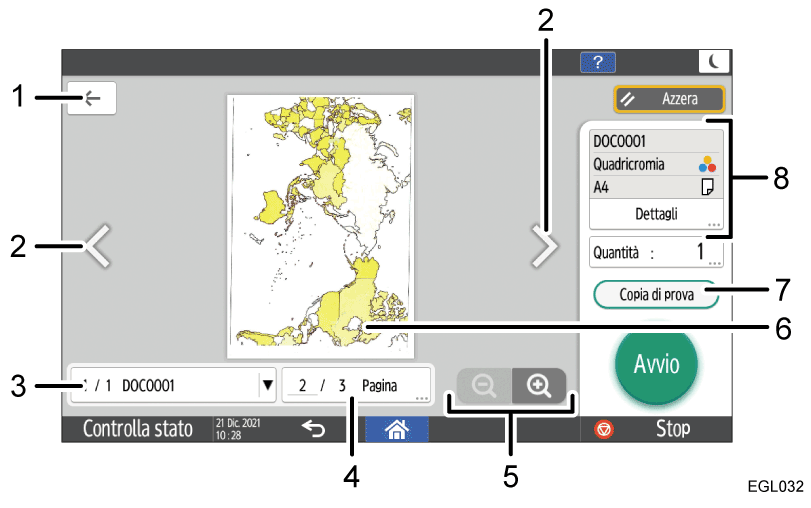
 (Ritorna)
Premere per chiudere la schermata di anteprima e tornare alla schermata precedente.Cambio pagina (precedente o successiva)
Appare quando il documento selezionato ha due o più pagine. Premere per tornare alla pagina precedente e
  per procedere alla pagina successiva.
Nome del documento visualizzato
Visualizza il nome del file dei documenti in anteprima, l'ordine in cui i documenti sono stati selezionati e il numero totale di documenti selezionati.
Premendo questo tasto vengono visualizzati tutti i nomi dei file dei documenti selezionati. È possibile visualizzare in anteprima un documento premendo il rispettivo nome del file.Informazioni pagina/Cambio pagina
Qui vengono visualizzate le pagine totali del documento in anteprima e il numero di pagina corrente. Per visualizzare altre pagine, premere questo tasto, immettere un numero di pagina con i tasti numerici, quindi premere [Fatto].Ingrandisci/Riduci
Premere per ingrandire o ridurre l'anteprima.Anteprima di un documento
Per ingrandire l'anteprima, toccare due volte al centro dell'area che si desidera ingrandire. Per cambiare l'area visualizzata nell'anteprima ingrandita, far scorrere il dito sul documento visualizzato. Anche avvicinando e allontanando le dita sull'immagine di anteprima, questa si riduce e si ingrandisce.
Quando viene ingrandita un'anteprima, il tasto "Nome del documento visualizzato" e il tasto "Informazioni pagina/Cambio pagina" vengono nascosti.[Copia di prova]
Premere per eseguire una copia parziale come prova prima di copiare il resto dell'originale.Informazioni del documento
Visualizza le informazioni del documento, quali il nome file e altre informazioni. Quando si preme [Dettagli], vengono visualizzate informazioni dettagliate relative al documento, come il nome utente e/o la data/ora di salvataggio.
Per utilizzare le seguenti voci di impostazione, utilizzare [Document Server (Classico)]:
Copertina
Divisore
Designa/Capitolo
Stampa di un documento con le impostazioni specificate durante la scansione
Quando si stampano due o più documenti alla volta, le impostazioni di stampa specificate per il primo documento vengono applicate anche a tutti gli altri documenti.
Alcuni dei documenti selezionati potrebbero non essere stampati a causa della differenza di formato o di risoluzione.
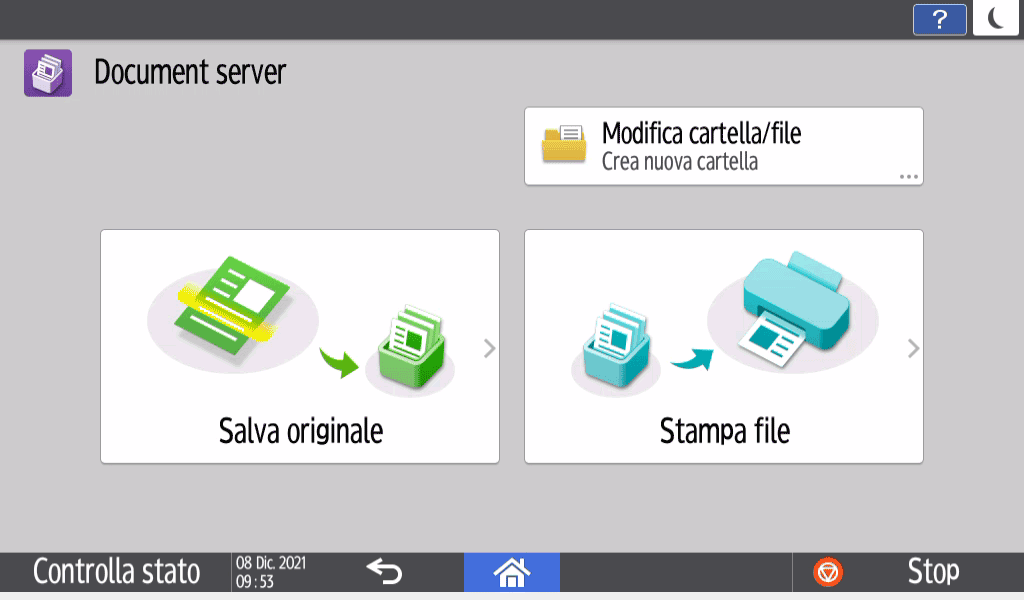
Nella schermata Home, premere [Document server].
Nella schermata di Document server, premere [Stampa file].
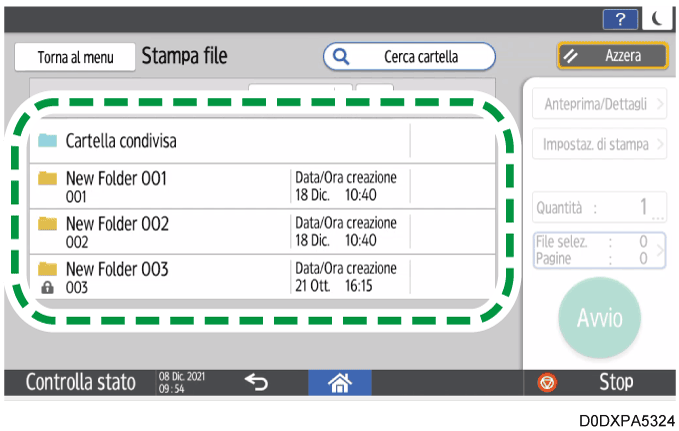
Selezionare una cartella.
Premere [Cerca cartella] per cercare una cartella usando il nome o il numero della cartella.
Se si seleziona una cartella protetta da password, inserire la password e premere [OK].
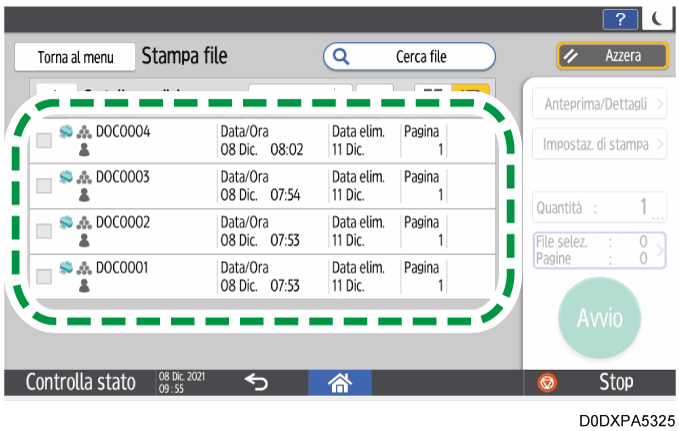
Selezionare il documento da stampare.
Premere [Cerca file] per cercare un documento usando il nome del documento o il nome utente.
Se il documento è protetto da password, inserire la password e premere [OK].
Per stampare due o più copie, premere [Quantità] e inserire la quantità usando i tasti numerici.
Se si selezionano più documenti, i documenti vengono stampati nell'ordine in cui sono stati selezionati. È possibile selezionare fino a 30 documenti.
Quando si seleziona [Ordine di stampa] nel menu a destra del nome della cartella dopo aver selezionato più documenti, i documenti selezionati vengono visualizzati nell'ordine di stampa.
Premere [File selez.:] per visualizzare solo i documenti selezionati.
Premere
/
per cambiare il tipo di visualizzazione, scegliendo tra miniature o elenco.
Premere [Avvio].
Per interrompere la stampa, premere [Stop], quindi [Annulla stampa].
È possibile modificare il numero di fascicoli durante la copia. Questa funzione è abilitata solo quando è stata selezionata la funzione Fascicolazione nelle impostazioni di stampa. Per modificare la quantità in corso di stampa, premere [Stop], inserire la quantità e premere [Riprendi stampa]. La quantità che può essere inserita dipende da quando si preme [Stop].

Stampa di un documento con le impostazioni modificate
Quando si selezionano due o più documenti di cui si desidera modificare le impostazioni di stampa, il primo documento conserva i contenuti modificati dopo la stampa. Il secondo documento e i documenti successivi non conservano i contenuti modificati, mantengono invece le impostazioni di quando sono stati salvati.
Nella schermata Home, premere [Document server].
Nella schermata di Document server, premere [Stampa file].
Selezionare una cartella.
Premere [Cerca cartella] per cercare una cartella usando il nome o il numero della cartella.
Se si seleziona una cartella protetta da password, inserire la password e premere [OK].
Selezionare il documento da stampare, quindi premere [Impostazioni di stampa].
Se il documento è protetto da password, inserire la password e premere [OK].
Per stampare due o più copie, premere [Quantità] e inserire la quantità usando i tasti numerici.
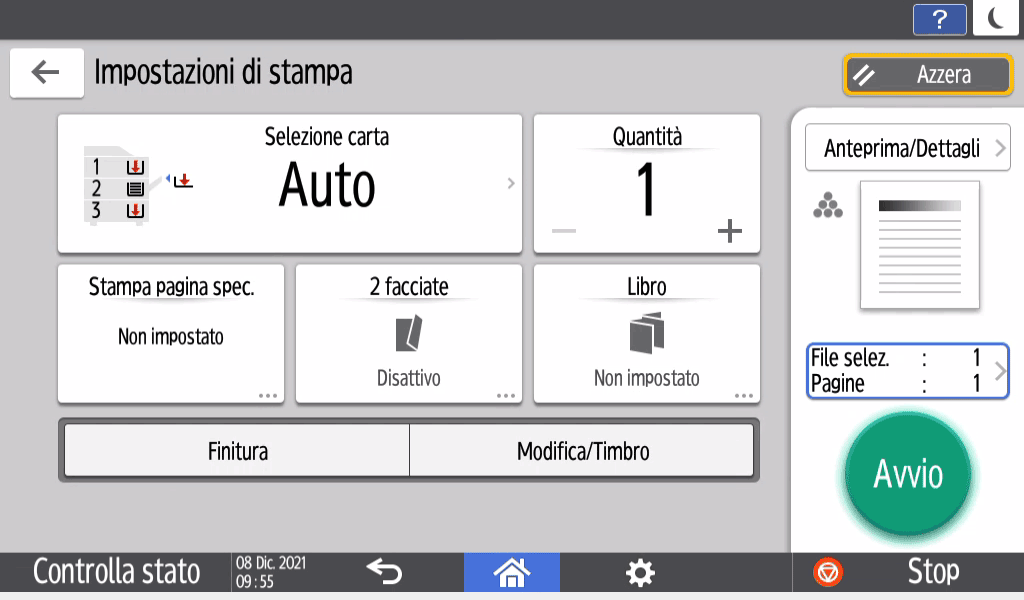
Modificare le impostazioni di stampa.
Quando si specifica Fascicolazione/Fascicolazione ruotata in [Finitura] è possibile effettuare una serie di stampe di prova e stampare quelle rimanenti premendo [Anteprima/Dettagli]
[Copia di prova].
Premere
Premere [Avvio].
Specificare una pagina da stampare
Nella schermata Home, premere [Document server].
Nella schermata di Document server, premere [Stampa file].
Selezionare una cartella.
Premere [Cerca cartella] per cercare una cartella usando il nome o il numero della cartella.
Se si seleziona una cartella protetta da password, inserire la password e premere [OK].
Selezionare il documento da stampare, quindi premere [Impostazioni di stampa].
Se il documento è protetto da password, inserire la password e premere [OK].
Per stampare due o più copie, premere [Quantità] e inserire la quantità usando i tasti numerici.
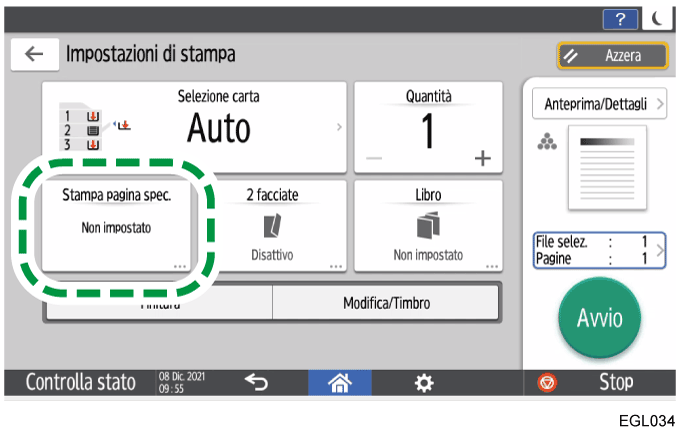
Premere [Stampa pagina specificata].
Specificare la pagina da stampare.
Specifica pagina: inserire la pagina da stampare.
Specifica intervallo: specificare da quale pagina avviare la stampa in "Pagina iniziale:" e a quale pagina interromperla in "Pag.fin.".
Seleziona vassoio: selezionare un vassoio carta da usare per la stampa.
Premere [Avvio].