Nuova applicazione di Document server (salvataggio di documenti)
È possibile salvare i documenti acquisiti dalla macchina in Document server. È inoltre possibile salvarli utilizzando il driver della stampante.
La serie IM C530 non supporta questa funzione.
La visualizzazione delle schermate potrebbe differire rispetto al modello in uso.

I documenti salvati nel Document server vengono cancellati automaticamente dopo tre giorni (72 ore) nella configurazione predefinita. È possibile modificare la durata del periodo di memorizzazione prima che i documenti vengano eliminati o specificare di non eliminare i documenti automaticamente.
[Impostazioni di Sistema]
 [Impostazioni per amministratore][Gestione file][Eliminazione auto file nel Document server]
Modifica del periodo di memorizzazione di Document server o specifica di un periodo indefinito
Per utilizzare le seguenti voci di impostazione, utilizzare [Document Server (Classico)]:
Ingrandimento/Riduzione direzionale
Immagine speculare
Posizione scansione
Stampa a 1 e 2 facc.miste
Converti colore
Sovrapposizione colore
Colore utente
Qualità copia
Nella schermata Home, premere [Document server].
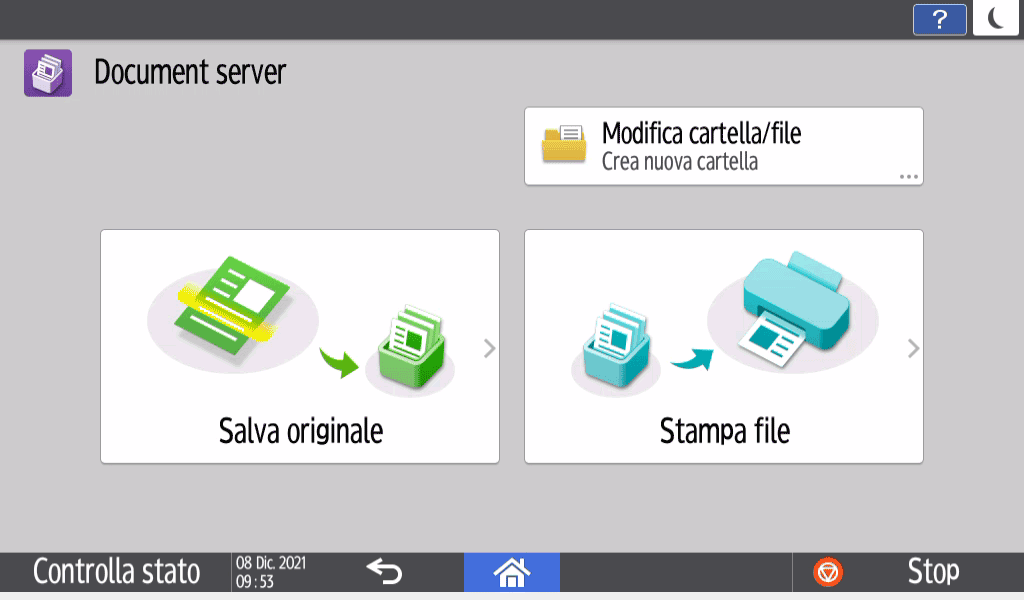
Se l'icona non viene visualizzata nella schermata Home, aggiungere l'icona dalla schermata Elenco applicazioni.Nella schermata di Document server, premere [Salva originale].
Specificare la cartella per salvare i documenti, il nome del file e altre impostazioni.
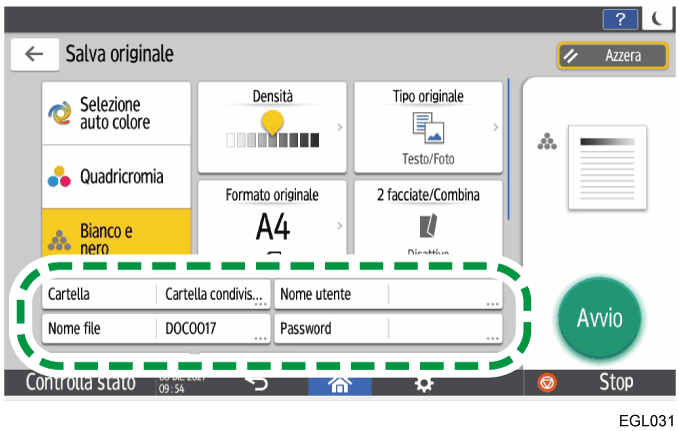
Cartella: selezionare la "Cartella condivisa" creata nella configurazione predefinita o una cartella utente creata da un utente per salvare il documento. Per selezionare una cartella utente, crearne una prima. Se si seleziona una cartella protetta da password, inserire la password e premere [OK].
Organizzazione di Document server tramite cartelleNome utente: specificare il nome utente visualizzato come proprietario del documento. Selezionare un utente dalla Rubrica o inserire il nome.
Nome file: specificare il nome del documento scansionato. Se non si specifica il nome del file, sarà assegnato automaticamente un nome nel formato "DOC0001" o "DOC0002".
Password: specificare la password necessaria per stampare il documento. La password può essere composta da 4 a 8 cifre.
Posizionare l'originale.
Posizionare l'originale come se si trattasse della funzione Copia.Specificare le condizioni di scansione, quali il formato o il tipo dell'originale.
Premere [Avvio].
Quando si posiziona l'originale sul vetro di esposizione, premere [Fine scan.] dopo che tutti gli originali sono stati acquisiti in modo tale da salvare il documento.

È possibile specificare se consentire o meno ad altri utenti di leggere o modificare il documento salvato.
Specificare i privilegi d'accesso per i documenti salvati nel Document serverPer evitare che i documenti vengano eliminati automaticamente, specificare le impostazioni come mostrato di seguito e salvare i documenti.
[Impostazioni di Sistema]
[Impostazioni per amministratore][Gestione file][Eliminazione auto file nel Document server][Disattivo]Quando [Eliminazione auto file nel Document server] viene impostato su [Specifica giorni] o [Specifica ore] dopo che i documenti sono stati salvati, i documenti non vengono eliminati automaticamente. Verranno eliminati automaticamente soltanto i documenti salvati dopo una modifica dell'impostazione.
Viene visualizzato [Privilegi di accesso] al posto di [Nome utente] nei seguenti casi:
Quando è attiva l'autenticazione base, l'autenticazione Windows o l'autenticazione LDAP
Quando è abilitata la gestione dell'autenticazione di Document server in [Gestione autenticazione applicazione]
Quando viene effettuato l'accesso alla macchina come utente o amministratore di file
Specificare i privilegi d'accesso per i documenti salvati nel Document server