Salvataggio di documenti dalla schermata Copia, Fax o Scanner
È possibile salvare documenti in Document server dalle schermate Copia, Fax o Scanner.
È inoltre possibile verificare i documenti salvati nella schermata di anteprima e inviarli.
La serie IM C530 non supporta questa funzione.
Funzione |
Fino alla versione 2.0 |
Versione 2.1 |
|---|---|---|
Salvataggio di documenti dalla schermata Copia, Fax o Scanner |
Non dispon. |
Disponibile |
Anteprima del documento salvato |
Non dispon. |
Disponibile |
Invio del documento salvato |
Non dispon. |
Disponibile |
Salvataggio di documenti dalla schermata Copia
Premere [Impost. orig./Memorizza file] nella schermata Copia.
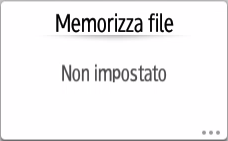
Premere [Memorizza file].
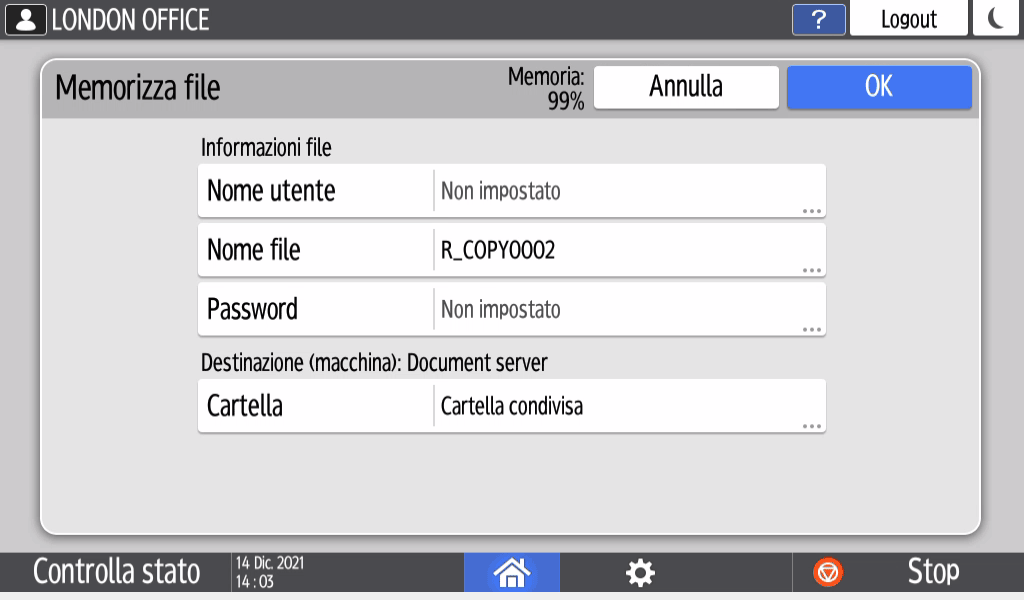
Specificare il nome del file, il nome utente e altre impostazioni.
Nome utente: specificare il nome utente visualizzato come proprietario del documento. Selezionare un utente dalla Rubrica o inserire il nome.
Nome file: specificare il nome del documento scansionato. Se non si specifica il nome del file, sarà assegnato automaticamente un nome nel formato "R_COPY0001" o "R_COPY0002".
Password: specificare la password necessaria per stampare il documento. La password può essere composta da 4 a 8 cifre.
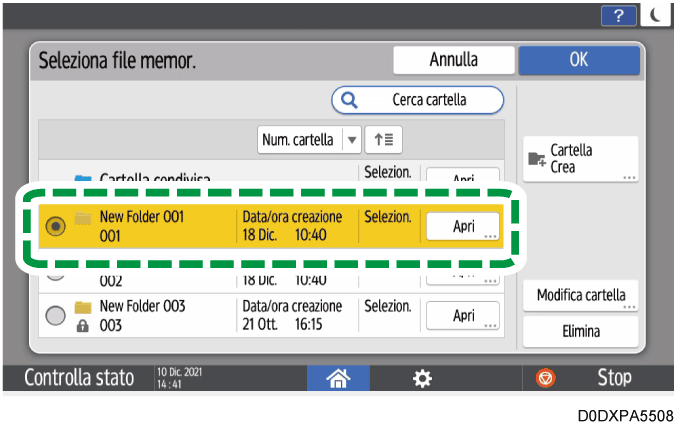
Cartella: selezionare la "Cartella condivisa" creata nella configurazione predefinita o una cartella utente creata da un utente per memorizzare il documento. Per selezionare una cartella utente, crearne una prima. Se si seleziona una cartella protetta da password, inserire la password e premere [OK].
Premere [OK].
Specificare le condizioni di scansione, quali il tipo o il formato dell'originale.
Posizionare l'originale.
Premere [Avvio].
Quando si posiziona l'originale sul vetro di esposizione, premere [Fine scan.] dopo che tutti gli originali sono stati acquisiti in modo tale da salvare il documento.Dopo aver salvato il documento, premere [Azzera].
Salvataggio di documenti dalla schermata Fax
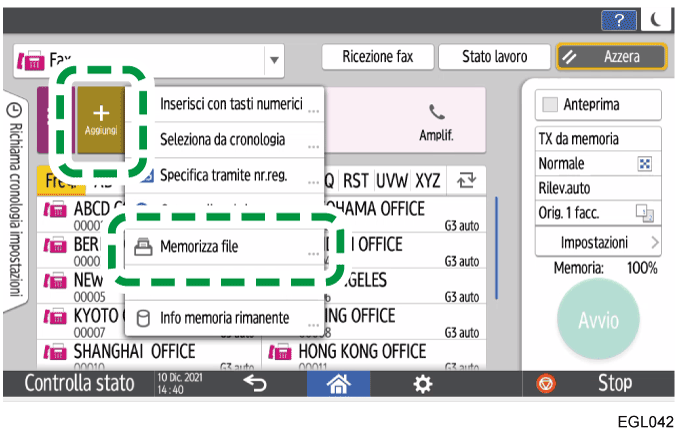
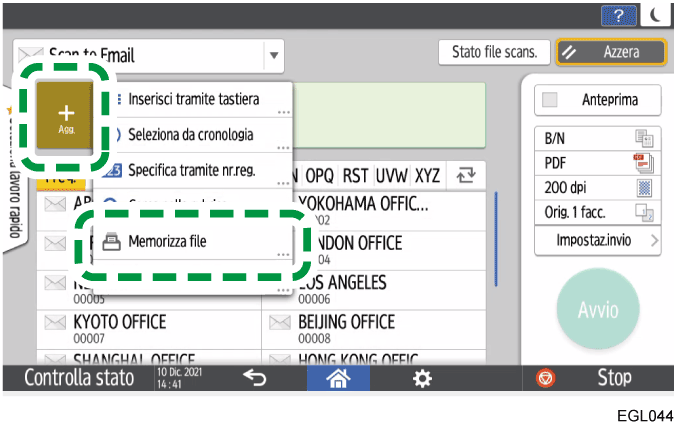
Premere
nella schermata Fax, quindi selezionare [Memorizza file].
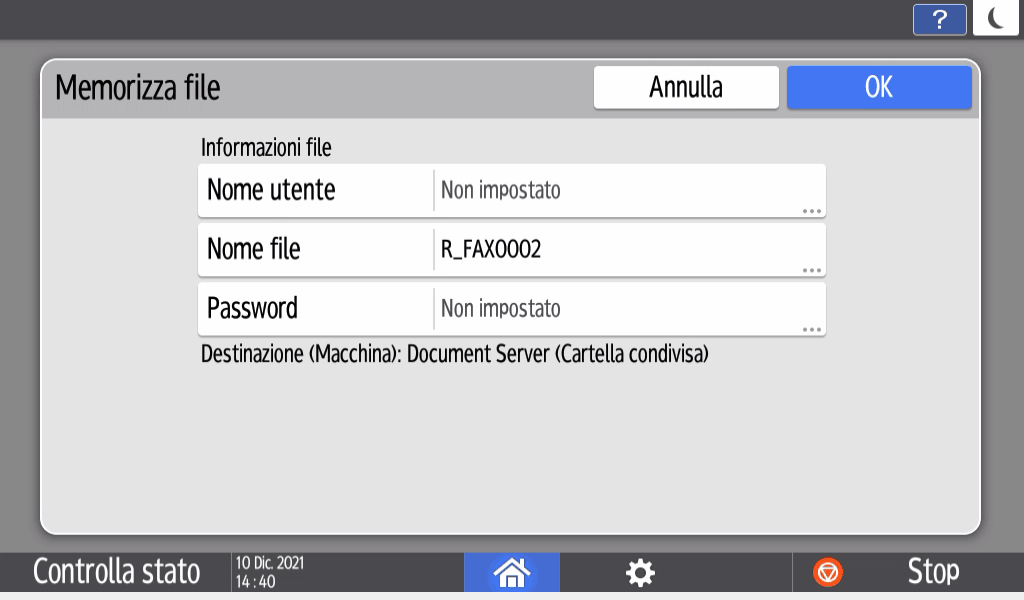
Specificare il nome del file, il nome utente e altre impostazioni.
Nome utente: specificare il nome utente visualizzato come proprietario del documento. Selezionare un utente dalla Rubrica o inserire il nome.
Nome file: specificare il nome del documento scansionato. Se non si specifica il nome del file, sarà assegnato automaticamente un nome nel formato "R_FAX0001" o "R_FAX0002".
Password: specificare la password richiesta per modificare o inviare il documento. La password può essere composta da 4 a 8 cifre.
Premere [OK].
Specificare le condizioni di scansione, quali il tipo di originale o il formato di scansione.
Se si inviano documenti contemporaneamente mentre vengono salvati, impostare anche la destinazione.Posizionare l'originale.
Premere [Avvio].
Quando si posiziona l'originale sul vetro di esposizione, premere [Fine scan.] dopo che tutti gli originali sono stati acquisiti in modo tale da salvare il documento.Dopo aver salvato il documento, premere [Azzera].
Salvataggio di documenti dalla schermata Scanner
Premere
nella schermata Scanner, quindi selezionare [Memorizza file].
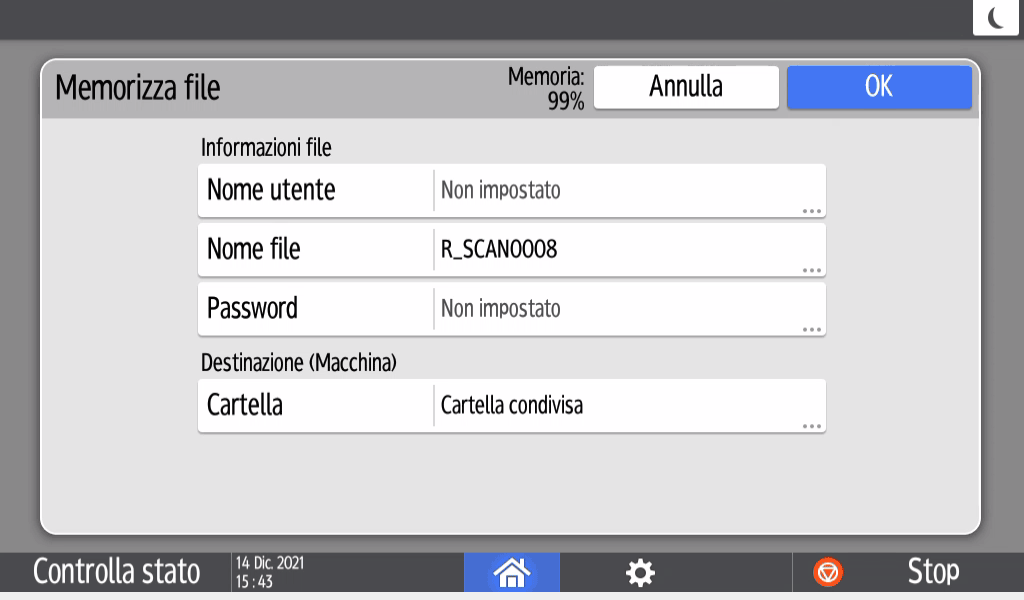
Specificare il nome del file, il nome utente e altre impostazioni.
Nome utente: specificare il nome utente visualizzato come proprietario del documento. Selezionare un utente dalla Rubrica o inserire il nome.
Nome file: specificare il nome del documento scansionato. Se non si specifica il nome del file, sarà assegnato automaticamente un nome nel formato "R_SCAN0001" o "R_SCAN0002".
Password: specificare la password necessaria per stampare il documento. La password può essere composta da 4 a 8 cifre.
Cartella: selezionare la "Cartella condivisa" creata nella configurazione predefinita o una cartella utente creata da un utente per memorizzare il documento. Per selezionare una cartella utente, crearne una prima. Se si seleziona una cartella protetta da password, inserire la password e premere [OK].
Premere [OK].
Specificare le condizioni di scansione, quali il tipo di originale o il formato di scansione.
Impostare la destinazione a cui inviare i documenti nel momento in cui vengono salvati.Posizionare l'originale.
Premere [Avvio].
Quando si posiziona l'originale sul vetro di esposizione, premere [Fine scan.] dopo che tutti gli originali sono stati acquisiti in modo tale da salvare il documento.Dopo aver completato il salvataggio del documento, premere [Azzera].
Utilizzo/invio dei documenti salvati
Utilizzo/invio dei documenti salvati dalla schermata Fax
Premere [Impostazioni] nella schermata del fax.
Premere [Seleziona file memor.].
Utilizzare i documenti e specificare i metodi di invio.
- Quando si inviano solo documenti salvati
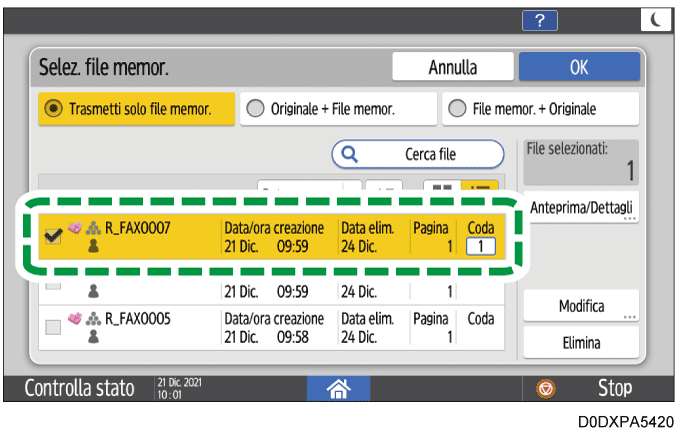
Selezionare [Trasmetti solo file memor.].
Selezionare i documenti da inviare e premere [OK].
Specificare la destinazione e premere [Avvio].
- Quando si invia una combinazione di documenti salvati e originali
Selezionare [Originale + File memor.] o [File memor. + Originale].
[Originale + File memor.] inviare prima gli originali, [File memor. + Originale] inviare prima i documenti salvati.Selezionare i documenti da inviare e premere [OK].
Posizionare l'originale.
Specificare le condizioni di scansione e la destinazione, quindi premere [Avvio].
- Per controllare i documenti memorizzati sullo schermo
Selezionare il documento che si desidera controllare e premere [Anteprima/Dettagli].
Dopo aver controllato, premere [Esci].
- Per modificare i documenti memorizzati
Selezionare il documento che si desidera modificare e premere [Modifica].
È possibile modificare il nome utente o impostare una password.Dopo aver completato le modifiche, premere [Esci].
- Per eliminare documenti memorizzati
Selezionare il documento che si desidera eliminare e premere [Elimina].
Premere [Elimina] nella schermata di conferma.
Utilizzo/invio dei documenti salvati dalla schermata Scanner
Premere [Impostazioni di invio] nella schermata dello scanner.
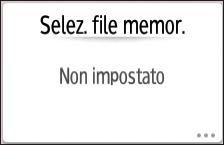
Premere [Seleziona file memor.].
Selezionare la cartella di destinazione di salvataggio per inviare e verificare i documenti, quindi premere [Apri].
Utilizzare un documento o specificare il metodo di invio.
- Per inviare i documenti memorizzati
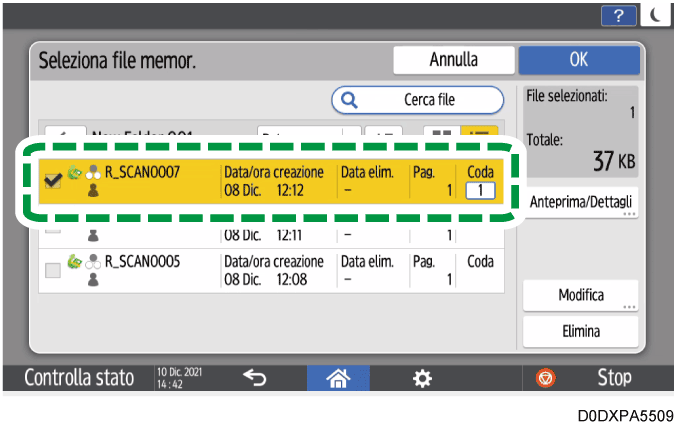
Selezionare il documento che si desidera inviare e premere [OK].
Specificare la destinazione e premere [Avvio].
- Per controllare i documenti memorizzati sullo schermo
Selezionare il documento che si desidera controllare e premere [Anteprima/Dettagli].
Dopo aver controllato, premere [Esci].
- Per modificare i documenti memorizzati
Selezionare il documento che si desidera modificare e premere [Modifica].
È possibile modificare il nome utente o impostare una password.Dopo aver completato le modifiche, premere [Esci].
- Per eliminare documenti memorizzati
Selezionare il documento che si desidera eliminare e premere [Elimina].
Premere [Elimina] nella schermata di conferma.

[Privilegi di accesso] appare al posto di [Nome utente] nei seguenti casi. È possibile specificare privilegi d'accesso per utenti o gruppi per i documenti da salvare.
Quando è attiva l'autenticazione base, l'autenticazione Windows o l'autenticazione LDAP
Quando è abilitata la gestione dell'autenticazione di Copia, Fax o Scanner in [Gestione autenticazione applicazione]
Quando viene effettuato l'accesso alla macchina come utente o amministratore di file