Nueva aplicación de Document Server (gestionar los documentos guardados)
Puede utilizar carpetas para organizar los documentos guardados en Document Server. También puede especificar privilegios de acceso para impedir el uso no autorizado de los documentos.
La serie IM C530 no admite esta función.
La pantalla puede diferir de su modelo.
Hay dos tipos de carpetas: carpetas compartidas y carpetas de usuario. Clasifique los documentos contenidos en las carpetas según las características de cada carpeta.
Carpeta compartida
La carpeta compartida se crea en la configuración predeterminada de fábrica. Todos los usuarios pueden compartirla. Si no especifica una carpeta en la que guardar un documento, este se guardará en la carpeta compartida. No se puede cambiar el nombre de la carpeta o eliminar la carpeta.Carpetas de usuario
Puede crear hasta 200 carpetas de usuario. Puede cambiar el nombre de la carpeta y establecer una contraseña para limitar el acceso, lo cual es conveniente cuando cada usuario tiene su propia carpeta.
Crear una carpeta
En la pantalla de inicio, pulse [Document Server].
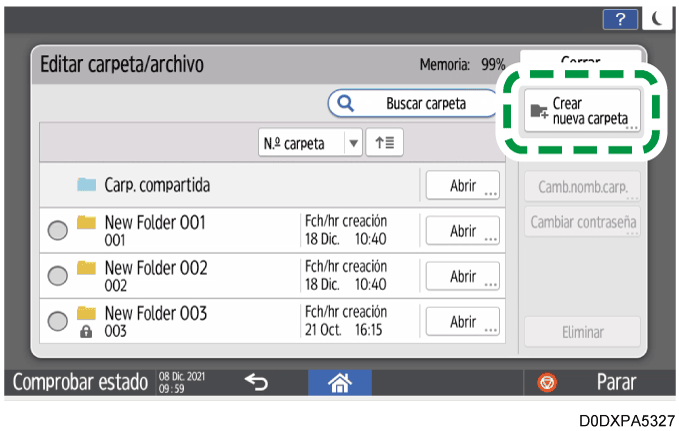
En la pantalla del servidor de documentos, pulse [Editar carpeta/archivo].
Pulse [Crear nueva carpeta].
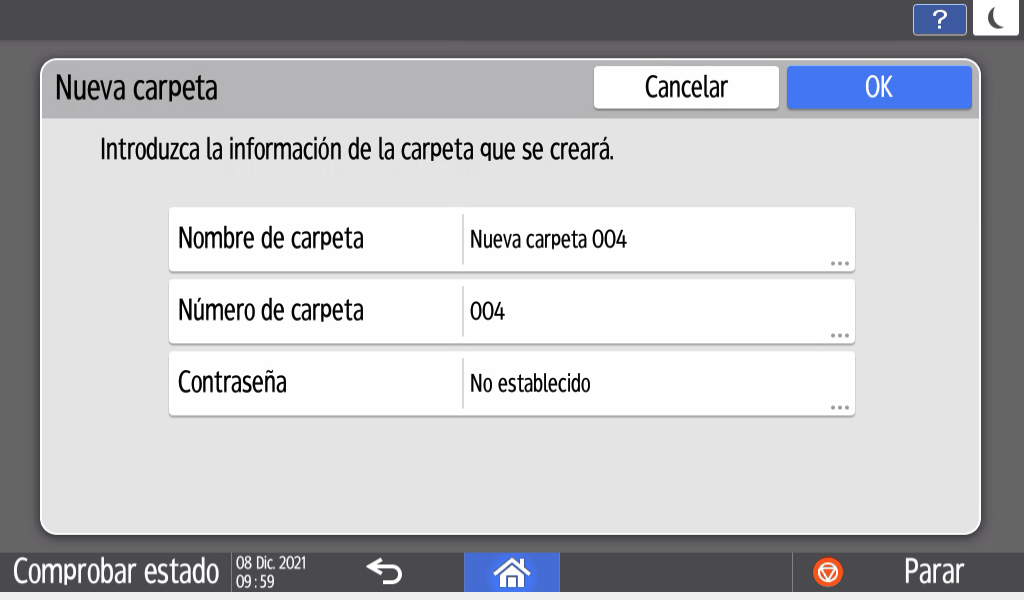
Especifique la información sobre la carpeta y, a continuación, pulse [OK].
Nombre de carpeta: introduzca un nombre.
N.º carpeta: se asigna automáticamente un número no utilizado. Las carpetas se pueden clasificar en orden ascendente o descendente en la lista de carpetas.
Contraseña: especifique una contraseña para impedir el acceso a la carpeta sin contraseña. Introduzca un número de 4 a 8 dígitos como contraseña.
se muestra para las carpetas protegidas con contraseña.
Pulse [OK].
Edición o eliminación de una carpeta
En la pantalla de inicio, pulse [Document Server].
En la pantalla del servidor de documentos, pulse [Editar carpeta/archivo].
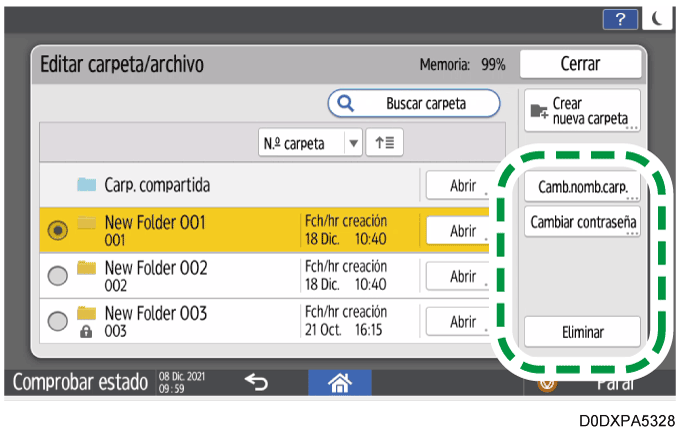
Seleccione la carpeta que desee editar o eliminar y, a continuación, realice la operación requerida.
Si selecciona una carpeta protegida mediante contraseña, introduzca la contraseña y pulse [OK].
No es posible eliminar una carpeta que contenga un documento protegido mediante contraseña.
Cuando elimine una carpeta, se eliminarán todos los documentos contenidos en la misma.
Cuando termine de editar o eliminar, pulse [Cerrar].
Puede cambiar el nombre de usuario y nombre del archivo de un documento guardado en el servidor de documentos.
En la pantalla de inicio, pulse [Document Server].
En la pantalla del servidor de documentos, pulse [Editar carpeta/archivo].
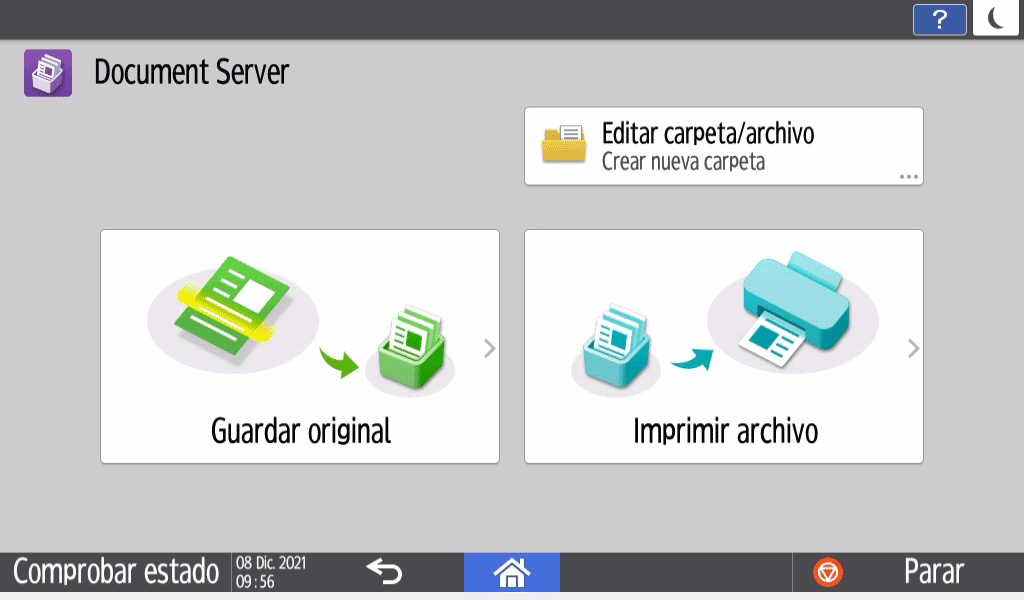
Pulse [Abrir].
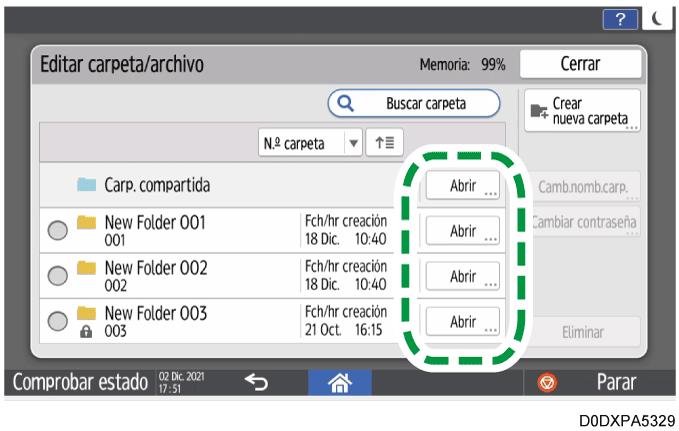
Pulse [Buscar carpeta] para buscar un carpeta por nombre y número de carpeta.
Si selecciona una carpeta protegida mediante contraseña, introduzca la contraseña y pulse [OK].
Seleccione un documento para editar la información del mismo.
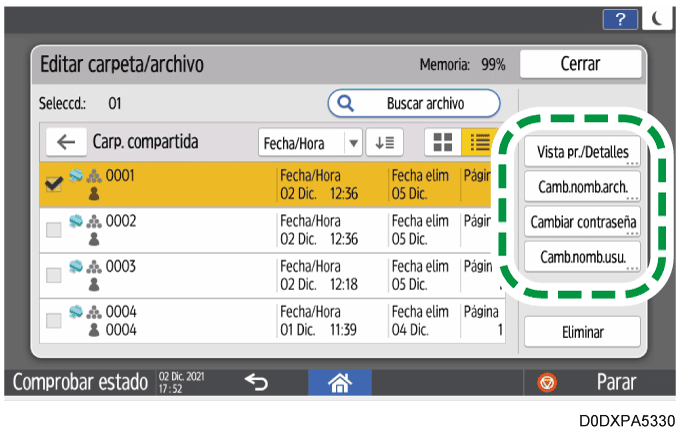
Pulse [Buscar archivo] para buscar un documento por nombre de documento o nombre de usuario.
Si el documento está protegido mediante contraseña, introduzca la contraseña y pulse [OK].
Para realizar una vista previa del documento y comprobar sus detalles, p. ej., número total de páginas
Seleccione un documento cuya información detallada desea ver y, a continuación, pulse [Vista pr./Detalles].
Cómo comprobar la información acerca de documentos en Document ServerDespués de comprobar la información, pulse [Cerrar].
Para cambiar el nombre de un documento
Pulse [Cambiar nombre archivo].
Introduzca un nombre de documento.
Para cambiar la contraseña de un documento
Pulse [Cambiar contraseña].
Introduzca una nueva contraseña.
Para cambiar el nombre de usuario de un documento
Pulse [Cambiar nombre de usuario].
Seleccione un nombre de usuario de la libreta de direcciones o escriba un nombre.
Después de editar la información de documento, pulse [OK].
La pantalla para seleccionar archivos aparece de nuevo.

[Privilegios acceso] aparece en lugar de [Cambiar nombre de usuario] en los siguientes casos:
Cuando autenticación básica, autenticación Windows o autenticación LDAP están activadas
Cuando la gestión de la autenticación de Document Server está activada en [Gestión de autenticación de aplicación]
Cuando ha iniciado sesión en la máquina como usuario o como administrador de archivos
Cómo especificar privilegios de acceso para los documentos guardados en el Document Server
Elimine los documentos innecesarios del servidor de documentos.
En la pantalla de inicio, pulse [Document Server].
En la pantalla del servidor de documentos, pulse [Editar carpeta/archivo].
Pulse [Abrir] para la carpeta donde está guardado el documento que desea eliminar.
Pulse [Buscar carpeta] para buscar un carpeta por nombre y número de carpeta.
Si selecciona una carpeta protegida mediante contraseña, introduzca la contraseña y pulse [OK].
Puede seleccionar y eliminar carpetas. Cuando elimine una carpeta, se eliminarán todos los documentos contenidos en la misma.
Cómo organizar el Document Server con carpetas
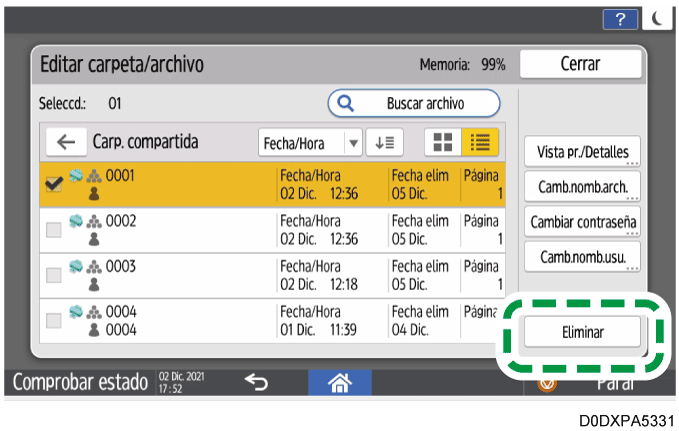
Seleccione el documento para eliminar y pulse [Eliminar].
Pulse [Buscar archivo] para buscar un documento por nombre de documento o nombre de usuario.
Si el documento está protegido mediante contraseña, introduzca la contraseña y pulse [OK].
Puede seleccionar hasta 30 documentos y eliminarlos a la vez.
Pulse [Eliminar].
Los documentos guardados en el servidor de documentos se eliminan automáticamente después de tres días (72 horas) en la configuración predeterminada del fabricante. Puede cambiar el periodo de eliminación de documentos o especificar que no se eliminen de forma automática.
Inicie sesión en la máquina como administrador de archivos.
En la pantalla de inicio, pulse [Configuración].

Pulse [Ajustes sistema].
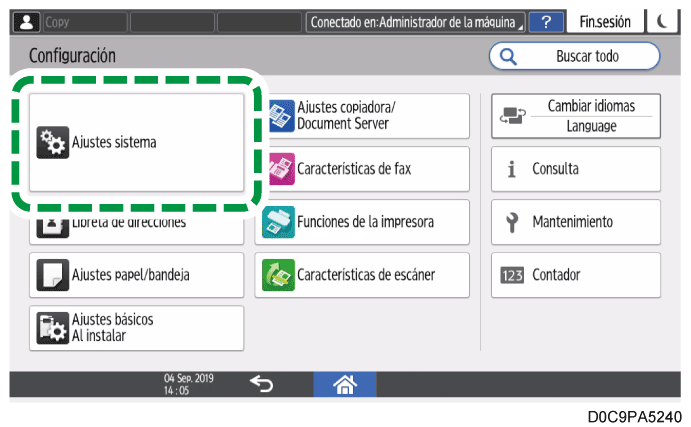
Pulse [Ajustes para Administrador]
 [Gestión de archivos][Eliminar auto. archivo en Document Server].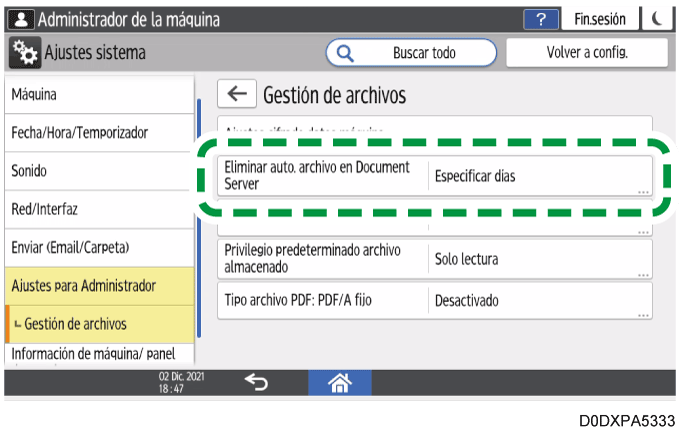
Cambie el periodo de almacenamiento y, a continuación, pulse [OK].
Seleccione [Especificar días] o [Especificar horas] y especifique los días u horas.
Para especificar la no eliminación automática de documentos, seleccione [Desactivado].
Tras completar la configuración, pulse [Inicio] (
 ).
).
En la lista de documentos, puede comprobar las fechas en las que los documentos se eliminarán.
Puede especificar los privilegios de acceso (autorización para leer o editar un documento) para los documentos guardados en el servidor de documentos, para impedir el uso no autorizado. Únicamente el usuario que tenga privilegios de acceso podrá realizar operaciones en el documento, dentro de lo que sus privilegios permitan.
El usuario que guardó el documento o el administrador de archivos pueden especificar los privilegios de acceso. Los privilegios de acceso se pueden conceder a los usuarios registrados en la libreta de direcciones.
[Privilegios acceso] aparece en los siguientes casos:
Cuando autenticación básica, autenticación Windows o autenticación LDAP están activadas
Cuando la gestión de la autenticación de Document Server está activada en [Gestión de autenticación de aplicación]
Cuando ha iniciado sesión en la máquina como usuario o como administrador de archivos
Para proteger un documento cuando no se especifique la autenticación de usuario, deberá especificarse una contraseña en el documento al guardarlo.
Cómo editar la información de documentos en Document Server
Inicie sesión en la máquina como administrador de archivos o como usuario que ha guardado el documento.
En la pantalla de inicio, pulse [Document Server].
En la pantalla del servidor de documentos, pulse [Editar carpeta/archivo].
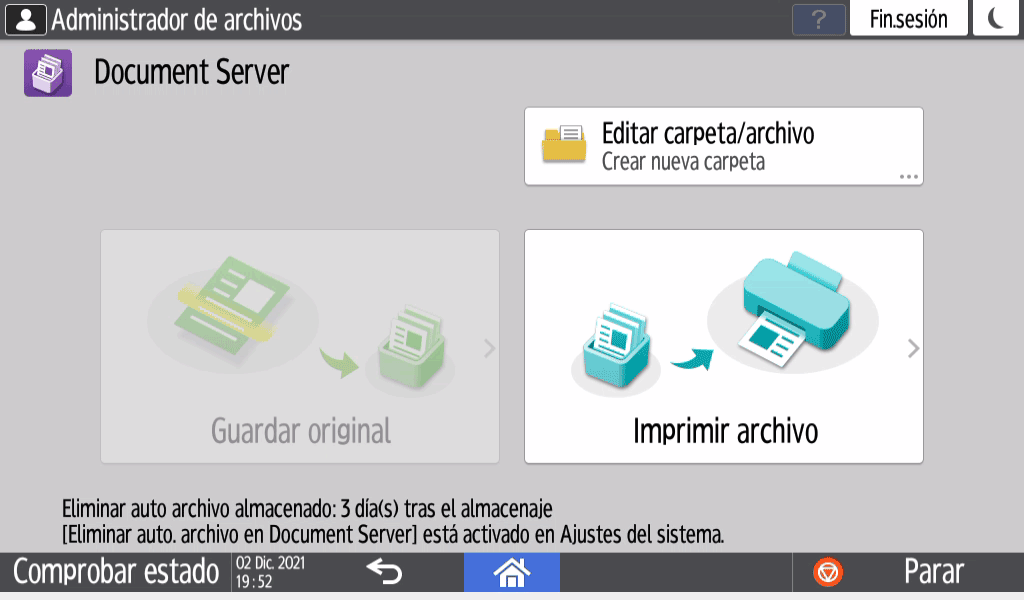
Pulse [Abrir] de la carpeta donde se encuentra el documento al que desea especificar los privilegios de acceso.
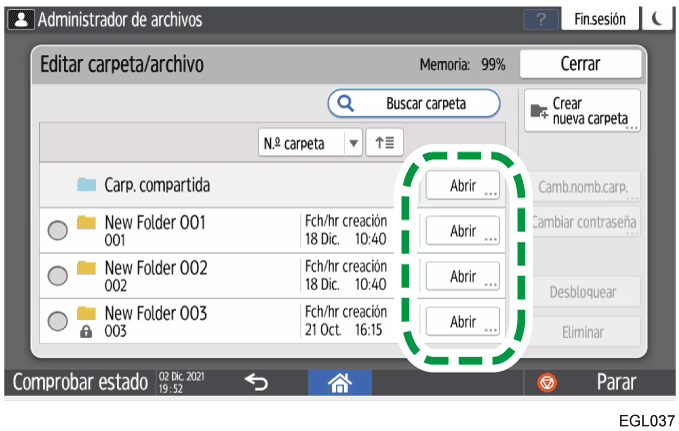
Pulse [Buscar carpeta] para buscar un carpeta por nombre y número de carpeta.
Si se le pide una contraseña, introdúzcala y pulse [OK].
Seleccione el documento en el que especificar los privilegios de acceso y, a continuación, pulse [Privilegios acceso].
Pulse [Añadir].
Seleccione el usuario que obtendrá los privilegios de acceso y, a continuación, pulse [OK].
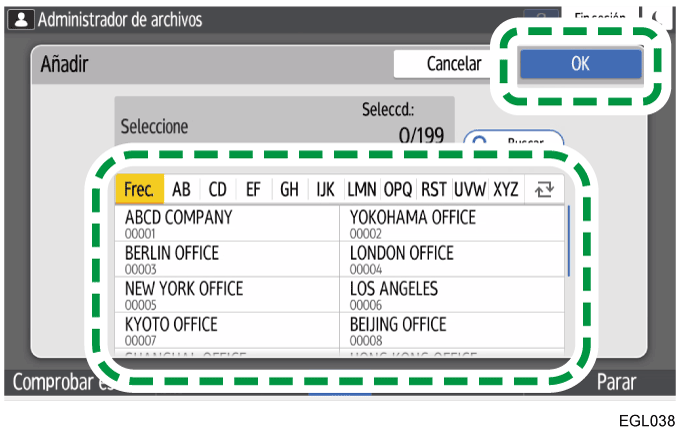
Seleccione el usuario que obtendrá los privilegios de acceso y, a continuación, pulse [Cambiar privilegio].
Para conceder privilegios de acceso a todos los usuarios, marque [Todos los usuarios].
Para conceder privilegios de acceso a usuarios específicos, asegúrese de que [Todos los usuarios] no esté marcado y seleccione a cada usuario concreto. También puede marcar varios usuarios al mismo tiempo.
Seleccione un nivel de privilegios de acceso para el usuario.
El contenido de los privilegios de acceso es el siguiente:
Sin privilegios: no es posible leer o editar el documento. Puede seleccionar esta opción al marcar [Todos los usuarios].
Solo lectura: autorización de lectura e impresión del documento.
Editar: los privilegios de "[Solo lectura]" y autorización para cambiar los ajustes de la impresora.
Editar/Eliminar: los privilegios de "[Editar]" y autorización para eliminar el documento.
Control pleno: los privilegios de "[Editar/Eliminar]" y autorización para especificar los privilegios de acceso.
Pulse [OK]
[Cerrar].
Para cancelar los privilegios de acceso, seleccione un usuario y pulse [Eliminar] después del paso 5 y, a continuación, pulse [Eliminar].
Los usuarios con privilegios de administrador de archivos pueden gestionar carpetas de usuario protegidas mediante contraseña.
El administrador de archivos puede eliminar las carpetas innecesarias, cambiar la contraseña de un usuario que la ha olvidado y desbloquear una carpeta en caso de que se haya bloqueado accidentalmente.
Inicie sesión en la máquina como administrador de archivos.
En la pantalla de inicio, pulse [Document Server].
En la pantalla del servidor de documentos, pulse [Editar carpeta/archivo].
Seleccione la carpeta deseada y pulse la tecla de operación.
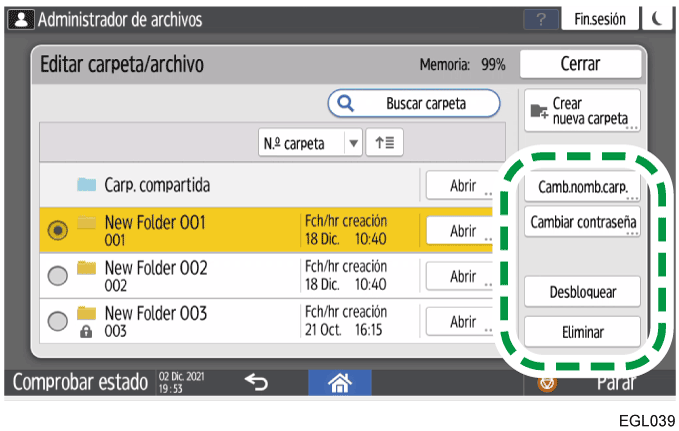
- se muestra para las carpetas protegidas con contraseña.
Camb.nomb.carp.: cambia el nombre de una carpeta.
Cambiar contraseña: introduzca una contraseña nueva.
Desbloquear: desbloquea la carpeta bloqueada. Se mostrará el
 para una carpeta de usuario bloqueada. Cuando el documento se desbloquea, cambia a .
Eliminar: elimina la carpeta. Cuando elimine una carpeta, se eliminarán todos los documentos contenidos en la misma.
Tras completar la configuración, pulse [Cerrar].
Pulse [Inicio] (
).Cierre la sesión en la máquina.
Se puede acceder a las carpetas de usuario desde el Web Image Monitor. Inicie sesión en la máquina como administrador de archivos y realice las operaciones necesarias.