Guardar documentos desde las pantallas de copia, fax o escáner
Puede guardar documentos en el Document Server desde las pantallas Copia, Fax o Escáner.
Los documentos guardados también pueden confirmarse en la pantalla de vista previa y, a continuación, enviarse.
La serie IM C530 no admite esta función.
Función |
Hasta la versión 2.0 |
Versión 2.1 |
|---|---|---|
Guardar documentos desde las pantallas de copia, fax o escáner |
Unavailable |
Disponible |
Vista previa del documento guardado |
Unavailable |
Disponible |
Envío del documento guardado |
Unavailable |
Disponible |
Guardar documentos desde la pantalla de copia
Pulse [Ajuste original/Almac. archivo] en la pantalla de copia.
Pulse [Almacenar archivo].
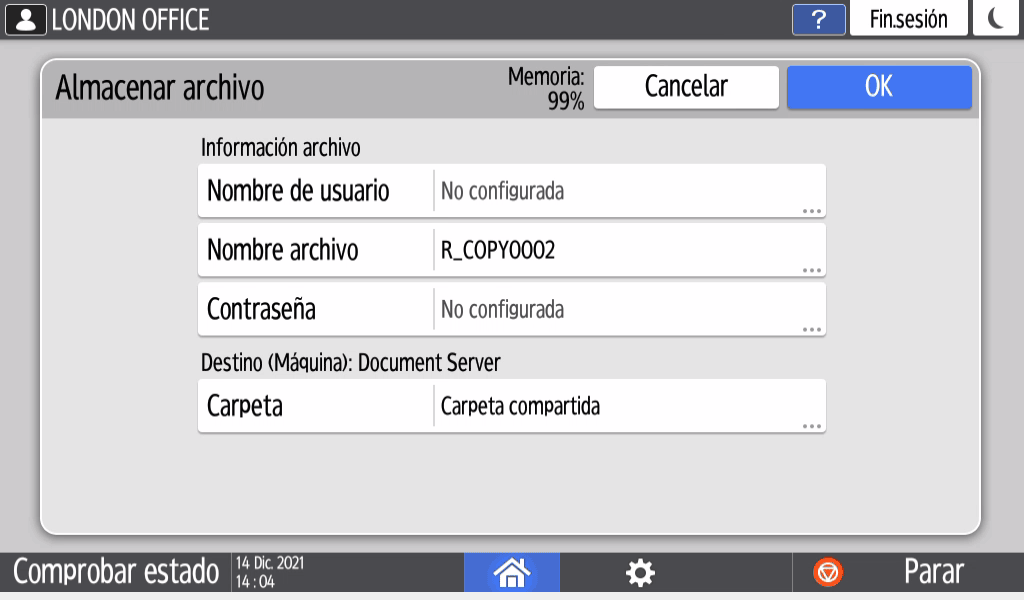
Especifique el nombre de archivo, el nombre de usuario y otros ajustes.
Nomb usu: especifique el nombre de usuario que se mostrará como propietario del documento. Seleccione un usuario en la libreta de direcciones o introduzca el nombre.
Nombre archivo: especifique el nombre del documento escaneado. Si no especifica el nombre del archivo, se asignará automáticamente un nombre como "R_COPY0001" o "R_COPY0002".
Contraseña: especifique la contraseña necesaria para imprimir el documento. Puede especificar un número de 4 a 8 dígitos como contraseña.
Carpeta: seleccione la "Carpeta compartida" creada en la configuración predeterminada de fábrica o una carpeta de usuario creada por un usuario para almacenar el documento. Para seleccionar un carpeta de usuario, debe crearla previamente. Si selecciona una carpeta protegida mediante contraseña, introduzca la contraseña y pulse [OK].
Pulse [OK].
Especifique las condiciones de escaneo, como el tipo o el tamaño del original.
Coloque el original.
Pulse [Iniciar].
Al colocar el original en el cristal de exposición, pulse [Finaliz.esc] después de que se hayan escaneado todos los originales para guardar el documento.Después de guardar el documento, pulse [Restablecer].
Guardar documentos desde la pantalla Fax
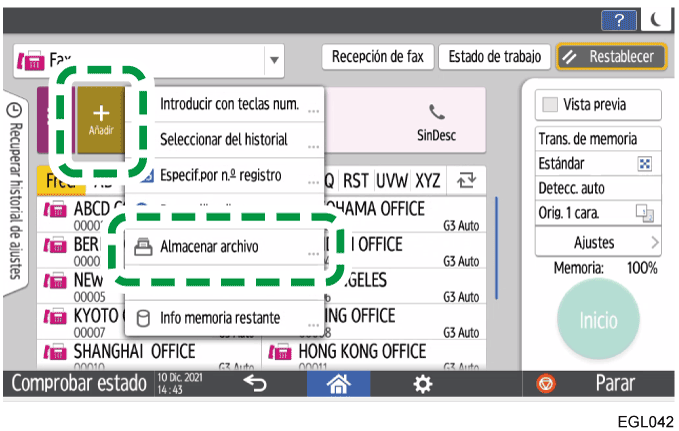
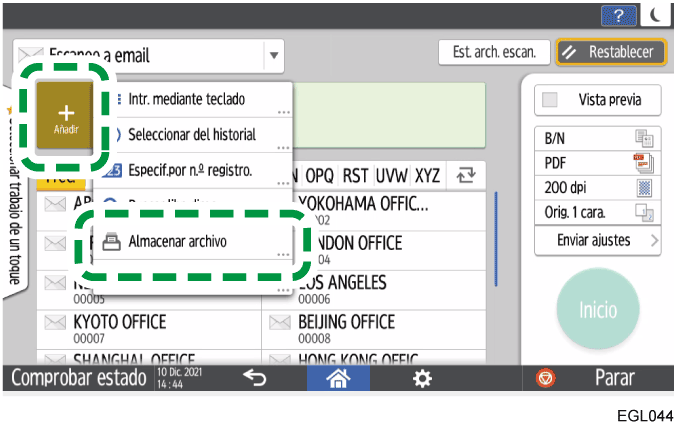
Pulse
en la pantalla Fax y seleccione [Almacenar archivo].
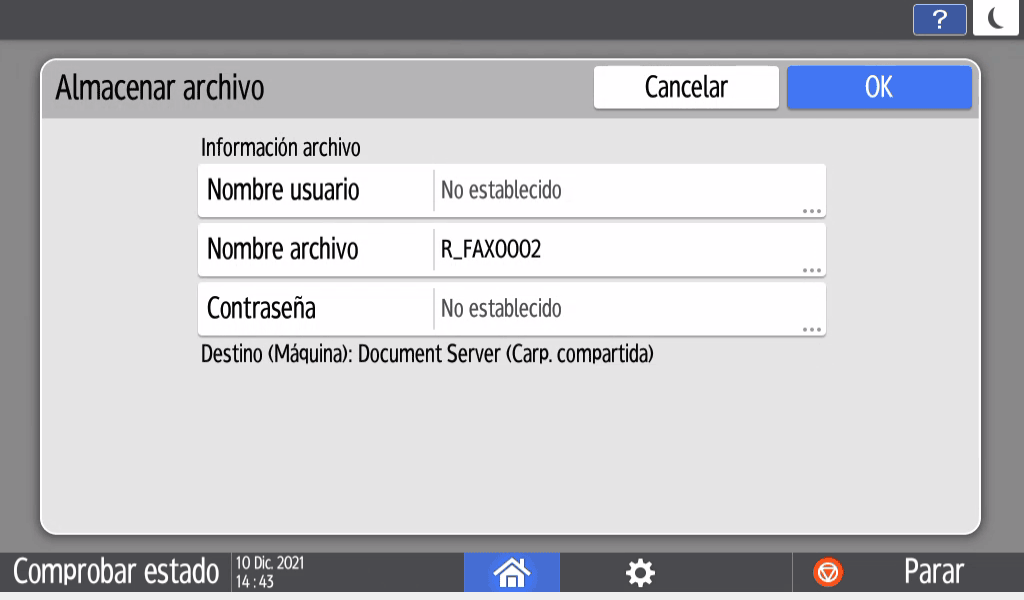
Especifique el nombre de archivo, el nombre de usuario y otros ajustes.
Nomb usu: especifique el nombre de usuario que se mostrará como propietario del documento. Seleccione un usuario en la libreta de direcciones o introduzca el nombre.
Nombre archivo: especifique el nombre del documento escaneado. Si no especifica el nombre del archivo, se asignará automáticamente un nombre como "R_FAX0001" o "R_FAX0002".
Contraseña: especifique la contraseña necesaria para editar o enviar el documento. Puede especificar un número de 4 a 8 dígitos como contraseña.
Pulse [OK].
Especifique las condiciones de escaneo, como el tipo de original o el tamaño de escaneo.
Si envía documentos al mismo tiempo que se guardan, establezca también el destino.Coloque el original.
Pulse [Inicio].
Al colocar el original en el cristal de exposición, pulse [Finaliz.esc] después de que se hayan escaneado todos los originales para guardar el documento.Después de guardar el documento, pulse [Restablecer].
Guardar documentos desde la pantalla de escáner
Pulse
en la pantalla de escáner y seleccione [Almacenar archivo].
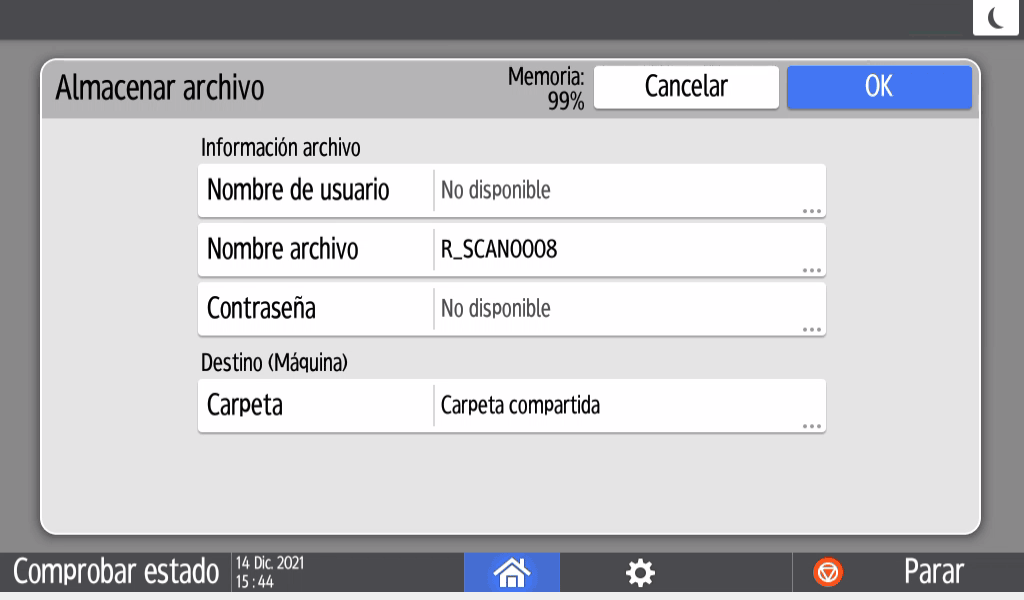
Especifique el nombre de archivo, el nombre de usuario y otros ajustes.
Nomb usu: especifique el nombre de usuario que se mostrará como propietario del documento. Seleccione un usuario en la libreta de direcciones o introduzca el nombre.
Nombre archivo: especifique el nombre del documento escaneado. Si no especifica el nombre del archivo, se asignará automáticamente un nombre como "R_SCAN0001" o "R_SCAN0002".
Contraseña: especifique la contraseña necesaria para imprimir el documento. Puede especificar un número de 4 a 8 dígitos como contraseña.
Carpeta: seleccione la "Carpeta compartida" creada en la configuración predeterminada de fábrica o una carpeta de usuario creada por un usuario para almacenar el documento. Para seleccionar un carpeta de usuario, debe crearla previamente. Si selecciona una carpeta protegida mediante contraseña, introduzca la contraseña y pulse [OK].
Pulse [OK].
Especifique las condiciones de escaneo, como el tipo de original o el tamaño de escaneo.
Establezca el destino al que desee enviar los documentos al mismo tiempo que se guardan.Coloque el original.
Pulse [Iniciar].
Al colocar el original en el cristal de exposición, pulse [Finaliz.esc] después de que se hayan escaneado todos los originales para guardar el documento.Tras terminar de guardar el documento, pulse [Restablecer].
Operaciones con los documentos guardados y envío de dichos documentos
Manejo/envío de documentos guardados desde la pantalla Fax
Pulse [Ajustes] en la pantalla de fax.
Pulse [Selec arch almac].
Realice con los documentos las operaciones que desee y especifique los métodos de envío.
- Al enviar solo documentos guardados
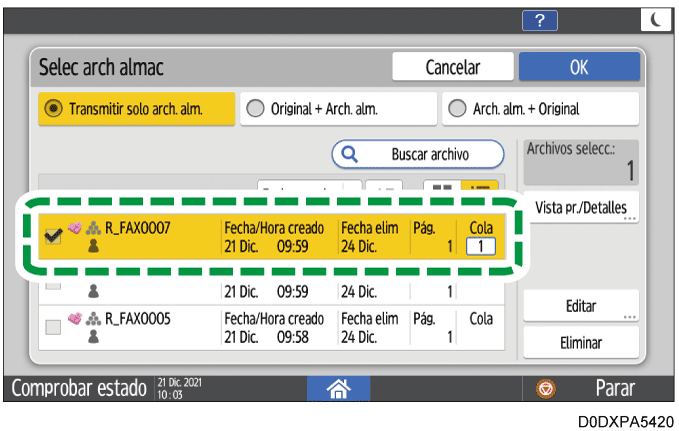
Seleccione [Transmitir solo arch. alm.].
Seleccione los documentos que desea enviar y, a continuación, pulse [OK].
Especifique el destino y pulse [Inicio].
- Al enviar una combinación de documentos guardados y originales
Seleccione [Original + Arch. alm.] o [Arch. alm. + Original].
[Original + Arch. alm.] envíe primero los originales, [Arch. alm. + Original] envíe primero los documentos guardados.Seleccione los documentos que desea enviar y, a continuación, pulse [OK].
Coloque el original.
Especifique las condiciones de escaneo y el destino y, a continuación, pulse [Inicio].
- Para comprobar los documentos almacenados en la pantalla
Seleccione el documento que desea comprobar y, a continuación, pulse [Vista pr./Detalles].
Tras realizar la comprobación, pulse [Salir].
- Para editar documentos almacenados
Seleccione el documento que desea editar y, a continuación, pulse [Editar].
Puede cambiar el nombre de usuario o establecer una contraseña.Después de editar, pulse [Salir].
- Para eliminar documentos almacenados
Seleccione el documento que desea eliminar y pulse [Eliminar].
Pulse [Eliminar] en la pantalla de confirmación.
Operaciones con los documentos guardados y envío de dichos documentos desde la pantalla de escáner
Pulse [Enviar ajustes] en la pantalla del escáner.
Pulse [Selec arch almac].
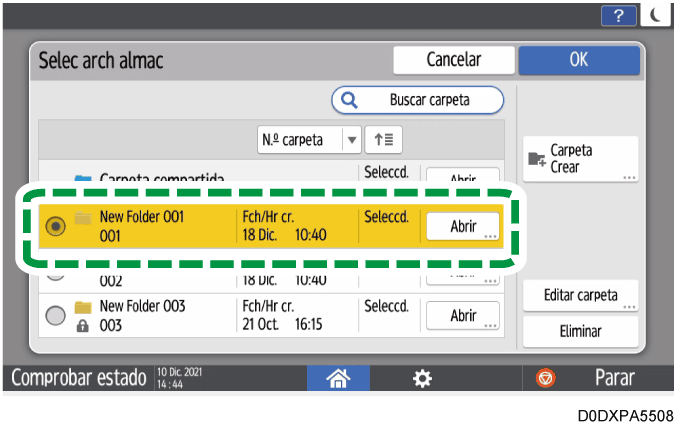
Seleccione la carpeta de destino de almacenamiento a la que enviar y comprobar los documentos y, a continuación, pulse [Abrir].
Realice las operaciones que desee en un documento o especifique el método de envío.
- Para enviar documentos almacenados
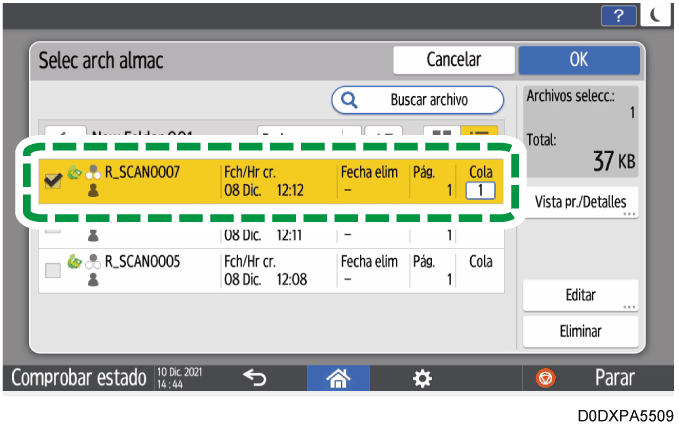
Seleccione el documento que desea enviar y, a continuación, pulse [OK].
Especifique el destino y pulse [Inicio].
- Para comprobar los documentos almacenados en la pantalla
Seleccione el documento que desea comprobar y, a continuación, pulse [Vista pr./Detalles].
Tras realizar la comprobación, pulse [Salir].
- Para editar documentos almacenados
Seleccione el documento que desea editar y, a continuación, pulse [Editar].
Puede cambiar el nombre de usuario o establecer una contraseña.Después de editar, pulse [Salir].
- Para eliminar documentos almacenados
Seleccione el documento que desea eliminar y pulse [Eliminar].
Pulse [Eliminar] en la pantalla de confirmación.

[Privilegios acceso] aparece en lugar de [Nombre usu] en los siguientes casos. Puede especificar privilegios de acceso de usuarios o grupos para los documentos que se guardarán.
Cuando autenticación básica, autenticación Windows o autenticación LDAP están activadas
Cuando la gestión de la autenticación de Copia, Fax, o Escáner está activado en [Gestión de autenticación de aplicación]
Cuando ha iniciado sesión en la máquina como usuario o como administrador de archivos