Nueva aplicación de Document Server (imprimir documentos)
Al imprimir documentos guardados en Document Server, puede hacerlo con la misma configuración que cuando se escanearon los documentos o puede cambiar la configuración de impresión o especificar qué páginas desea imprimir. También puede confirmar el contenido del documento en la pantalla de vista previa antes de imprimirlo.
La serie IM C530 no admite esta función.
La pantalla puede diferir de su modelo.

Puede imprimir un documento en el servidor de documentos mediante Web Image Monitor.
Seleccione un documento en la pantalla [Imprimir archivo] y pulse [Vista pr./Detalles] para confirmar el contenido del documento en la pantalla.
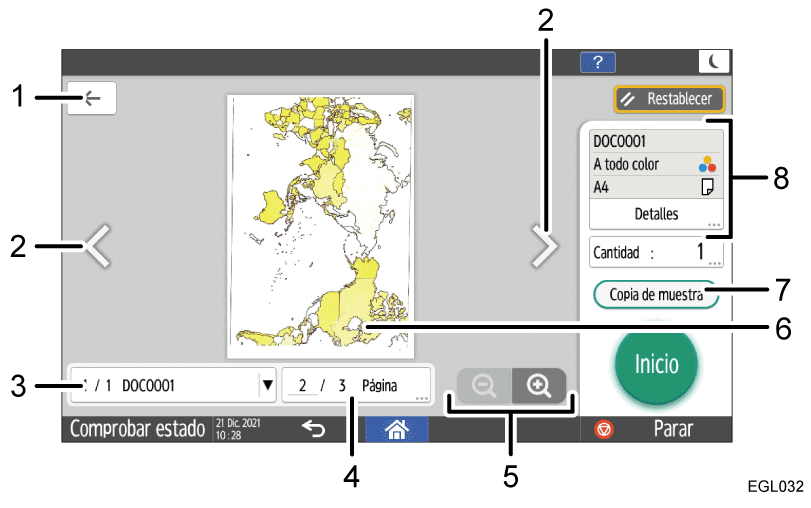
 (Volver)
Pulse para cerrar la pantalla de vista previa y volver a la pantalla anterior.Cambiar página (a la anterior o siguiente)
Se muestra cuando el documento seleccionado tiene dos o más páginas Pulse para volver a la página anterior y
  para continuar a la siguiente página.
Nombre del documento visualizado
Muestra el nombre del archivo de los documentos que se están previsualizando, el orden en el que se han seleccionado los documentos y el número total de documentos seleccionados.
Al pulsar esta tecla, se muestran todos los nombres de archivo de los documentos seleccionados. Puede realizar una vista previa de un documento pulsando su nombre de archivo.Información de página/Cambiar página
Aquí se muestran el número total de páginas del documento que se está previsualizando y el número de página actual. Para ver otras páginas, pulse esta tecla, introduzca un número de página con la tecla numérica y luego pulse [Hecho].Ampliar/reducir
Pulse aquí para aumentar o reducir la vista previa.Vista previa de un documento
Para aumentar la vista previa, pulse dos veces en el centro del área que desee aumentar. Para cambiar el área mostrada en la vista previa aumentada, deslice el dedo por el documento mostrado. El gesto de acercar o reducir con dos dedos la página de vista previa también la reduce y amplía.
Cuando una vista previa se amplía, las teclas "Nombre del documento mostrado" e "Información de página/cambiar página" se ocultan.[Copia de muestra]
Pulse para realizar una copia parcial a modo de prueba, antes de proceder a copiar el resto del original.Información del documento
Muestra información del documento, como el nombre de archivo y otra información. Al pulsar [Detalles], se muestra información más detallada del documento, como el nombre de usuario o la fecha/hora guardada.
Para utilizar los siguientes elementos de configuración, utilice [Document Server (clásico)]:
Hoja portada
Separador
Designar/Capítulo
Impresión de un documento con la configuración especificada cuando se escaneó
Si se imprimen dos o más documentos al mismo tiempo, los ajustes de impresión especificados para el primer documento se aplicarán al resto de documentos.
Alguno de los documentos seleccionados podría no imprimirse debido a la diferencia de tamaño o resolución.
En la pantalla de inicio, pulse [Document Server].
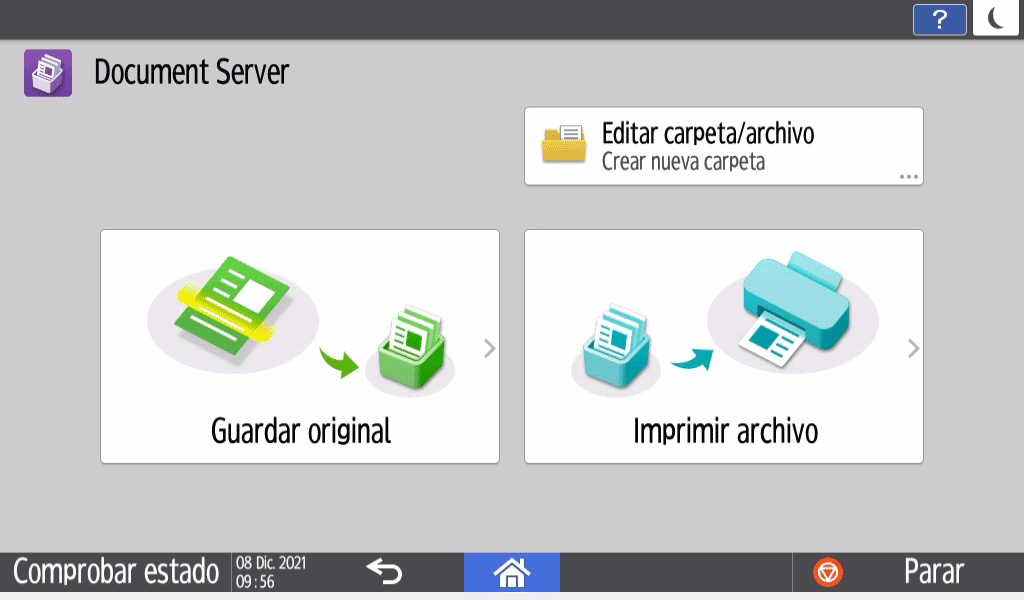
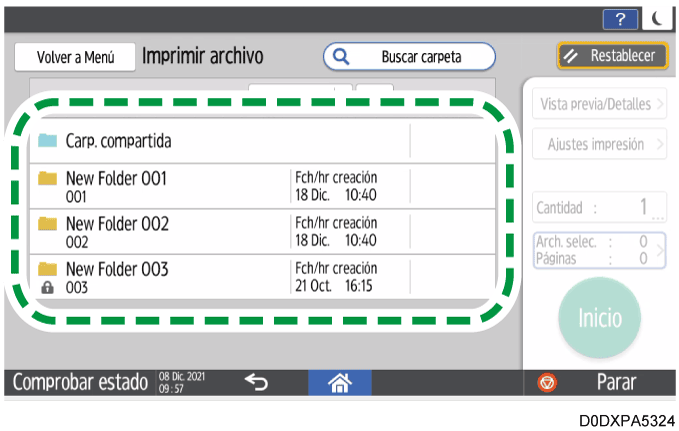
En la pantalla del servidor de documentos, pulse [Imprimir archivo].
Seleccione una carpeta.
Pulse [Buscar carpeta] para buscar un carpeta por nombre y número de carpeta.
Si selecciona una carpeta protegida mediante contraseña, introduzca la contraseña y pulse [OK].
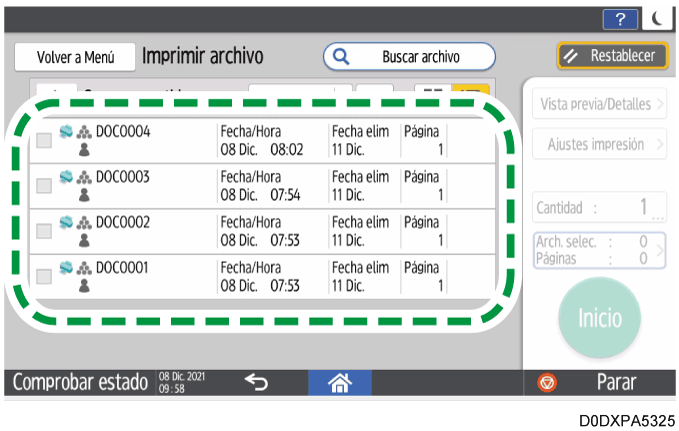
Seleccione el documento que desea imprimir.
Pulse [Buscar archivo] para buscar un documento por nombre de documento o nombre de usuario.
Si el documento está protegido mediante contraseña, introduzca la contraseña y pulse [OK].
Para imprimir dos o más copias, pulse [Cantidad] y, a continuación, introduzca el número utilizando las teclas numéricas.
Si selecciona varios documentos, estos se imprimirán en el orden en el que los haya seleccionado. Puede seleccionar hasta 30 documentos.
Si selecciona [Orden impr.] en el menú a la derecha del nombre de la carpeta después de seleccionar varios documentos, estos se muestran en el orden en que se imprimen.
Pulse [Arch. selec.:] para mostrar solo los documentos que ha seleccionado.
Pulse
/
para cambiar el tipo de visualización a miniaturas o lista.
Pulse [Iniciar].
Para detener la impresión, pulse la tecla [Parar] y luego pulse [Cancelar impresión].
Puede cambiar el número de juegos durante la impresión. Esta función sólo puede utilizarse si está seleccionada la función Clasificar en las condiciones de impresión. Para cambiar la cantidad mientras la impresión está en curso, pulse [Parar], introduzca la cantidad y, a continuación, pulse [Reanudar impr.]. La cantidad que puede introducir variará en función del momento en que se pulse [Parar].

Impresión de un documento con la configuración cambiada
Cuando seleccione dos o más documentos cuyos ajustes desee modificar, el primer documento conservará el contenido modificado tras la impresión. El segundo documento y los posteriores no conservarán el contenido modificado, sino los ajustes aplicados cuando se guardaron.
En la pantalla de inicio, pulse [Document Server].
En la pantalla del servidor de documentos, pulse [Imprimir archivo].
Seleccione una carpeta.
Pulse [Buscar carpeta] para buscar un carpeta por nombre y número de carpeta.
Si selecciona una carpeta protegida mediante contraseña, introduzca la contraseña y pulse [OK].
Seleccione el documento que se imprimirá y, a continuación, pulse [Ajustes de impresión].
Si el documento está protegido mediante contraseña, introduzca la contraseña y pulse [OK].
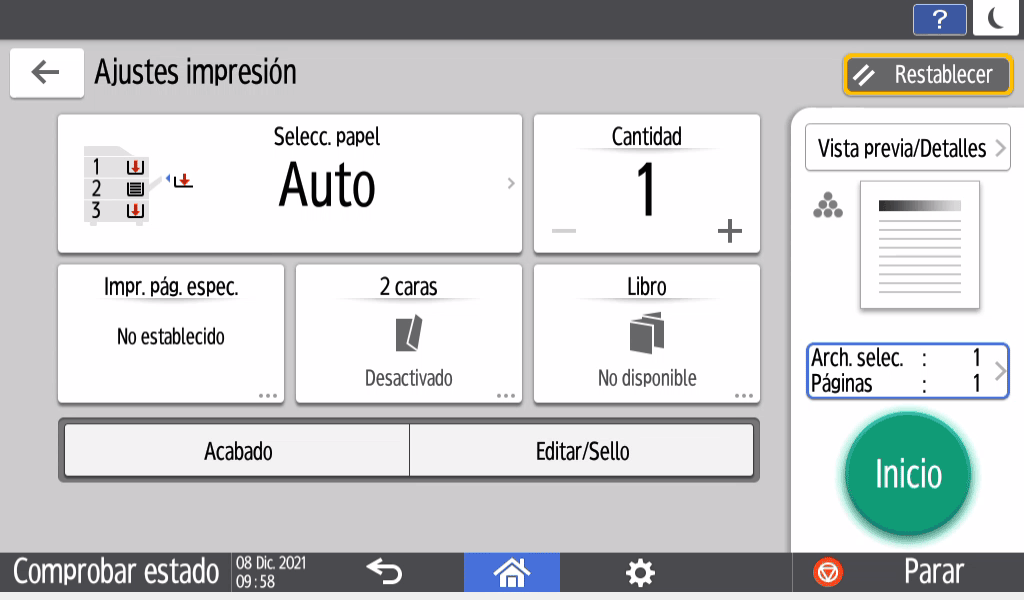
Para imprimir dos o más copias, pulse [Cantidad] y, a continuación, introduzca el número utilizando las teclas numéricas.
Cambie los ajustes de impresión.
Al especificar Clasificar/Clasificación con giro en [Acabado], puede realizar un conjunto de impresiones como prueba e imprimir el resto pulsando [Vista pr./Detalles]
[Copia de muestra].
Pulse
Pulse [Iniciar].
Especificación de la página que se desea imprimir
En la pantalla de inicio, pulse [Document Server].
En la pantalla del servidor de documentos, pulse [Imprimir archivo].
Seleccione una carpeta.
Pulse [Buscar carpeta] para buscar un carpeta por nombre y número de carpeta.
Si selecciona una carpeta protegida mediante contraseña, introduzca la contraseña y pulse [OK].
Seleccione el documento que se imprimirá y, a continuación, pulse [Ajustes de impresión].
Si el documento está protegido mediante contraseña, introduzca la contraseña y pulse [OK].
Para imprimir dos o más copias, pulse [Cantidad] y, a continuación, introduzca el número utilizando las teclas numéricas.
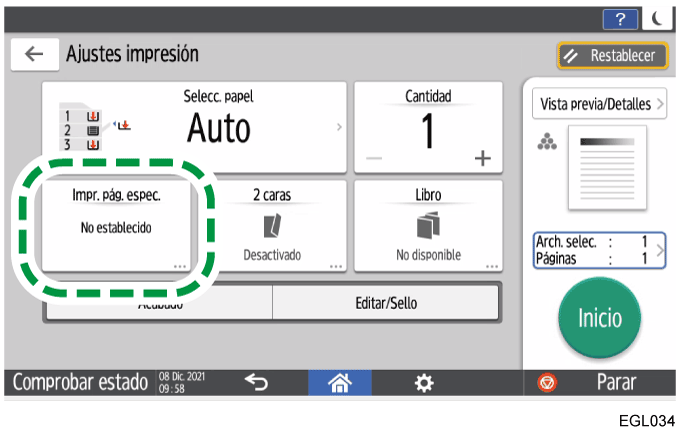
Pulse [Imprimir página especificada].
Especifique la página que desea imprimir.
Especificar página: introduzca la página para imprimir.
Especificar intervalo: la impresión de la página empieza en "Página inicial:" y la impresión de página finaliza en "Pág.final".
Seleccionar bandeja: seleccione la bandeja de papel a usar para imprimir.
Pulse [Iniciar].