Nové aplikace dokumentového serveru (správa uložených dokumentů)
Dokumenty uložené na dokumentovém serveru můžete organizovat do složek. Můžete také zadat přístupová oprávnění, abyste zabránili neoprávněnému použití dokumentů.
Řada IM C530 tuto funkci nepodporuje.
Zobrazení obrazovky se může u vašeho modelu lišit.
Existují dva typy složek: sdílené složky a uživatelské složky. Klasifikujte dokumenty ve složkách podle vlastností každé složky.
Sdílená složka
Sdílená složka je vytvořena ve výchozí konfiguraci z výroby. Sdílet ji mohou všichni uživatelé. Pokud neurčíte složku pro uložení dokumentu, dokument se uloží do sdílené složky. Název složky nelze změnit ani nelze složku smazat.Uživatelské složky
Můžete vytvořit až 200 uživatelských složek. Můžete změnit název složky a nastavit heslo pro omezení přístupu, což je vhodné, když má každý uživatel svou vlastní složku.
Vytvoření složky
Na domovské obrazovce stiskněte tlačítko [Dokument. server].
Na obrazovce dokumentového serveru stiskněte tlačítko [Upravit složku/soubor].
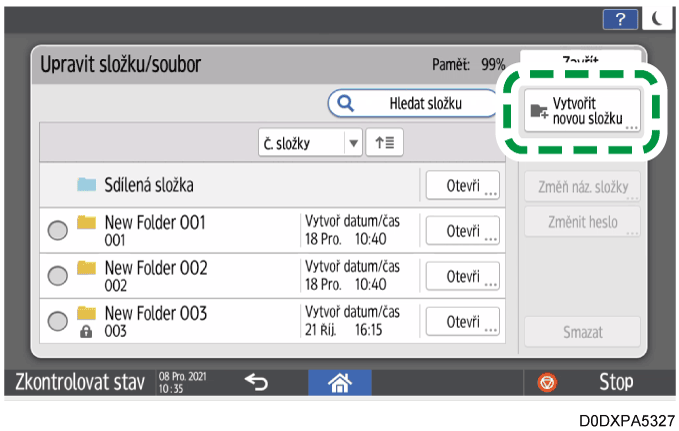
Stiskněte tlačítko [Vytvořit novou složku].
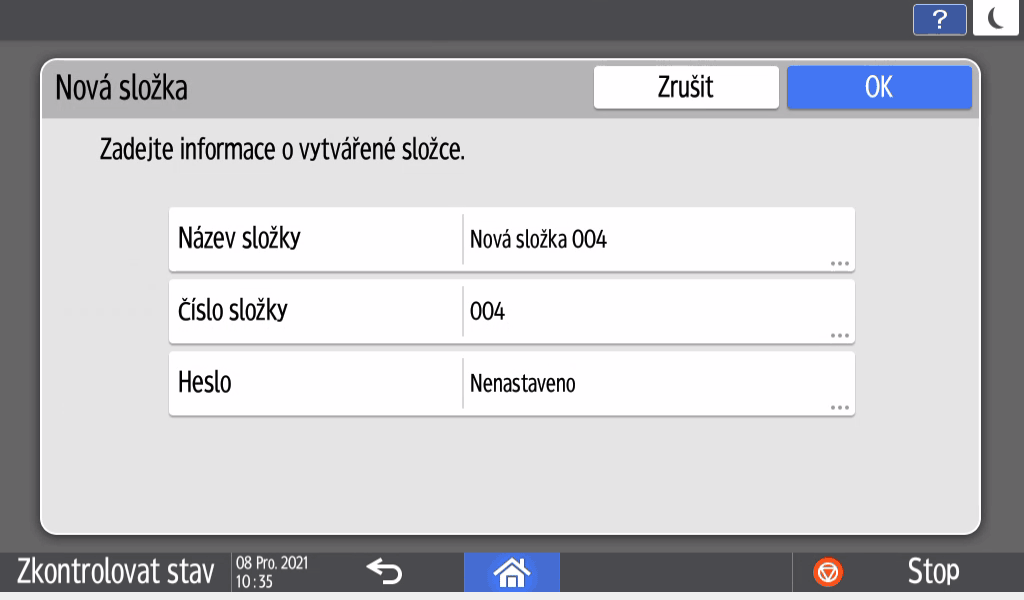
Zadejte informace týkající se složky a potom stiskněte [OK].
Název složky: Zadejte název.
Číslo složky: Automaticky se přidělí nepoužité číslo. Složky lze v seznamu složek třídit vzestupně nebo sestupně.
Heslo: Zadejte heslo, aby nebylo možné získat ke složce přístup, dokud nebude zadáno správné heslo. Jako heslo zadejte číslo se 4 až 8 číslicemi.
se zobrazí u složky chráněné heslem.
Stiskněte tlačítko [OK].
Úprava nebo smazání složky
Na domovské obrazovce stiskněte tlačítko [Dokument. server].
Na obrazovce dokumentového serveru stiskněte tlačítko [Upravit složku/soubor].
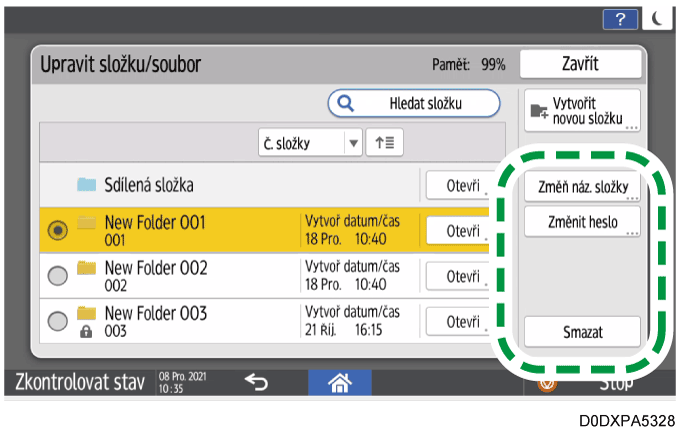
Vyberte složku, kterou chcete upravit nebo smazat, a poté proveďte požadovanou operaci.
Jestliže vyberete dokument s heslem, zadejte heslo a poté stiskněte [OK].
Složku, která obsahuje dokument chráněný heslem, nelze smazat.
Když smažete složku, smažou se i všechny dokumenty v ní obsažené.
Po dokončení úpravy nebo mazání stiskněte [Zavřít].
Můžete změnit uživatelské jméno a název souboru dokumentu uloženého na dokumentovém serveru.
Na domovské obrazovce stiskněte tlačítko [Dokument. server].
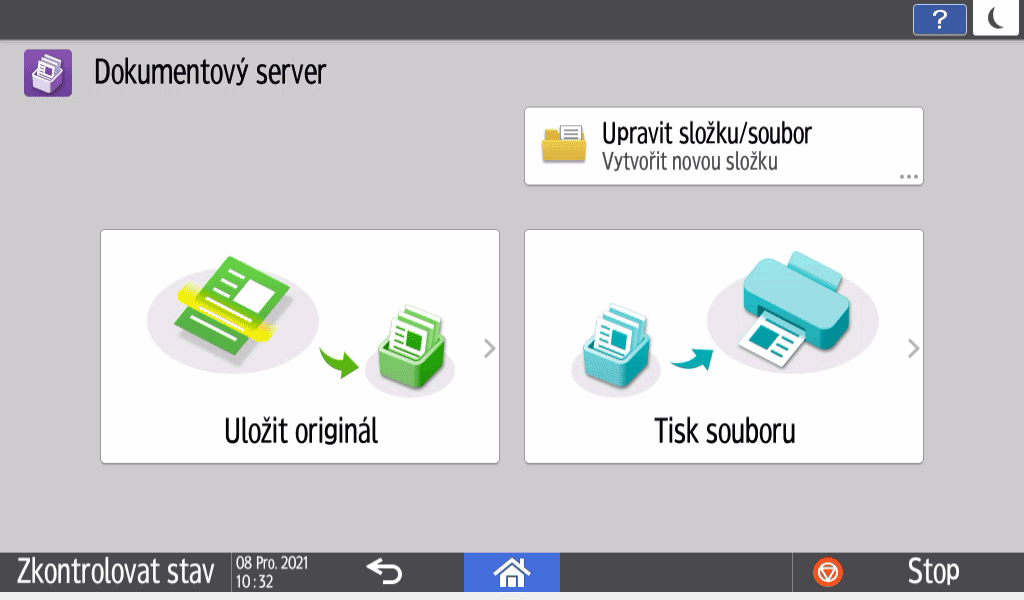
Na obrazovce dokumentového serveru stiskněte tlačítko [Upravit složku/soubor].
Stiskněte tlačítko [Otevřít].
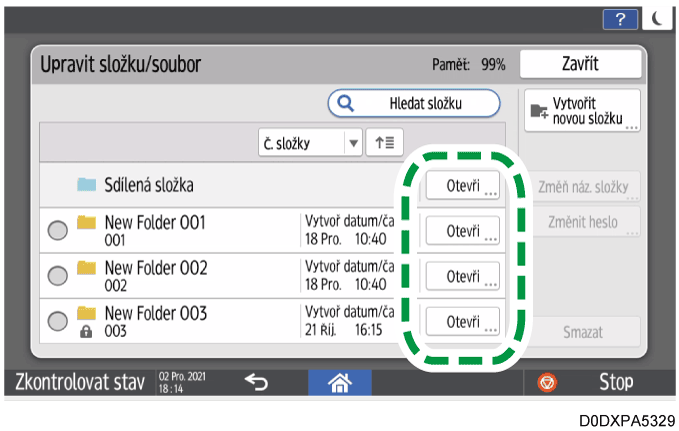
Stisknutím tlačítka [Hledat složku] vyhledejte složku podle názvu složky nebo čísla.
Jestliže vyberete dokument s heslem, zadejte heslo a poté stiskněte [OK].
Vyberte dokument, u kterého chcete upravit informace.
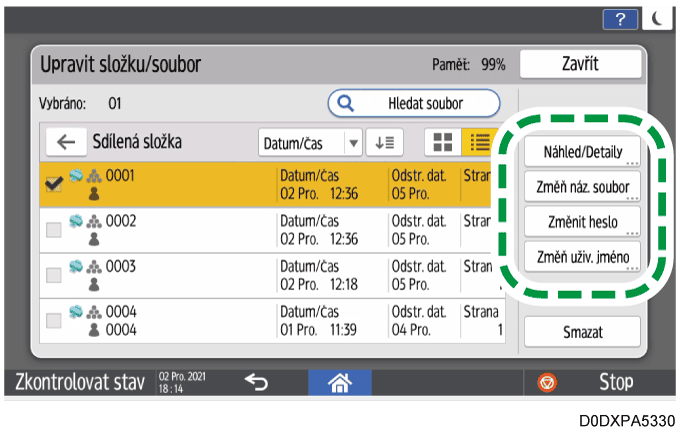
Stisknutím tlačítka [Hledat soubor] vyhledejte dokument podle názvu dokumentu nebo uživatelského jména.
Pokud je dokument chráněn heslem, zadejte heslo a stiskněte tlačítko [OK].
Chcete-li zobrazit náhled dokumentu a zkontrolovat jeho podrobnosti, například celkový počet stránek
Vyberte dokument, pro který chcete zobrazit podrobné informace, a poté stiskněte [Náhled/detaily].
Kontrola informací týkajících se dokumentu v dokumentovém serveruPo kontrole informací stiskněte položku [Výstup].
Pro změnu názvu dokumentu
Stiskněte tlačítko [Změnit název souboru].
Zadejte název dokumentu.
Pro změnu hesla dokumentu
Stiskněte tlačítko [Změnit heslo].
Zadejte nové heslo.
Pro změnu uživatelského jména dokumentu
Stiskněte tlačítko [Změnit uživatelské jméno].
Vyberte uživatelské jméno v adresáři nebo jméno zadejte.
Po provedení úprav informací dokumentu stiskněte [OK].
Znovu se objeví obrazovka pro výběr souborů.

[Přístup. oprávnění] se objevuje místo [Změnit uživatelské jméno] v následujících případech:
Pokud je povoleno základní ověřování, ověřování systému Windows nebo ověřování LDAP.
Pokud je správa ověřování Dokumentový server povolena v položce [Správa ověření aplikací]
Pokud jste k zařízení přihlášeni jako uživatel nebo správce souboru.
Zadání oprávnění k přístupu k dokumentům uloženým na dokumentovém serveru
Odstraní nepotřebné dokumenty z dokumentového serveru.
Na domovské obrazovce stiskněte tlačítko [Dokument. server].
Na obrazovce dokumentového serveru stiskněte tlačítko [Upravit složku/soubor].
U složky, ve které je uložen dokument, který chcete odstranit, stiskněte [Otevři].
Stisknutím tlačítka [Hledat složku] vyhledejte složku podle názvu složky nebo čísla.
Jestliže vyberete dokument s heslem, zadejte heslo a poté stiskněte [OK].
Můžete vybrat a smazat složku. Když smažete složku, smažou se i všechny dokumenty v ní obsažené.
Organizování dokumentového serveru pomocí složek
Vyberte dokument, který chcete smazat a stiskněte [Smazat].
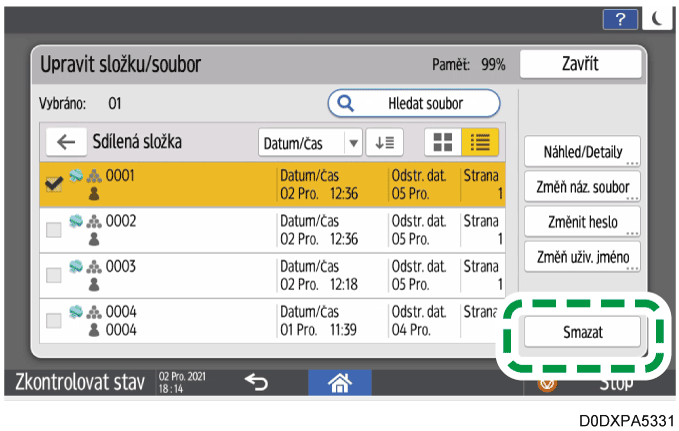
Stisknutím tlačítka [Hledat soubor] vyhledejte dokument podle názvu dokumentu nebo uživatelského jména.
Pokud je dokument chráněn heslem, zadejte heslo a stiskněte tlačítko [OK].
Můžete vybrat až 30 dokumentů a smazat je najednou.
Stiskněte tlačítko [Smazat].
Dokumenty uložené na dokumentovém serveru se ve výchozím nastavení automaticky smažou po třech dnech (72 hodin). Můžete změnit dobu, po které se dokumenty smažou, nebo zadat, aby se dokumenty automaticky nemazaly.
Přihlaste se k zařízení jako správce souborů.
Na domovské obrazovce stiskněte tlačítko [Nastavení].
Stiskněte tlačítko [Systémová nast.].
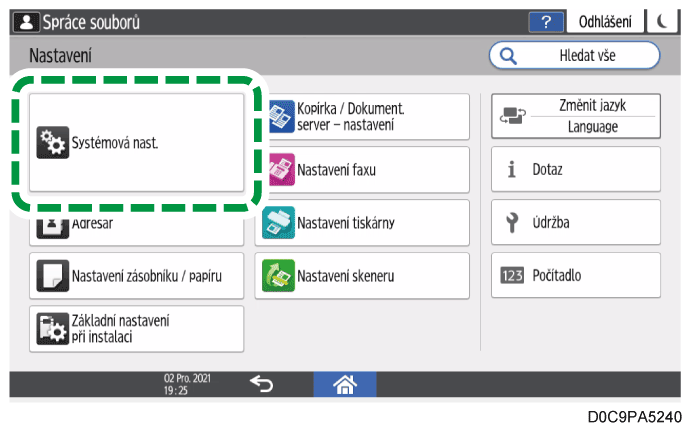
Stiskněte tlačítko [Nastavení pro správce]
 [Správa souborů][Aut. smazání souborů na dokumentovém serveru].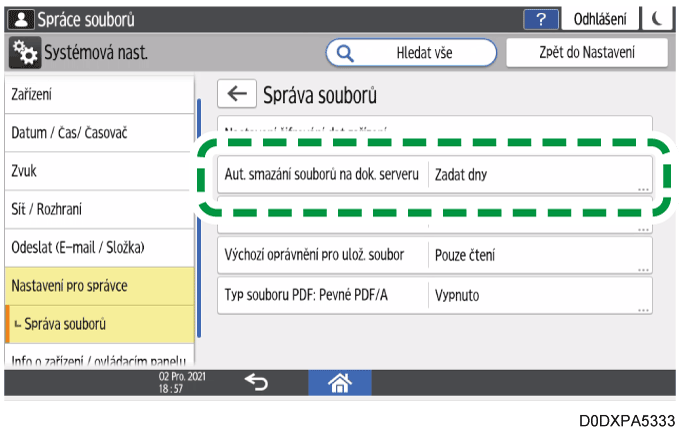
Změňte dobu uložení a poté stiskněte [OK].
Vyberte [Zadat dny] nebo [Zadat hodiny] a zadejte dny nebo hodiny.
Pokud chcete zadat, aby se dokumenty automaticky nemazaly, vyberte možnost [Vypnuto].
Po dokončení konfigurace stiskněte tlačítko [Domovská obrazovka] (
 ).
).
V seznamu dokumentů můžete zkontrolovat data, kdy je naplánováno smazání dokumentů.
Můžete zadat přístupová oprávnění (oprávnění číst nebo upravovat dokument) pro dokumenty uložené na dokumentovém serveru, abyste zabránili neoprávněnému použití. Operace s dokumentem může v rámci svých oprávnění provádět pouze uživatel, který má přístupová práva.
Přístupová oprávnění může určit uživatel, který dokument uložil, nebo správce souborů. Uživatelům registrovaným v adresáři lze udělit přístupová oprávnění.
[Přístup. oprávnění] se objevuje v následujících případech:
Pokud je povoleno základní ověřování, ověřování systému Windows nebo ověřování LDAP.
Pokud je správa ověřování Dokumentový server povolena v položce [Správa ověření aplikací]
Pokud jste k zařízení přihlášeni jako uživatel nebo správce souboru.
Chcete-li chránit dokument, když není zadáno ověření uživatele, zadejte v dokumentu při ukládání heslo.
Úprava informací o dokumentech v dokumentovém serveru
Přihlaste se k zařízení jako správce souborů nebo uživatel, který dokument uložil.
Na domovské obrazovce stiskněte tlačítko [Dokument. server].
Na obrazovce dokumentového serveru stiskněte tlačítko [Upravit složku/soubor].
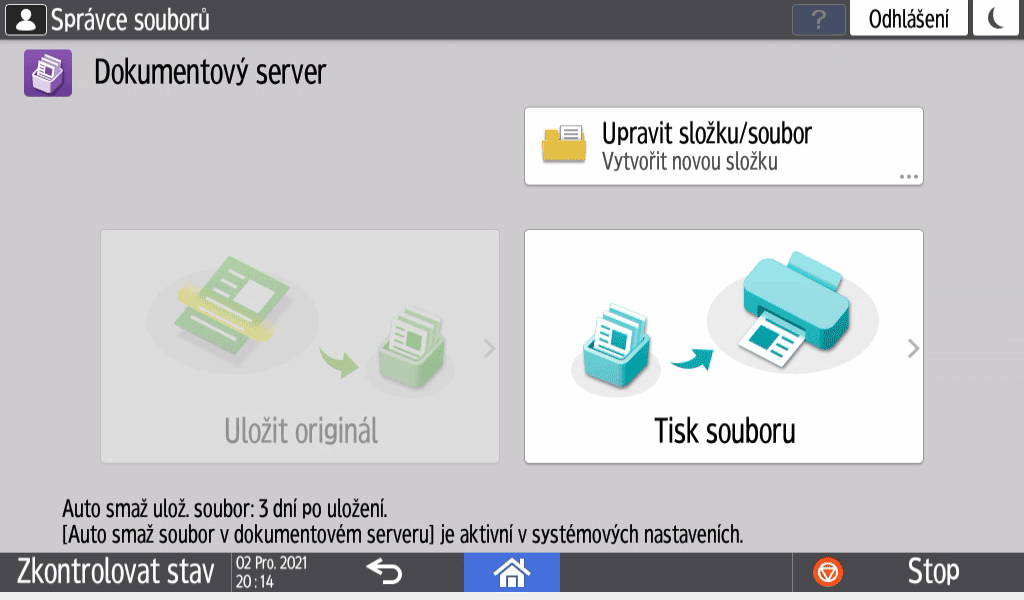
U složky, ve které je dokument, kterému chcete zadat přístupová oprávnění, stiskněte [Otevři].
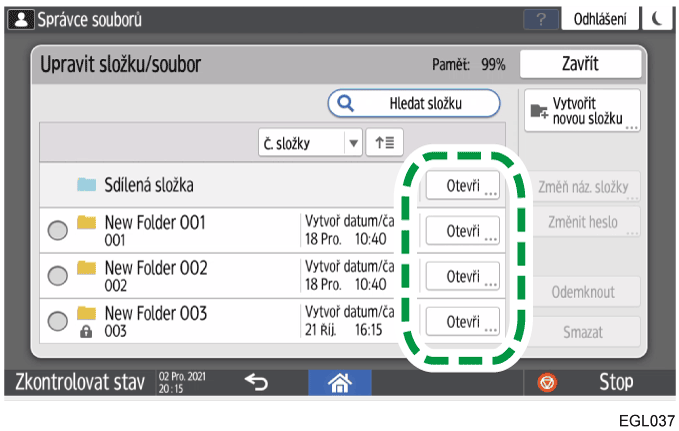
Stisknutím tlačítka [Hledat složku] vyhledejte složku podle názvu složky nebo čísla.
Pokud jste vyzvání k zadání hesla, zadejte jej a poté dvakrát stiskněte [OK].
Vyberte dokument, pro který chcete zadat přístupová oprávnění, a poté stiskněte [Přístup. oprávnění].
Stiskněte tlačítko [Přidat].
Vyberte uživatele, kterému chcete udělit přístupová oprávnění a poté stiskněte [OK].
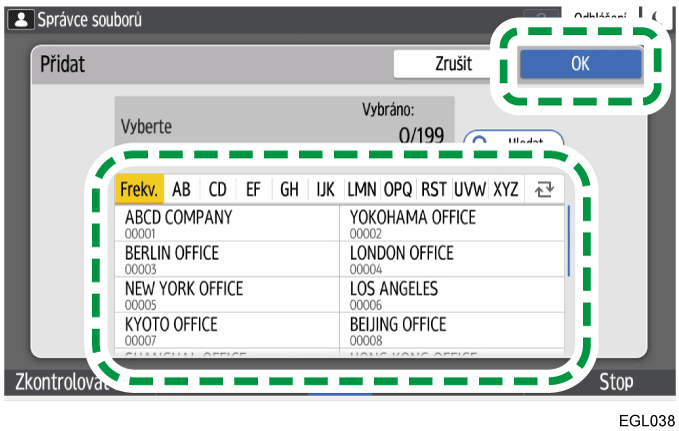
Vyberte uživatele, kterému chcete udělit přístupová oprávnění a poté stiskněte [Změnit oprávnění].
Pokud chcete udělit přístupová oprávnění všem uživatelům, zaškrtněte [Všichni uživatelé].
Pokud chcete udělit přístupová oprávnění jednotlivým uživatelům, ujistěte se, že možnost [Všichni uživatelé] není zaškrtnuta a potom zaškrtněte jednotlivé uživatele. Můžete také zaškrtnout více uživatelů najednou.
Vyberte úroveň přístupových oprávnění pro každého uživatele.
Obsah přístupových oprávnění je následující:
Žádné oprávnění: Bez možnosti číst nebo upravovat dokument. Tuto možnost můžete vybrat při zaškrtnutí [Všichni uživatelé].
Pouze čtení: Oprávnění ke čtení a tisku dokumentu.
Editovat: Oprávnění k [Pouze čtení] a oprávnění ke změně nastavení tiskárny.
Upravit/Smazat: Oprávnění k [Editovat] a oprávnění ke smazání dokumentu.
Plná kontrola: Oprávnění k [Upravit/Smazat] a oprávnění k zadaní přístupových oprávnění.
Stiskněte tlačítko [OK]
[Zavřít].
Pro zrušení přístupových oprávnění vyberte uživatele a stiskněte po kroku 5 [Smazat] a potom [Smazat].
Uživatelé s oprávněními správce souborů mohou spravovat uživatelské složky chráněné heslem.
Správce souborů může odstranit nepotřebné složky, změnit heslo uživatele, který je zapomněl, a odemknout složku, pokud je uzamčena náhodnou operací.
Přihlaste se k zařízení jako správce souborů.
Na domovské obrazovce stiskněte tlačítko [Dokument. server].
Na obrazovce dokumentového serveru stiskněte tlačítko [Upravit složku/soubor].
Vyberte požadovanou složku a stiskněte tlačítko operace.
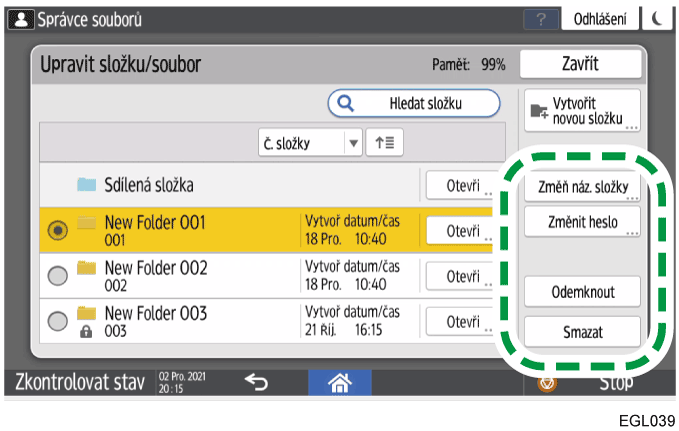
- se zobrazí u složky chráněné heslem.
Změň náz. složky: Mění název složky.
Změnit heslo: Zadejte nové heslo.
Odemknout: Odemkne blokovanou složku. U blokované složky je zobrazeno
 . Po odemčení dokumentu se změní na .
Smazat: Smaže složku. Když smažete složku, smažou se i všechny dokumenty v ní obsažené.
Po dokončení operace stiskněte tlačítko [Zavřít].
Stiskněte tlačítko [Výchozí obrazovka] (
).Odhlášení ze zařízení.
Přístup k uživatelským složkám je také možný z Web Image Monitor. Přihlaste se k zařízení jako správce souborů a proveďte požadované operace.