Nové aplikace dokumentového serveru (tisk dokumentů)
Dokumenty uložené na dokumentovém serveru můžete tisknout se stejným nastavením, jaké bylo při skenování dokumentů, nebo můžete nastavení tisku změnit či určit, které stránky se mají vytisknout. Před tiskem dokumentu můžete také potvrdit obsah dokumentu na obrazovce náhledu.
Řada IM C530 tuto funkci nepodporuje.
Zobrazení obrazovky se může u vašeho modelu lišit.

Dokument uložený na dokumentovém serveru můžete také vytisknout pomocí Web Image Monitor.
Na obrazovce [Tisk souboru] vyberte dokument a stiskněte [Náhled/detaily] pro potvrzení obsahu dokumentu na obrazovce.
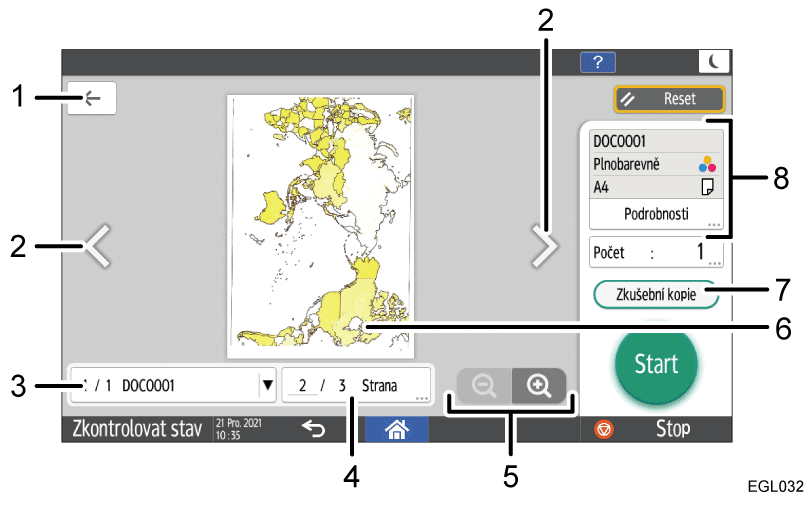
 (Návrat)
Stisknutím zavřete obrazovku náhledu a vrátíte se na předchozí obrazovku.Přepnutí stránky (na předchozí nebo další)
Zobrazí se, pokud má vybraný dokument dvě nebo více stránek. Stiskněte pro návrat na předchozí stránku nebo
  pro přechod na další stránku.
Název zobrazeného dokumentu
Zobrazuje název souboru dokumentů v náhledu, pořadí, ve kterém byly dokumenty vybrány, a celkový počet vybraných dokumentů.
Stisknutím tohoto tlačítka se zobrazí názvy všech souborů vybraných dokumentů. Na dokument se můžete podívat stisknutím názvu daného souboru.Informace o stránce/Přepnout stránku
Zde se zobrazí celkový počet stránek dokumentu, který je zobrazen v náhledu, a číslo aktuální stránky. Chcete-li zobrazit další stránky, stiskněte toto tlačítko, pomocí číselných tlačítek zadejte číslo stránky a poté stiskněte [Hotovo].Zvětšit/zmenšit
Stisknutím zvětšíte/zmenšíte náhled.Náhled dokumentu
Chcete-li náhled zvětšit, klepněte dvakrát na střed oblasti, kterou chcete zvětšit. Chcete-li změnit zobrazenou oblast ve zvětšeném náhledu, přejeďte prstem po zobrazeném dokumentu. Náhled také zmenšíte a zvětšíte jeho sevřením a stažením dovnitř a ven.
Při zvětšení náhledu jsou tlačítka „Název zobrazeného dokumentu“ a „Informace o stránce/Přepnout stránku“ skryty.[Zkušební kopie]
Stiskněte, pokud chcete před zkopírováním zbytku originálu udělat jako test zkušební kopii.Informace o dokumentu
Zobrazí se informace o dokumentu, například název souboru a další informace. Pokud stisknete [Podrobnosti], zobrazí se podrobnější informace o dokumentu, jako je uživatelské jméno nebo datum/čas uložení.
Chcete-li použít následující položky nastavení, použijte [Dokumentový server (klasicky)]:
Krycí list
Prokl. list
Označení/Kapitola
Tisk dokumentů s nastavením zadaným při skenování
Při tisku dvou nebo více dokumentů najednou se nastavení použitá pro první dokument použijí i pro všechny zbývající dokumenty.
Některé z vybraných dokumentů se nemusí podařit vytisknout z důvodu odlišného formátu nebo rozlišení.
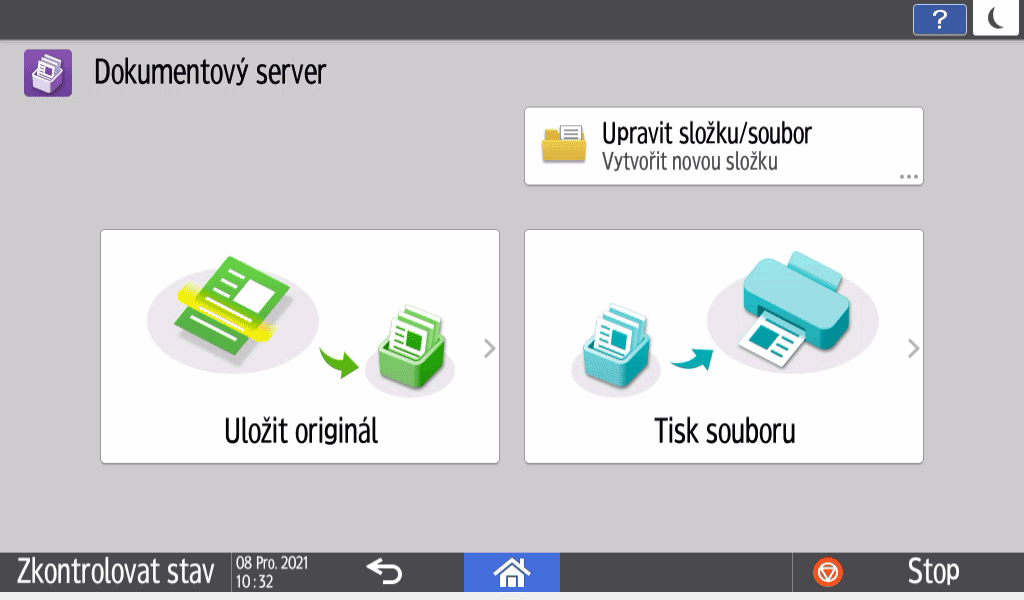
Na domovské obrazovce stiskněte tlačítko [Dokument. server].
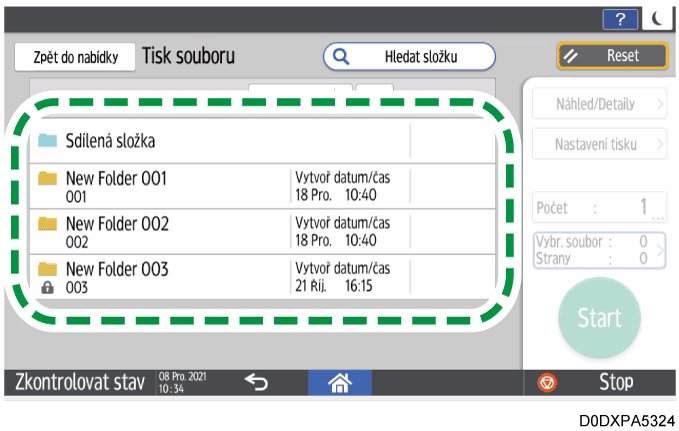
Na obrazovce dokumentového serveru stiskněte tlačítko [Tisk souboru].
Vyberte složku.
Stisknutím tlačítka [Hledat složku] vyhledejte složku podle názvu složky nebo čísla.
Jestliže vyberete dokument s heslem, zadejte heslo a poté stiskněte [OK].
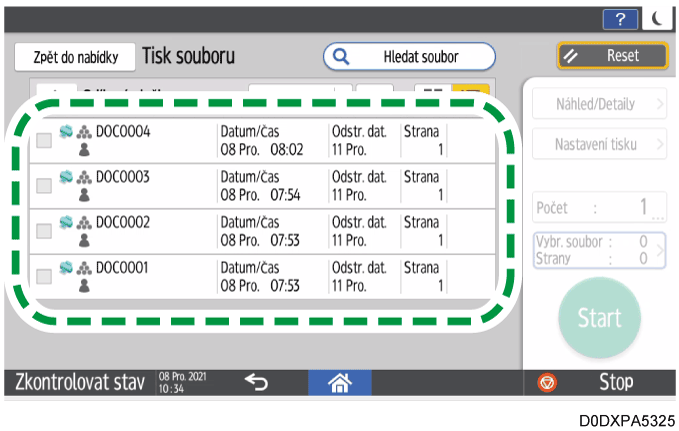
Vyberte dokument(y) pro tisk.
Stisknutím tlačítka [Hledat soubor] vyhledejte dokument podle názvu dokumentu nebo uživatelského jména.
Pokud je dokument chráněn heslem, zadejte heslo a stiskněte tlačítko [OK].
Pokud chcete vytisknout dvě nebo více kopií, stiskněte tlačítko [Počet] a zadejte počet pomocí číselných tlačítek.
Pokud vyberete více dokumentů, dokumenty se vytisknou v pořadí, ve kterém je vyberete. Můžete vybrat až 30 dokumentů.
Pokud v menu napravo od názvu složky po výběru více dokumentů zvolíte vyberete [Pořadí tisku], vybrané dokumenty se zobrazí v pořadí, v jakém se tisknou.
Stiskněte [Vybr. soubor:] zobrazíte pouze vybrané dokumenty.
Stiskněte
/
pro změnu typu zobrazení na miniatury nebo seznam.
Stiskněte tlačítko [Start].
Chcete-li tisk zastavit, stiskněte tlačítko [Stop] a poté tlačítko [Zrušit tisk].
Během tisku lze změnit počet sad. Tuto funkci lze použít pouze tehdy, když je v podmínkách tisku zvolena funkce třídění. Pokud chcete u probíhajícího tisku změnit počet výtisků, stiskněte tlačítko [Stop], zadejte počet a stiskněte tlačítko [Pokračovat v tisku]. Počet, který můžete zadat, se liší v závislosti na tom, kdy stisknete tlačítko [Stop].

Tisk dokumentu s upraveným nastavením
Když vyberete dva nebo více dokumentů a změníte u nich nastavení tisku, zůstane po dokončení tisku nastavení změněné pouze u prvního dokumentu. Nastavení dalších dokumentů nebude změněno, zůstane u nich nastavení, který bylo použito při jejich uložení.
Na domovské obrazovce stiskněte tlačítko [Dokument. server].
Na obrazovce dokumentového serveru stiskněte tlačítko [Tisk souboru].
Vyberte složku.
Stisknutím tlačítka [Hledat složku] vyhledejte složku podle názvu složky nebo čísla.
Jestliže vyberete dokument s heslem, zadejte heslo a poté stiskněte [OK].
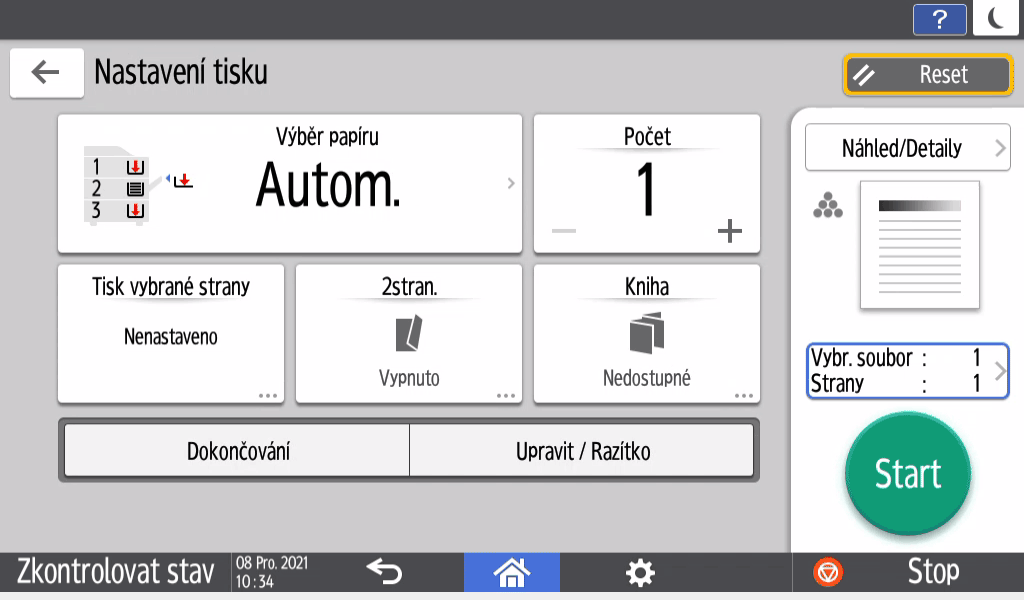
Vyberte dokument, který chcete vytisknout a stiskněte tlačítko [Nastavení tisku].
Pokud je dokument chráněn heslem, zadejte heslo a stiskněte tlačítko [OK].
Pokud chcete vytisknout dvě nebo více kopií, stiskněte tlačítko [Počet] a zadejte počet pomocí číselných tlačítek.
Změňte nastavení tisku.
Při zadávání Třídění/Třídění otočením v [Dokončování] můžete vytisknout sadu výtisků jako test a pokračovat v tisku zbývajícího množství stisknutím tlačítka [Náhled/detaily]
[Zkušební kopie].
Stisknutím tlačítka
Stiskněte tlačítko [Start].
Zadávání stránek pro tisk
Na domovské obrazovce stiskněte tlačítko [Dokument. server].
Na obrazovce dokumentového serveru stiskněte tlačítko [Tisk souboru].
Vyberte složku.
Stisknutím tlačítka [Hledat složku] vyhledejte složku podle názvu složky nebo čísla.
Jestliže vyberete dokument s heslem, zadejte heslo a poté stiskněte [OK].
Vyberte dokument, který chcete vytisknout a stiskněte tlačítko [Nastavení tisku].
Pokud je dokument chráněn heslem, zadejte heslo a stiskněte tlačítko [OK].
Pokud chcete vytisknout dvě nebo více kopií, stiskněte tlačítko [Počet] a zadejte počet pomocí číselných tlačítek.
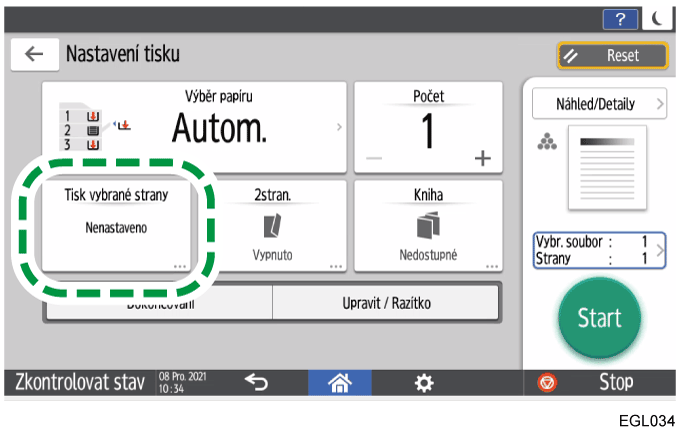
Stiskněte tlačítko [Tisk vybrané strany].
Zadejte stránku pro tisk.
Zadat stranu: Zadejte stránku určenou k tisku.
Zvolit rozsah: V „První strana:“ zadejte stránku, od které tisk začne, a v „Posl.str.“ zadejte stránku, u které tisk skončí.
Zvol zásobník: Vyberte zásobník papíru, ze kterého chcete tisknout.
Stiskněte tlačítko [Start].