Nové aplikace dokumentového serveru (ukládání dokumentů)
Dokumenty naskenované zařízením můžete uložit na dokumentový server. Můžete je také uložit pomocí tiskového ovladače.
Řada IM C530 tuto funkci nepodporuje.
Zobrazení obrazovky se může u vašeho modelu lišit.

Dokumenty uložené na dokumentovém serveru se ve výchozím nastavení automaticky smažou po třech dnech (72 hodin). Můžete změnit dobu, po které se dokumenty smažou, nebo zadat, aby se dokumenty automaticky nemazaly.
[Systémová nast.]
 [Nastavení pro správce][Správa souborů][Aut. smazání souborů na dok. serveru]
Změna doby uložení na dokumentovém serveru nebo zadání neomezené doby
Chcete-li použít následující položky nastavení, použijte [Dokumentový server (klasicky)]:
Přímé zvětšení
Zrcadlový obraz
Pozice skenování
Smíšený 1 & 2 stranný tisk
Záměna barev
Překrytí barvy
Uživatelská barva
Kvalita kopie
Na domovské obrazovce stiskněte tlačítko [Dokument. server].
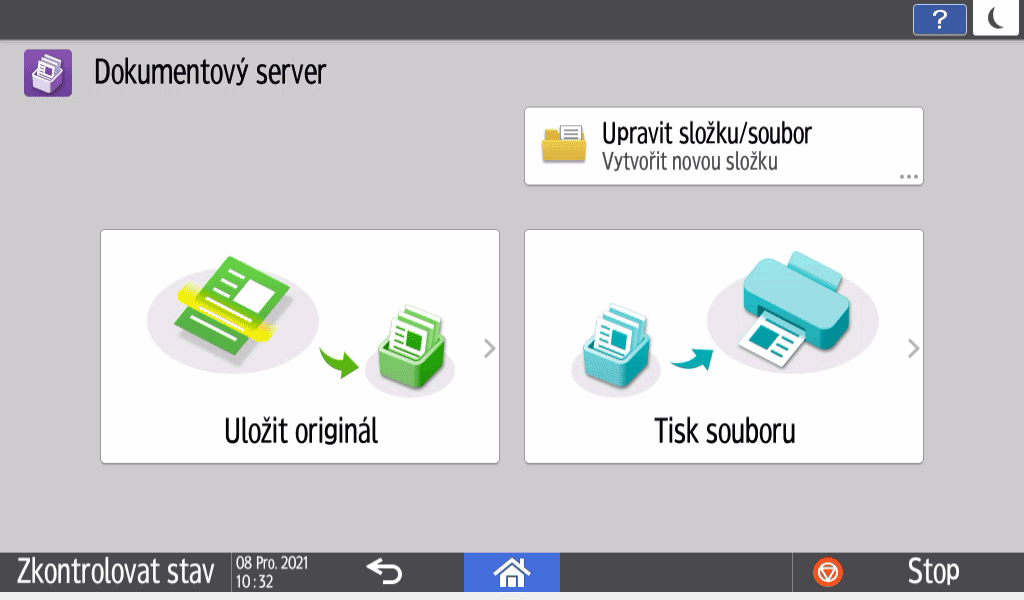
Pokud není ikona zobrazena na domovské obrazovce, přidejte ji z obrazovky Seznam aplikací.Na obrazovce dokumentového serveru stiskněte tlačítko [Uložit originál].
Zadejte složku pro ukládání dokumentů, název souboru a další nastavení.
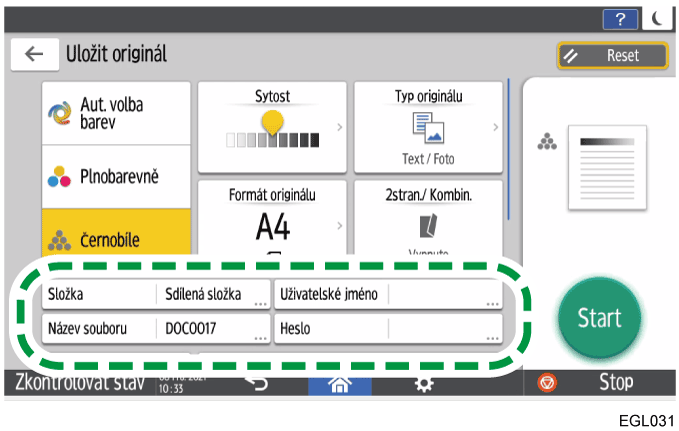
Složka: Pro uložení dokumentu vyberte možnost „Sdílená složka“, která byla vytvořena ve výchozí konfiguraci ve výrobě, nebo uživatelskou složku vytvořenou uživatelem. Pokud chcete použít uživatelskou složku, musíte ji předem vytvořit. Jestliže vyberete dokument s heslem, zadejte heslo a poté stiskněte [OK].
Organizování dokumentového serveru pomocí složekUživ. jméno: Zadejte uživatelské jméno zobrazené jako vlastník dokumentu. Vyberte uživatele v adresáři nebo zadejte jméno.
Název souboru: Zadejte název skenovaného dokumentu. Pokud název souboru nezadáte, automaticky se přiřadí název „DOC0001“, „DOC0002“ atd.
Heslo: Zadejte heslo vyžadované pro tisk tohoto dokumentu. Jako heslo můžete zadat číslo, které má 4 až 8 číslic.
Vložte originály.
Vkládejte originály stejným způsobem jako u funkce kopírování.Zadejte podmínky skenování, například formát originálu a typ originálu.
Stiskněte tlačítko [Start].
Při vkládání originálů na expoziční sklo stiskněte po naskenování všech originálů tlačítko [Ukonč. sk.] pro uložení dokumentu.

Můžete zadat, zda chcete jiným uživatelům povolit uložený dokument číst nebo upravovat.
Zadání oprávnění k přístupu k dokumentům uloženým na dokumentovém serveruChcete-li zabránit automatickému smazání dokumentů, zadejte níže uvedená nastavení a poté dokumenty uložte.
[Systémová nast.]
[Nastavení pro správce][Správa souborů][Aut. smazání souborů na dok. serveru][Vypnuto]Když je po uložení dokumentu nastavena možnost [Aut. smazání souborů na dok. serveru] na [Zadat dny] nebo [Zadat hodiny], dokumenty se automaticky nesmažou Automaticky jsou odstraněny pouze dokumenty uložené po změně nastavení.
[Přístup. oprávnění] se objevuje místo [Uživ. jméno] v následujících případech:
Pokud je povoleno základní ověřování, ověřování systému Windows nebo ověřování LDAP.
Pokud je správa ověřování Dokumentový server povolena v položce [Správa ověření aplikací]
Pokud jste k zařízení přihlášeni jako uživatel nebo správce souboru.
Zadání oprávnění k přístupu k dokumentům uloženým na dokumentovém serveru