Použití cloudových služeb
Zavedením RICOH Smart Integration můžete využít širokou škálu aplikací RICOH Cloud Services. Chcete-li používat RICOH Cloud Services, zaregistrujte počítač na RICOH Smart Integration a spravujte licencované balíčky na [Cloud Settings].

Podrobnosti o položce RICOH Smart Integration viz RICOH Smart Integration Průvodce obsluhou.
RICOH Cloud Services nabízejí funkce jako je zabezpečený tisk a online úložiště založené na smlouvě o předplatném.
Bližší údaje najdete na webové stránce každého regionu.Když je na domovské obrazovce zobrazena ikona [Cloud Settings], byla RICOH Smart Integration zavedena od instalace zařízení, takže zařízení není nutné registrovat. Chcete-li přidělit balíčky, které se mají v zařízení použít, uvolnit je nebo zrušit registraci zařízení, podívejte se na:
Přidělení/uvolnění balíčků cloudových služeb a kontrola licencíTato funkce používá některé komponenty Open Sources. Použité komponenty otevřených zdrojů můžete zkontrolovat na jedné z následujících adres URL:
https://www.na.smart-integration.ricoh.com/si-setup-web/license/index.html
https://www.eu.smart-integration.ricoh.com/si-setup-web/license/index.html
Přihlaste se do RICOH Smart Integration pomocí ID tenanta a ID uživatele správce tenanta, nebo e-mailové adresy správce tenanta, a zařízení zaregistrujte. Můžete také instalovat balíčky, které budou k zařízení přiděleny.

Stránku [Cloud Settings] můžete použít, pokud jsou stránky [Základní nast.] a [Nastavení sítě] kompletní v souboru [Nastavení instalace].
Požádejte správce o ID tenanta a ID uživatele správce tenanta nebo e-mailovou adresu správce tenanta.
Přihlaste se k zařízení na ovládacím panelu jako správce zařízení.
Na domovské obrazovce stiskněte tlačítko [Nastavení].
Stiskněte tlačítko [Základní nastavení při instalaci]
 [Nastavení instalace][Cloud Settings].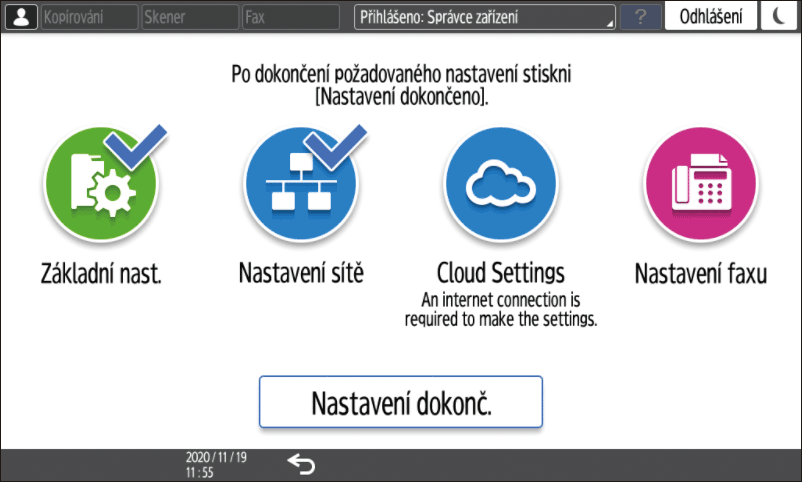
Na obrazovce potvrďte informace nezbytné pro registraci zařízení a poté stiskněte tlačítko [Další].
Když nejsou cookies povoleny, vyberte [Přijmout cookies].Vyberte zemi nebo region, kde je zařízení umístěno a stiskněte tlačítko [Další].
Přihlaste se do RICOH Smart Integration jako správce tenanta a zaregistrujte zařízení.
Při přihlašování pomocí e-mailové adresy
Vyberte [Přihlásit se pomocí e-mailové adresy].
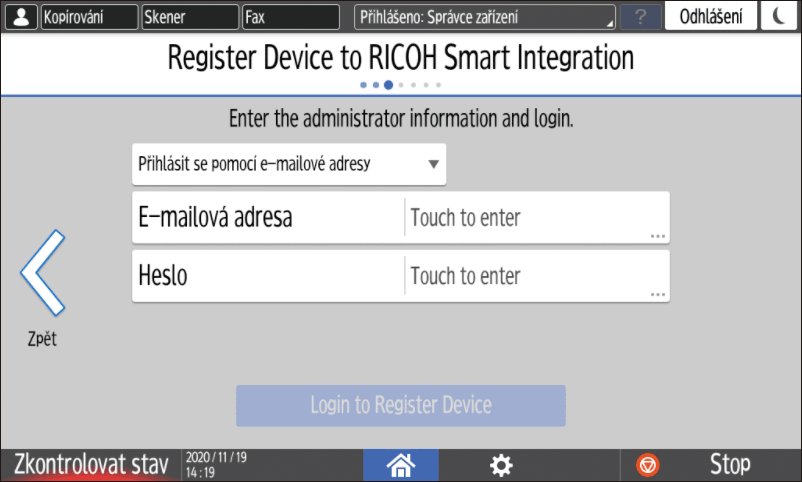
Zadejte přihlašovací údaje.
E-mailová adresa
Zadejte e-mailovou adresu správce tenanta.Heslo
Zadejte heslo správce tenanta.
Stiskněte tlačítko [Přihlaste se, abyste mohli registrovat zařízení].
Při přihlašování pomocí ID tenanta
Vyberte [Přihlásit se pomocí ID tenanta].
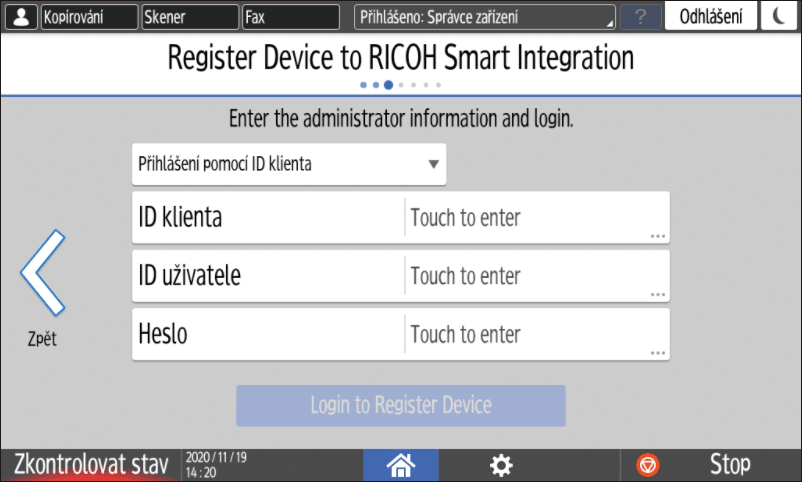
Zadejte přihlašovací údaje.
ID tenanta
Zadejte ID tenanta, se kterým je zařízená spojeno.ID uživatele
Zadejte ID správce tenanta, se kterým je zařízení spojeno.Heslo
Zadejte heslo správce tenanta, se kterým je zařízení spojeno.
Stiskněte tlačítko [Přihlaste se, abyste mohli registrovat zařízení].
Je-li zařízení úspěšně zaregistrováno, zobrazí se Registrace zařízení proběhla úspěšně.. Stisknutím tlačítka [Další] budete pokračovat na přidělení balíčku.
Pokud se registrace nezdaří, potvrďte zprávu na obrazovce.Vyberte balíčky pro přidělení licence a instalaci na zařízení a potom stiskněte tlačítko [Další].
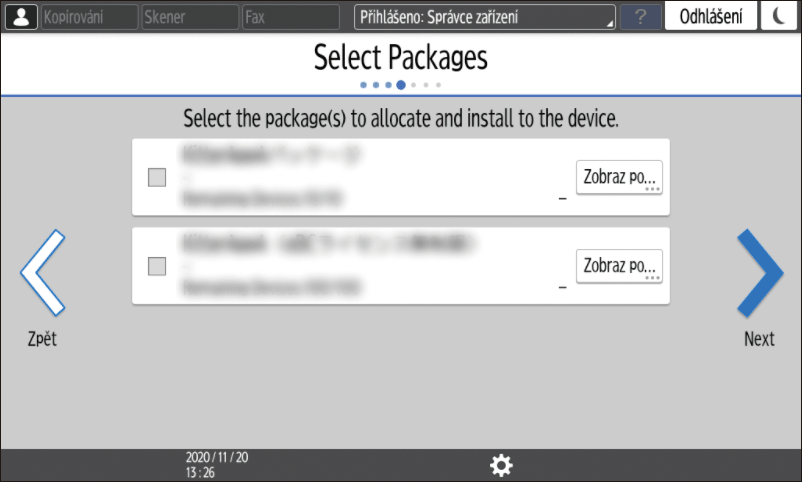
Stiskněte tlačítko [Podrobnosti] pro potvrzení podrobností o balíčku.
Tento krok nemusí být nutný, závisí na typu licence. Stiskněte [Další] a potom přejědte na krok 9.Potvrďte balíček, který má být instalován a stiskněte [Další].
Zadejte rozvrh instalace balíčku a stiskněte [Další].
Chcete-li spustit instalaci v určený čas po dokončení [Cloud Settings], zrušte zaškrtnutí u [Nainstalujte ihned po dokončení nastavení].Vyberte, zda na domovskou obrazovku přidat ikonu [Cloud Settings] a potom stiskněte [OK].
Když je [Cloud Settings] dokončena, stiskněte [Zavřít].
Je-li u kroku 9 zaškrtnuta možnost [Nainstalujte ihned po dokončení nastavení], firmware se podle nutnosti aktualizuje a následně začne instalace balíčku.
Ze zařízení registrovaného v RICOH Smart Integration můžete změnit nastavení týkající se cloudových služeb pomocí aplikace [Cloud Settings]. Aplikace [Cloud Settings] vám umožní:
Přidělit nebo uvolnit balíčky ze zařízení
Uvolnit všechny balíčky s licencemi přidělenými k zařízení
Zkontrolovat balíčky použité v minulosti
Zrušení registrace zařízení pomocí RICOH Smart Integration
Na domovské obrazovce stiskněte tlačítko [Cloud Settings].
Po dokončení počátečního nastavení, ale bez přidání ikony [Cloud Settings] na domovskou obrazovku, stiskněte tlačítko [Nastavení][Základní nastavení při instalaci][Nastavení instalace][Cloud Settings].Vyberte položky nastavení.
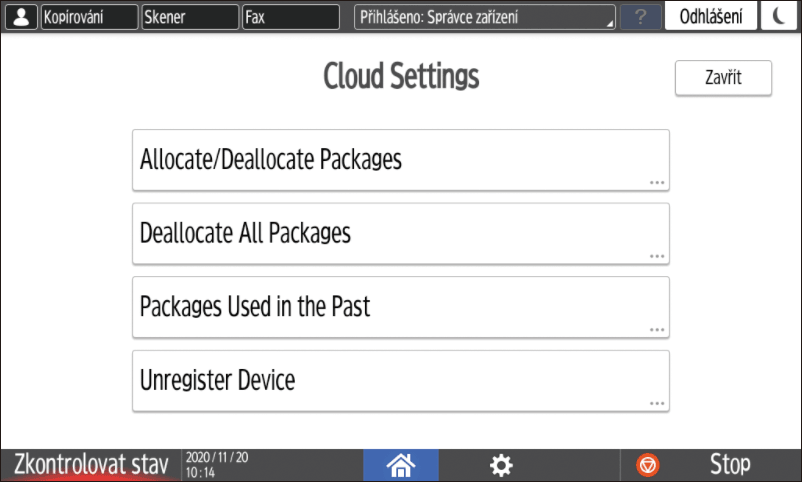
Přidělit/uvolnit balíčky
Potvrďte zprávu na obrazovce a potom stiskněte [Pokračovat].
Zaškrtněte balíček, který má být přidělen do zařízení a zrušte zaškrtnutí balíčku, který má být uvolněn, potom stiskněte [Další].
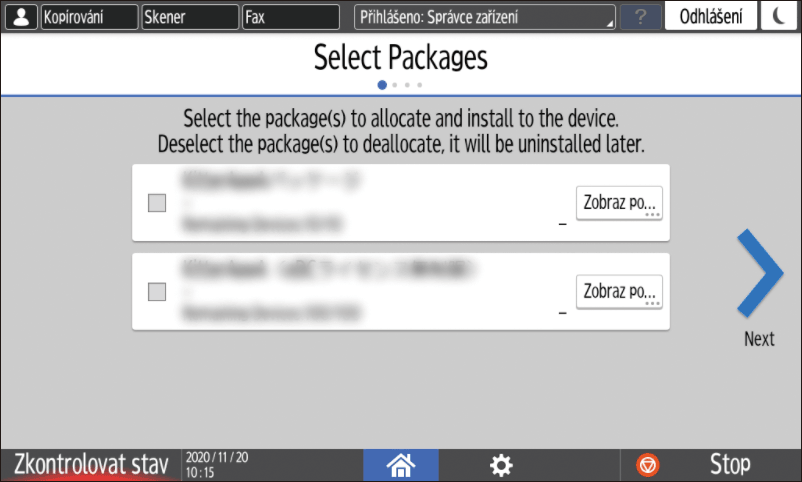
Stiskněte tlačítko [Podrobnosti] pro potvrzení podrobností o balíčku.Potvrďte balíček, který má být instalován a stiskněte [Další].
Zadejte rozvrh instalace balíčku a stiskněte [Další].
Chcete-li spustit instalaci v určený čas po dokončení [Cloud Settings], zrušte zaškrtnutí u [Nainstalujte ihned po dokončení nastavení].Pokud se na domovskou obrazovku nepřidá ikona [Cloud Settings], zadejte, zda chcete ikonu přidat a potom stiskněte [OK].
Stiskněte tlačítko [Zavřít].
Je-li v kroku 4 zaškrtnuta možnost [Nainstalujte ihned po dokončení nastavení], budou balíčky, u kterých bylo na obrazovce [Vybrat balíčky] zrušeno zaškrtnutí, odinstalovány, a balíčky se zaškrtnutím budou nainstalovány.
Uvolnit všechny balíčky
Ze zařízení můžete uvolnit všechny balíčky a najednou je odinstalovat.
Potvrďte obsah na obrazovce a potom stiskněte [Zrušit registraci].
Když stisknete [Zrušit registraci], všechny balíčky budou okamžitě odinstalovány.
Balíčky používané v minulosti
Můžete zkontrolovat balíčky, u nichž skončily smlouvy.
Aby bylo možné je znovu používat, je nutné prodloužit smlouvu.
Zrušit registraci zařízení
Zrušení registrace zařízení můžete provést pomocí RICOH Smart Integration.
Po zrušení registrace zařízení se balíčky, které jsou k zařízení přiděleny, automaticky odinstalují.
Stiskněte [Seznam odinstalovaných balíčků] pro kontrolu balíčku, které budou odinstalovány.
Potvrďte obsah na obrazovce a potom stiskněte [Zrušit registraci].