Uložení dokumentu z obrazovky pro kopírku, fax nebo skener
Dokumenty můžete uložit v Dokumentový server z obrazovky pro kopírku, fax nebo skener.
Uložené dokumenty můžete také potvrdit na obrazovce náhledu a poté je odeslat.
Řada IM C530 tuto funkci nepodporuje.
Funkce |
Až do verze 2.0 |
Verze 2.1 |
|---|---|---|
Ukládání dokumentů z obrazovky kopírka, fax nebo skener |
Nedostupný |
Ano |
Náhled uložených doumentů |
Nedostupný |
Ano |
Odeslání uložených dokumentů |
Nedostupný |
Ano |
Uložení dokumentů na obrazovce kopírka
Na obrazovce pro kopírování stiskněte tlačítko [Původní soubor nastav/ulož].
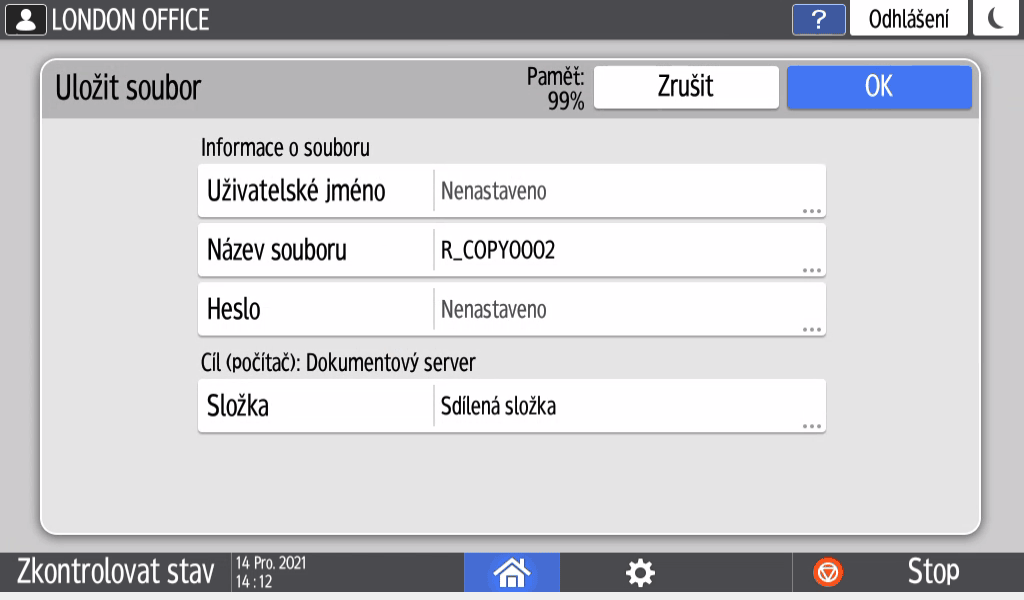
Stiskněte tlačítko [Uložit soubor].
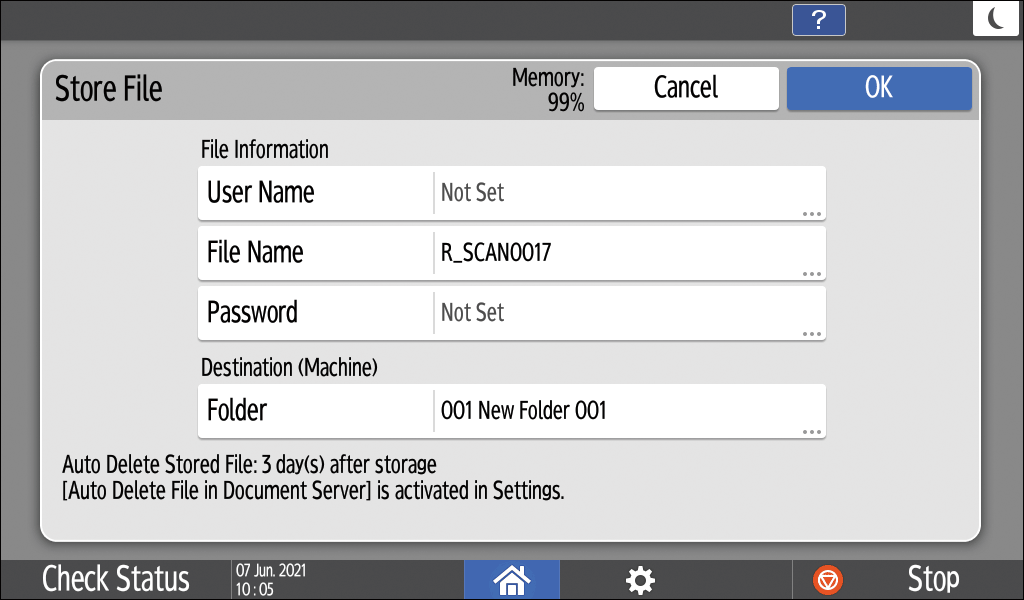
Zadejte název souboru, uživatelské jméno a další nastavení.
Uživ. jméno: Zadejte uživatelské jméno zobrazené jako vlastník dokumentu. Vyberte uživatele v adresáři nebo zadejte jméno.
Název souboru: Zadejte název skenovaného dokumentu. Pokud název souboru nezadáte, automaticky se přiřadí název „R_COPY0001“ nebo „R_COPY0002“ atd.
Heslo: Zadejte heslo vyžadované pro tisk tohoto dokumentu. Jako heslo můžete zadat číslo, které má 4 až 8 číslic.
Složka: Pro uložení dokumentu vyberte možnost „Sdílená složka“, která byla vytvořena ve výchozí konfiguraci ve výrobě, nebo uživatelskou složku vytvořenou uživatelem. Pokud chcete použít uživatelskou složku, musíte ji předem vytvořit. Jestliže vyberete dokument s heslem, zadejte heslo a poté stiskněte [OK].
Stiskněte tlačítko [OK].
Zadejte podmínky skenování, například typ originálu nebo formát originálu.
Vložte originály.
Stiskněte tlačítko [Start].
Když vložíte originál na expoziční sklo, dokument uložíte po stisknutí [Ukonč. sk.] po naskenování všech originálů.Po uložení dokumentu stiskněte tlačítko [Reset].
Uložení dokumentu na obrazovce Fax
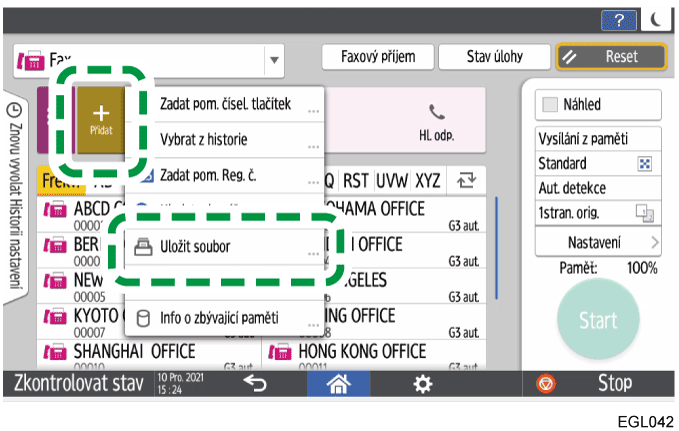
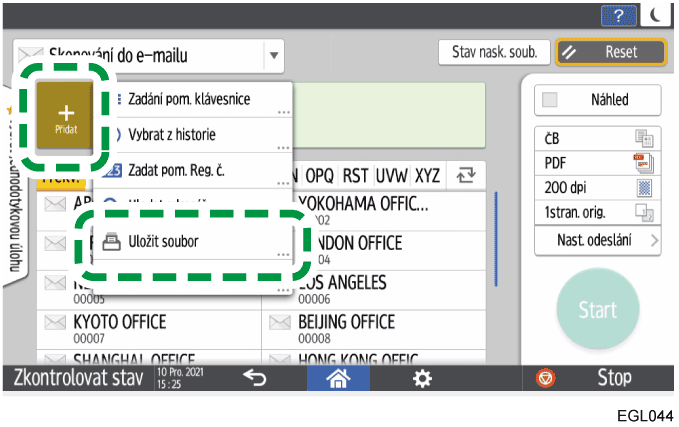
Na obrazovce Fax stiskněte tlačítko
a poté vyberte možnost [Uložit soubor].
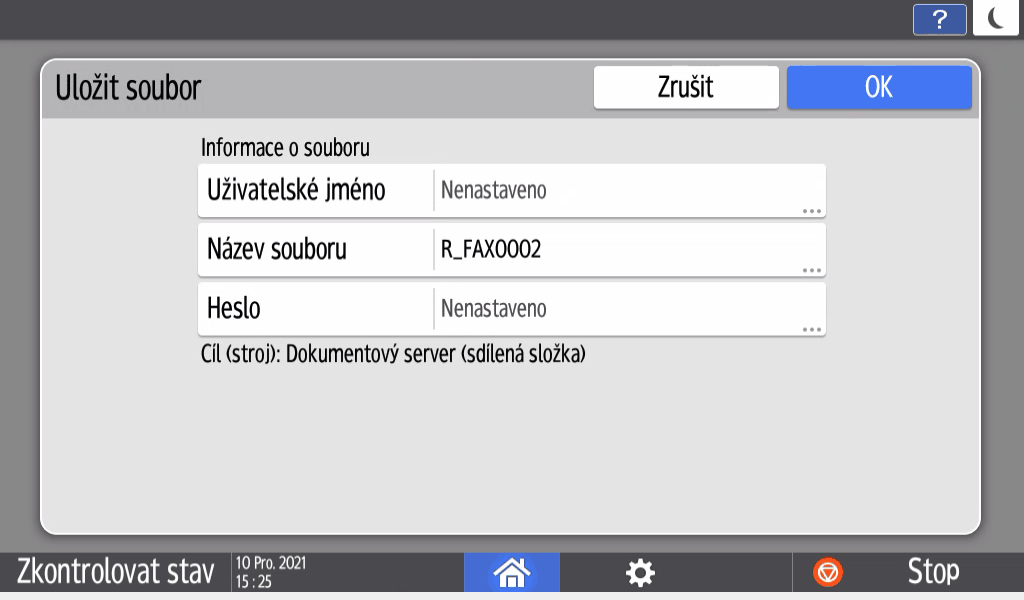
Zadejte název souboru, uživatelské jméno a další nastavení.
Uživ. jméno: Zadejte uživatelské jméno zobrazené jako vlastník dokumentu. Vyberte uživatele v adresáři nebo zadejte jméno.
Název souboru: Zadejte název skenovaného dokumentu. Pokud název souboru nezadáte, automaticky se přiřadí název „R_FAX0001“ nebo „R_FAX0002“ atd.
Heslo: Zadejte heslo vyžadované pro úpravu nebo odeslání tohoto dokumentu. Jako heslo můžete zadat číslo, které má 4 až 8 číslic.
Stiskněte tlačítko [OK].
Zadejte podmínky skenování, například typ originálu nebo formát skenování.
Pokud odesíláte dokumenty současně s jejich ukládáním, nastavte také cíl.Vložte originály.
Stiskněte tlačítko [Start].
Když vložíte originál na expoziční sklo, dokument uložíte po stisknutí [Ukonč. sk.] po naskenování všech originálů.Po uložení dokumentu stiskněte tlačítko [Reset].
Ukládání dokumentů z obrazovky skeneru
Na obrazovce skeneru stiskněte tlačítko
a poté vyberte možnost [Uložit soubor].
Zadejte název souboru, uživatelské jméno a další nastavení.
Uživ. jméno: Zadejte uživatelské jméno zobrazené jako vlastník dokumentu. Vyberte uživatele v adresáři nebo zadejte jméno.
Název souboru: Zadejte název skenovaného dokumentu. Pokud název souboru nezadáte, automaticky se přiřadí název „R_SCAN0001“ nebo „R_SCAN0002“ atd.
Heslo: Zadejte heslo vyžadované pro tisk tohoto dokumentu. Jako heslo můžete zadat číslo, které má 4 až 8 číslic.
Složka: Pro uložení dokumentu vyberte možnost „Sdílená složka“, která byla vytvořena ve výchozí konfiguraci ve výrobě, nebo uživatelskou složku vytvořenou uživatelem. Pokud chcete použít uživatelskou složku, musíte ji předem vytvořit. Jestliže vyberete dokument s heslem, zadejte heslo a poté stiskněte [OK].
Stiskněte tlačítko [OK].
Zadejte podmínky skenování, například typ originálu nebo formát skenování.
Nastavte cíl, do kterého chcete odeslat dokumenty současně s jejich uložením.Vložte originály.
Stiskněte tlačítko [Start].
Když vložíte originál na expoziční sklo, dokument uložíte po stisknutí [Ukonč. sk.] po naskenování všech originálů.Po dokončení ukládání dokumentu stiskněte tlačítko [Reset].
Používání/odesílání uložených dokumentů
Používání/odesílání dokumentů uložených z obrazovky Fax
Na faxové obrazovce stiskněte tlačítko [Nastavení].
Stiskněte tlačítko [Vybrat ulož soubor].
Dokument použijte a zadejte způsob odesílání.
- Při odesílání pouze uložených dokumentů
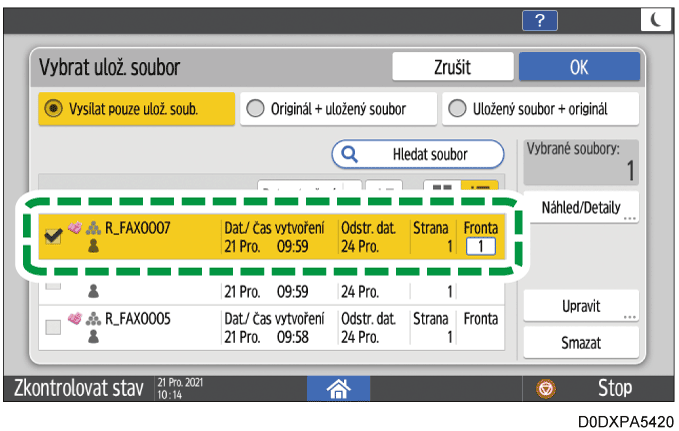
Vyberte [Vysílat pouze ulož. soub.].
Vyberte dokumenty, které chcete odeslat a poté stiskněte tlačítko [OK].
Zadejte cíl a stiskněte [Start].
- Při odesílání kombinace uložených dokumentů a originálů
Vyberte [Originál + uložený soubor] nebo [Uložený soubor + originál].
[Originál + uložený soubor] nejprve odešle originály, [Uložený soubor + originál] nejprve odešle uložené dokumenty.Vyberte dokumenty, které chcete odeslat a potom stiskněte [OK].
Vložte originály.
Zadejte podmínky skenování a cíl, a poté stiskněte tlačítko [Start].
- Pro kontrolu uložených dokumentů na obrazovce
Vyberte dokument, který chcete zkontrolovat, a poté stiskněte [Náhled/detaily].
Po kontrole stiskněte tlačítko [Výstup].
- Pro úpravu uložených dokumentů
Vyberte dokument, který chcete upravit, a poté stiskněte [Editovat].
Můžete změnit uživatelské jméno nebo nastavit heslo.Po úpravě stiskněte tlačítko [Výstup].
- Pro odstranění uložených dokumentů
Vyberte dokument, který chcete vymazat, a poté stiskněte položku [Smazat].
Na potvrzovací obrazovce stiskněte [Smazat].
Použití/odeslání dokumentů z obrazovky skeneru
Na obrazovce Skener stiskněte tlačítko [Nastavení odeslání].
Stiskněte tlačítko [Vybrat ulož soubor].
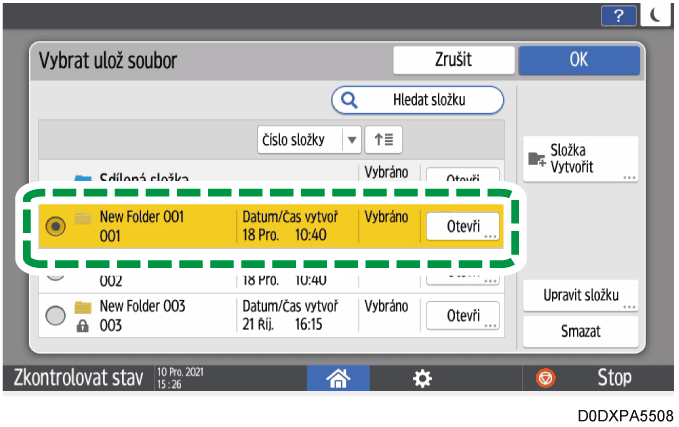
Vyberte cílovou složku úložiště, do které chcete odeslat a zkontrolovat dokumenty, a poté stiskněte [Otevři].
Použijte dokument nebo zadejte způsob odeslání.
- Pro odeslání uloženého dokumentu
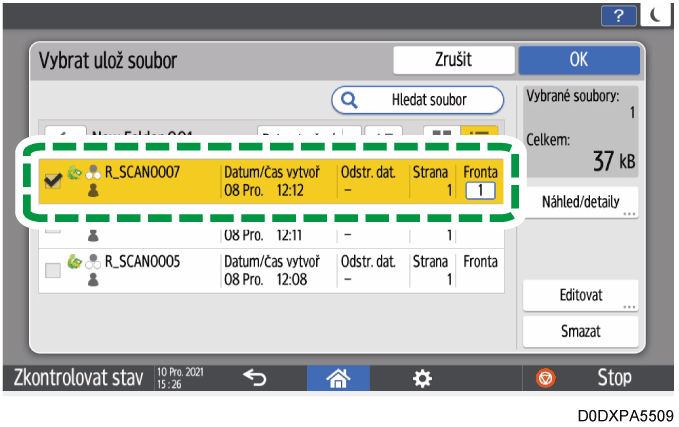
Vyberte dokument, který chcete odeslat a poté stiskněte tlačítko [OK].
Zadejte cíl a stiskněte [Start].
- Pro kontrolu uložených dokumentů na obrazovce
Vyberte dokument, který chcete zkontrolovat, a poté stiskněte [Náhled/detaily].
Po kontrole stiskněte tlačítko [Výstup].
- Pro úpravu uložených dokumentů
Vyberte dokument, který chcete upravit, a poté stiskněte [Editovat].
Můžete změnit uživatelské jméno nebo nastavit heslo.Po úpravě stiskněte tlačítko [Výstup].
- Pro odstranění uložených dokumentů
Vyberte dokument, který chcete vymazat, a poté stiskněte položku [Smazat].
Na potvrzovací obrazovce stiskněte [Smazat].

[Přístup. oprávnění] se objevuje místo [Uživ. jméno] v následujících případech. Můžete zadat uživatelská nebo skupinová přístupová oprávnění pro uložené dokumenty.
Pokud je povoleno základní ověřování, ověřování systému Windows nebo ověřování LDAP.
Pokud je správa ověřování Kopírování, Fax nebo Skener povolena v položce [Správa ověření aplikací]
Pokud jste k zařízení přihlášeni jako uživatel nebo správce souboru.