
查看控制面板上的指示灯、图标和消息
机器通过[检查状态]指示灯或控制面板上显示的消息,将机器状况或应用程序状态通知您。查看状态并相应地解决问题。
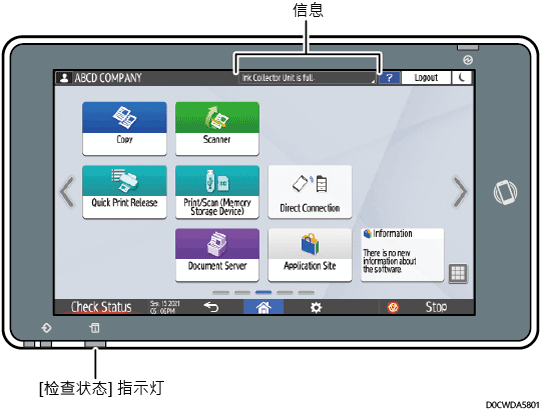
信息
显示一条消息,表明机器或应用程序状态。触摸该消息可显示完整消息文本。您还可以列表形式查看多条消息。
[检查状态]指示灯
如果存在卡纸等问题,[检查状态]指示灯会亮起或闪烁,同时画面上会显示一条消息。按[检查状态]可检查机器或应用程序的状态,并相应地解决问题。
显示图标以及消息
当需要解决卡纸等问题时,消息开头会显示一个图标。请参阅下表,了解每个图标的含义。
图标 | 情况 | 解决办法和参考资料 |
|---|---|---|
| 需要维护或维修。 | 准备维护或考虑维修机器。 |
| 卡纸。 | 查看控制面板上显示的动画演示,并取出卡纸。 |
| 原稿卡住。 | 查看控制面板上显示的动画演示,并取出卡住的原稿。 |
| 纸张已用完。 | 将纸张装入纸张输入位置。 |
| 墨水已用尽。 | 准备补充墨水。在墨水用尽时添加补充。 |
| 墨水回收单元已满。 | 准备更换墨水回收单元。 在废粉瓶满瓶时进行更换。 |
| 盖子已打开。 | 检查已关闭所有盖板。 |


如需耗材名称和联系信息,请查看[设置]
 [查询]。完成操作后,按[主页](
 )以关闭[用户工具]。
当[检查状态]指示灯点亮或闪烁时
当需要用户立即注意机器状态时,[检查状态]指示灯会通知用户。
闪烁红色
机器无法使用。按[检查状态]并尽快解决问题。
闪烁黄色
需要尽快对机器进行维护。相应地执行所需步骤。
您可以使用[检查状态]显示状态确认画面。在画面上,检查机器或应用程序的详细状态。
 按[检查状态]。
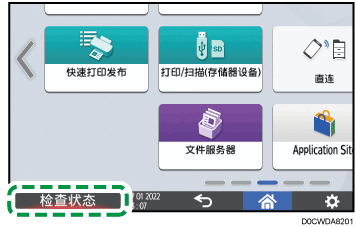
 按
按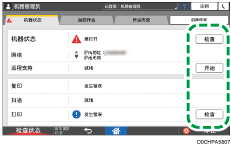
 :无法使用机器。
 :无法使用某些功能,或者墨水几乎耗尽。
根据机器状况(如卡纸或开盖),可能未按[检查状态]就会自动显示状态确认画面。