
将扫描原稿存储到USB闪存设备或SD卡上
使用[打印/扫描(存储器设备)]将扫描数据保存到USB闪存设备或SD卡。

- 请将SD卡和USB闪存设备置于儿童接触不到的地方。如果儿童意外吞下SD卡或USB闪存设备,请立即就医。
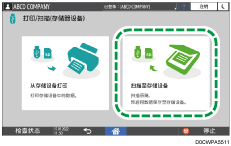
 按主页画面上的[打印/扫描(存储器设备)]。

 按[打印/扫描(存储器设备)]画面上的[扫描至存储设备]。
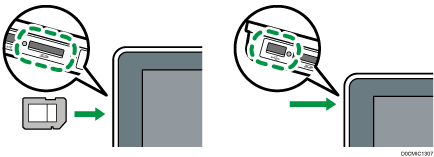
 将外部介质插入控制面板左侧的介质插槽中。
 按[USB]或[SD卡]并指定保存数据的位置。
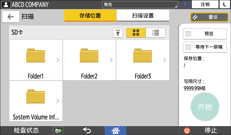
 按
按 放置原稿。如果扫描没有自动启动,请按[开始]。
如果机器已被配置为等待其它原稿,请在扫描完所有原稿后按[完成扫描]。
在指定[预览]后,请检查预览,然后按[保存]。
 在保存文件后,按画面上显示的图标(
 /
/  /
/  )以断开介质连接。
 取下介质。
取下介质。

本机不能使用某些类型的USB闪存设备和SD卡。