
在扫描文档时指定文件类型或文件名称
在扫描画面上指定[发送设置]中的设置。
 按主页画面上的[扫描]。

 在扫描画面上按[发送设置]。

 按[文件类型],然后选择用于保存扫描文档的文件类型。
按[其他]以显示详细设置画面。
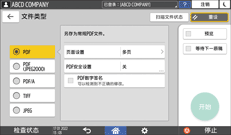
文件类型 | 说明 |
|---|---|
创建标准PDF文件。 | |
PDF(JPEG 2000) | 您可以在不影响文本易读性的情况下减小数据大小。 |
PDF/A | 这是适用于长期数据存储的国际标准。 |
TIFF | 此图像文件格式适用于黑白文本和线条。 |
JPEG | 此图像文件格式适用于具有细微层次的照片和图像。 |
您可以从以下文件类型中选择:
单页:PDF、PDF(JPEG 2000)、PDF/A、TIFF、JPEG
当扫描多页原稿时如果选择了单页文件类型,则将为每一页创建一个文件,最终发送的文件数与扫描的页数相同。
多页:PDF、PDF(JPEG 2000)、PDF/A、TIFF
当扫描多页原稿时如果选择了多页文件类型,则扫描的各页将被组合在一起并作为一个文件发送。
根据扫描设置和其他条件不同,可选择的文件类型也不同。有关文件类型的详细信息,请参见文件类型的注意事项和限制。
 要指定文件名,请按[文件名]并输入文件名。
文件名通过组合以下三项信息生成:
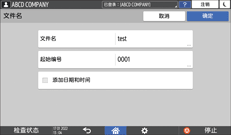
文件名:输入要在文件名开头使用的字符串。
起始编号:指定在使用每个文件包含单个页面的文件格式时,附加在每个文件名末尾的序列号的起始编号。
添加日期和时间:选中此复选框可在文件名末尾添加执行扫描的“年、月、日、小时和分钟”。
 根据扫描数据的用途,指定扫描设置。
 在扫描画面上指定目的地。
 放置原稿。如果扫描没有自动启动,请按[开始]。

您还可以在PDF文件中嵌入安全和数字签名设置以及文本信息。
您可以在[扫描仪特性]
 [发送设置][文件名称][单页文件的位数]中更改位数。
创建的PDF文件的版本为1.4/1.5。
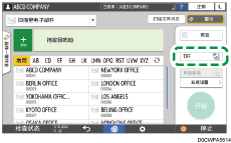
您还可从扫描仪画面选择文件类型。按画面上的一个项目进行选择。
文件类型的注意事项和限制
根据所选择的文件格式,将受到如下限制:
TIFF
如果选择TIFF作为文件格式,数据不会被压缩,从而会生成更大的文件。
PDF (JPEG 2000)
在以下情况下无法选择 [PDF(JPEG 2000)]:
如果在[系统设置]
[对管理员进行设置][限制功能][每个应用程序的限制功能]中将“Scanner Function”的“Available Functions”设置为[仅黑白]。如果[系统设置]
[对管理员进行设置][文件管理][PDF文件类型:PDF/A固定]设置为[开]。PDF (JPEG 2000) 与 Adobe Acrobat Reader 5.0/Adobe Reader 6.0 或更早版本不兼容。
选定 [PDF(JPEG 2000)] 作为文件扫描类型时,扫描文件中可能会出现浓度不匀称的区域。如果出现这种情况,请将PDF文件设置更改为[PDF/A]或[PDF]。