以合适的质量和浓度扫描原稿
在[发送设置]画面上指定扫描的质量和浓度。
 按主页画面上的[扫描]。

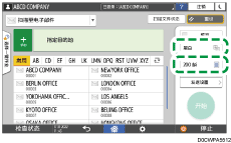
 在扫描画面上按[发送设置]并指定原稿类型(质量)、浓度和分辨率。
在指定原稿类型时
原稿类型 | 适合文档 |
|---|---|
黑白:文本 | 主要包含黑白文本的文档。以黑白两种色调扫描原稿。 |
黑白:文本/照片 | 由黑白文本和照片组成的文档。以黑白两种色调扫描原稿。 |
黑白:文字/图表 | 由黑白文本和图形组成的文档。以黑白两种色调扫描原稿。 |
黑白:照片 | 由黑白图形和照片组成的文档。以黑白两种色调扫描原稿。 |
黑白:绘图 | 清晰地扫描线条。防止已扫描的图像上出现原稿上的污迹。 |
灰度级 | 由黑白图形和照片组成的文档。以包含许多灰色阴影的图像形式扫描原稿。 |
全彩色:文本/照片 | 主要包含彩色文本的文档。 |
全彩色:光面照片 | 彩色原稿,如卤化银印刷品或图片。 |
当在[文件类型]中指定了 [PDF(JPEG 2000)],您只能选择[灰度级],[全彩色:文字/照片]或[全彩色:光面照片]。
如果选择的原稿类型与[文件类型]中指定的文件格式不兼容,会显示一条建议您更改文件类型或原稿类型的消息。在这种情况下,请从消息建议的类型中选择文件类型或原稿类型。
在调整浓度时

向左或向右移动
 以调整浓度。将滑块向右移动时,扫描图像中的颜色会变暗。
选中[自动浓度]复选框可在扫描具有非白色背景的原稿(如报纸或具有透印特性的文档)时自动调整浓度。
您可以在[扫描仪特性]
 [扫描][色彩/浓度][ADS的背景浓度(全彩)]下指定遮光水平。
在指定分辨率时

选择用于扫描原稿的分辨率。随着分辨率的增加,图像质量也会提高,但扫描数据的大小也会增加。
为保证扫描数据的质量,以下情况下不能选择[150 dpi]:
在[文件类型]中指定 [PDF(JPEG 2000)]
在[文件类型]中选择了PDF并指定了OCR设置
 要将扫描的文档发送到某个电子邮件地址,请按[发件人],然后指定发件人。
 在扫描画面上指定目的地。
 放置原稿。如果扫描没有自动启动,请按[开始]。

您还可以从扫描仪画面指定质量与分辨率。按画面上的项目指定。