将多次扫描的数据组合到单个文件中
在扫描页数超过一次可扫描上限的原稿时,可以将原稿分成多个批次,分批扫描,然后合并扫描的数据以进行传输。您可以从[批量]或[SADF]选择扫描方法。
扫描方式 |
原稿的放置位置 |
其他原稿的扫描方法 |
|---|---|---|
|
批量 |
曝光玻璃 自动送稿器(ADF) |
放置好原稿,然后按[开始]以开始扫描。在您按[完成扫描]之前,不会发送扫描的文档。 |
|
SADF |
曝光玻璃 自动送稿器(ADF) |
扫描会在原稿放入 ADF 或放在曝光玻璃上后自动开始。如果您不按[完成扫描],则会在扫描完成 60 秒后发送扫描的文件。 |

仅在安装了 ADF 时可使用该功能。
按主页界面上的[扫描仪]。
将原稿放置在扫描仪上。
放置要扫描的原稿按扫描仪界面上的[发送设置]。
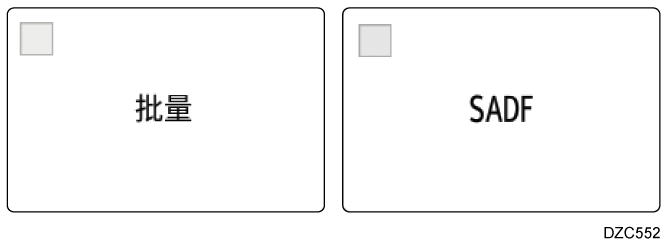
按[批量]或[SADF]。
按[文件类型],然后选择 [PDF 多页],[高压缩PDF多页],[PDF/A多页] 或 [TIFF 多页]。
在扫描文档时指定文件类型或文件名称根据扫描数据的用途,指定扫描设置。
以合适的质量和浓度扫描原稿要将扫描的文档发送到某个电子邮件地址,按[发送者],然后指定发件人。
当登录用户在操作机器时,登录用户将成为发送者。
扫描文档并通过电子邮件发送扫描数据在扫描仪界面上指定目的地,然后按[开始]。
以[批量]中扫描原稿后,并在机器上放置另一份原稿前,您可以切换至[SADF],反之亦然。扫描所有原稿后,按[完成扫描]。

您可以在[扫描仪特性]
 [扫描] [定时器设置] [下一原稿的等待时间:SADF]中指定开始下一连续扫描之前需要等待的时间。
将原稿放置在曝光玻璃上时,即使没有指定[批量],机器也会等待到[扫描仪特性]
[扫描] [定时器设置] [下一原稿的等待时间:曝光玻璃]中所指定的时间后开始扫描。如果您想要机器等待到按[开始]后开始扫描,而无论指定了多长时间,则请选择[批量]。如果选择了[SADF],从ADF扫描后,便会启用从曝光玻璃扫描。将原稿放置在曝光玻璃上,然后按[开始]以开始从曝光玻璃扫描。