在发送扫描文档之前显示预览
您可以在发送扫描文档之前在画面上显示预览,以检查扫描是否正确。
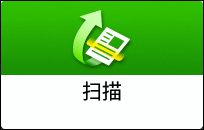
按主页界面上的[扫描仪]。
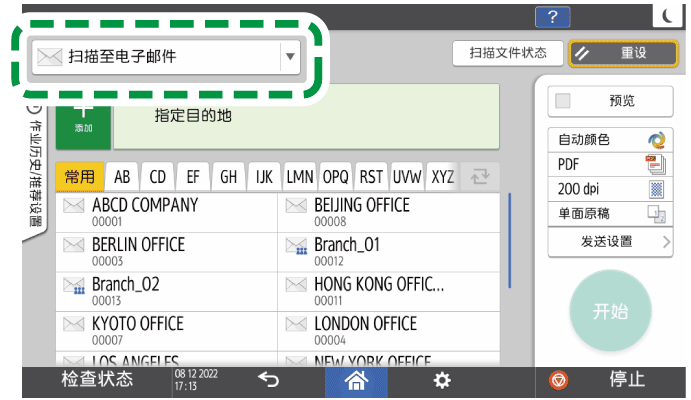
在扫描仪界面上选择[扫描至电子邮件]或[扫描至文件夹]。
将原稿放置在扫描仪上。
放置要扫描的原稿按扫描仪界面上的[发送设置]。
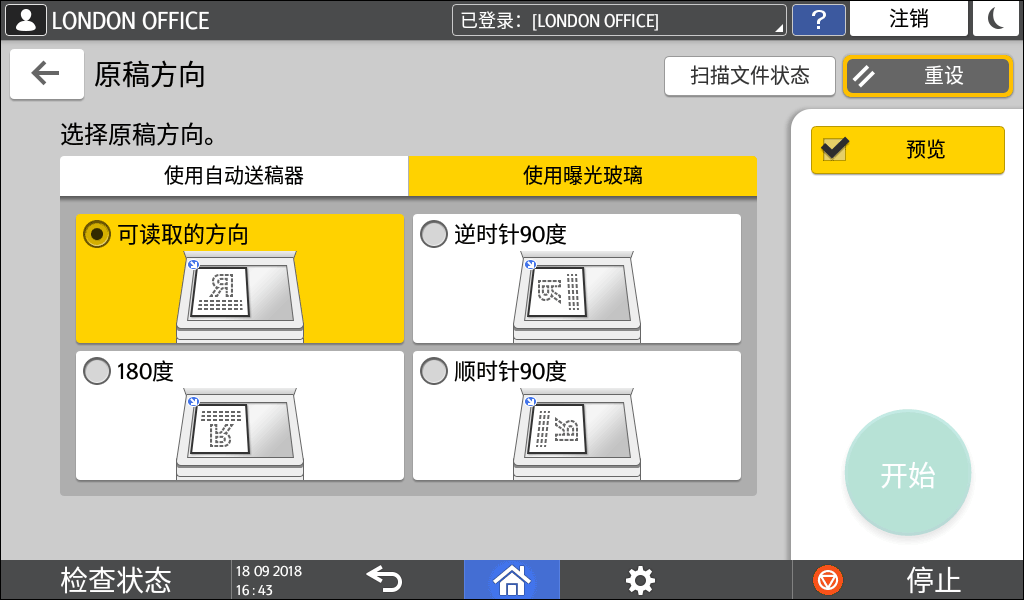
按[原稿方向],选择机器上原稿的方向,然后选择中[预览]复选框。
根据扫描数据的用途,指定扫描设置。
以合适的质量和浓度扫描原稿
在扫描文档时指定文件类型或文件名称要将扫描的文档发送到某个电子邮件地址,按[发送者],然后指定发件人。
当登录用户在操作机器时,登录用户将成为发送者。
扫描文档并通过电子邮件发送扫描数据在扫描仪界面上指定目的地,然后按[开始]。
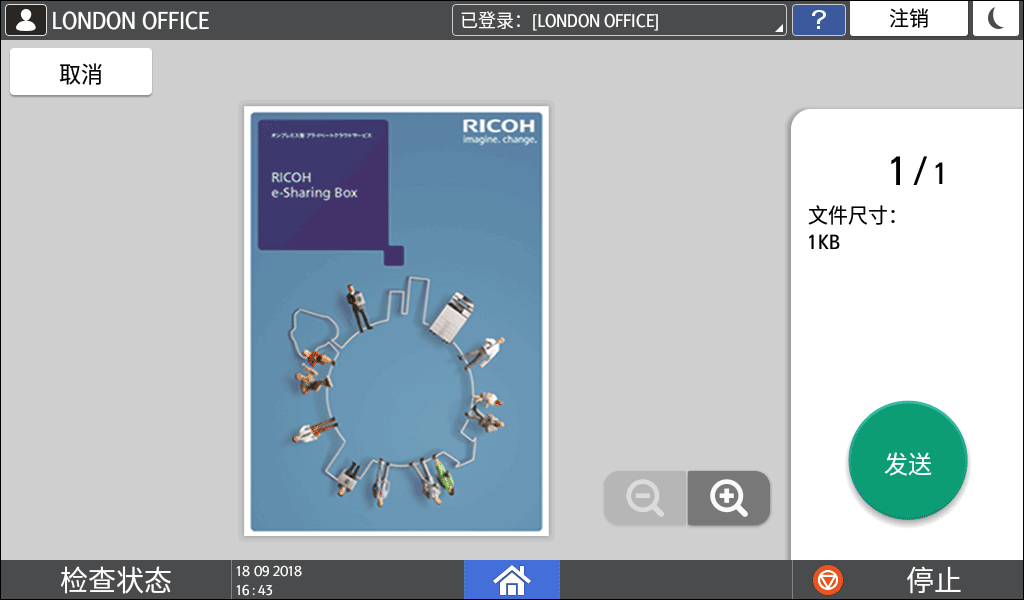
检查预览。
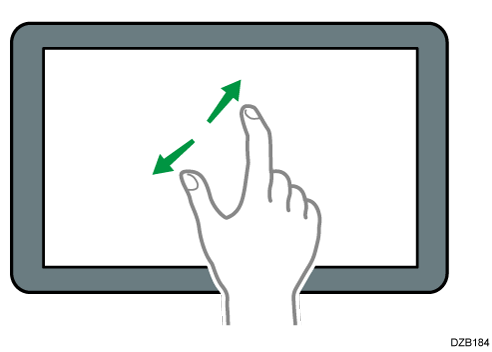
双指分开:放大画面
用两根手指触摸屏幕并将手指分开。您还可以通过快速点击屏幕两次来放大显示的图像。要恢复为全屏显示,请再次快速点击屏幕两次。
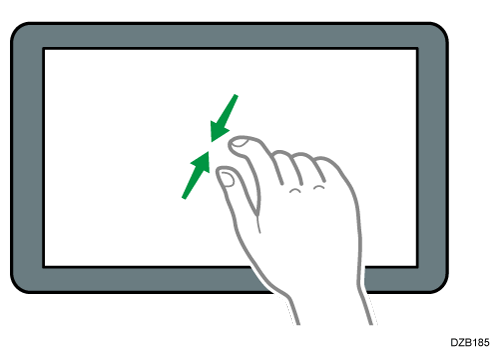
双指并拢:缩小画面
用两根手指触摸屏幕并将手指并拢。
检查预览,如果您对预览结果满意,按[发送]。

指定了[高压缩PDF]作为文件格式时,预览不可用。