对数据进行加密,以防止机器被盗或丢弃而造成的数据泄露
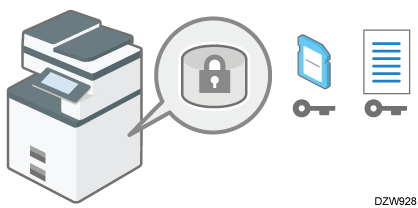
通过对机器内部存储上的数据进行加密,您可以防止在更换或处置机器时,甚至在机器被盗时可能发生的数据泄露。
加密内部存储上的数据
加密是一种有效的防止数据泄露的措施。确保加密密钥安全,以用于解密。在一张纸上打印出来或将其保存到 USB 闪存设备。
覆盖数据以防止其恢复
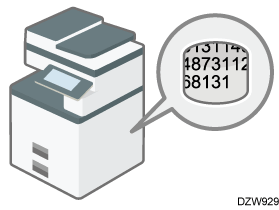
您可以删除不想恢复的数据。自动清除存储设置功能会删除临时储存在机器上用于复印或打印的数据,而清除所有存储功能会删除全部数据并初始化机器的内部存储。
自动清除存储设置功能仅在机器装有 HDD 选购件时可用。
更改 SSD 验证码
机器上安装的“增强型安全 SSD 选购件”可保护固态硬盘 (SSD) 不受篡改。
“增强型安全 SSD 选购件”所配备的自加密功能会加密所有储存在机器内的数据。另外,“增强型安全 SSD 选购件”可根据验证码验证连接到 SSD 的设备。只要 SSD 验证码未知,即使 SSD 被移除并连接到分析仪,此功能也可防止 SSD 数据被解密。

|
您可以加密通讯簿、验证信息和储存的文档中包含的加密数据,以防止在机器移除内部存储时发生数据泄露。
一旦启用了加密,随后存储在机器上的所有数据都将被加密。
机器中使用的加密算法是AES-256。

如果机器配有“增强型安全 SSD 选购件”,则会始终对内部存储上的数据加密。因此,该功能仅对机器的 NVRAM 数据加密。
加密数据、更新加密密钥或取消加密时无法操作机器。
请勿在加密数据、更新加密密钥或取消加密时关闭机器的电源。如果关闭电源,内部存储可能会受损且可能无法使用全部数据。
如果未完成加密密钥更新,则创建的加密密钥将无效。
在机器的控制面板中完成该步骤后,关闭主电源并重新启动机器以启用新设置。当有数据要转移到内部存储时,重新启动可能会很慢。
加密进程花费数小时。一旦加密进程开始,就无法停止。
数据恢复或迁移至另一机器时需要加密密钥。请务必将加密密钥打印在一张纸上或将其存储在 USB 闪存设备中,以确保其安全。
要将数据从一台机器传输到另一机器,必须解密已加密的数据。有关数据迁移详细信息,请与您的服务代表联系。
如果您同时指定了“清除所有存储”功能和加密功能,则首先执行“清除所有存储”功能。加密在完成清除所有存储功能并且重启机器后开始。
如果您同时使用“清除所有存储”功能和加密功能,并选择覆盖 3 次随机数的覆盖方法,此过程将花费最多 3 个小时 30 分钟。从已经加密的状态重新加密需要花费相同的时间。
如果没有数据要转移到内部存储并且加密被设为[格式化所有数据],即使内部存储上的所有数据都已格式化,重新启动也会更快。执行加密之前,建议您备份重要数据(例如通讯簿)以及保存在文档服务器中的所有数据。
废弃机器时,请完全删除存储。有关擦除所有存储的详细信息,请参阅利用清除所有存储功能初始化机器。
在控制面板上以机器管理员身份登录机器。
以管理员身份登录机器。
如果自定义权限管理员已是注册用户,您还可以具备文件管理权限的自定义权限管理员身份登录机器。
以自定义权限管理员身份登录机器在主页画面上,按[设置]。
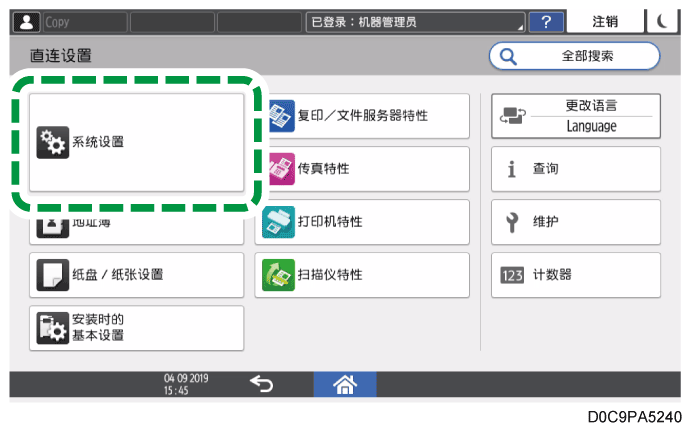
按[系统设置]。
按[对管理员进行设置]
 [文件管理] [机器数据加密设置]。
按[加密]。
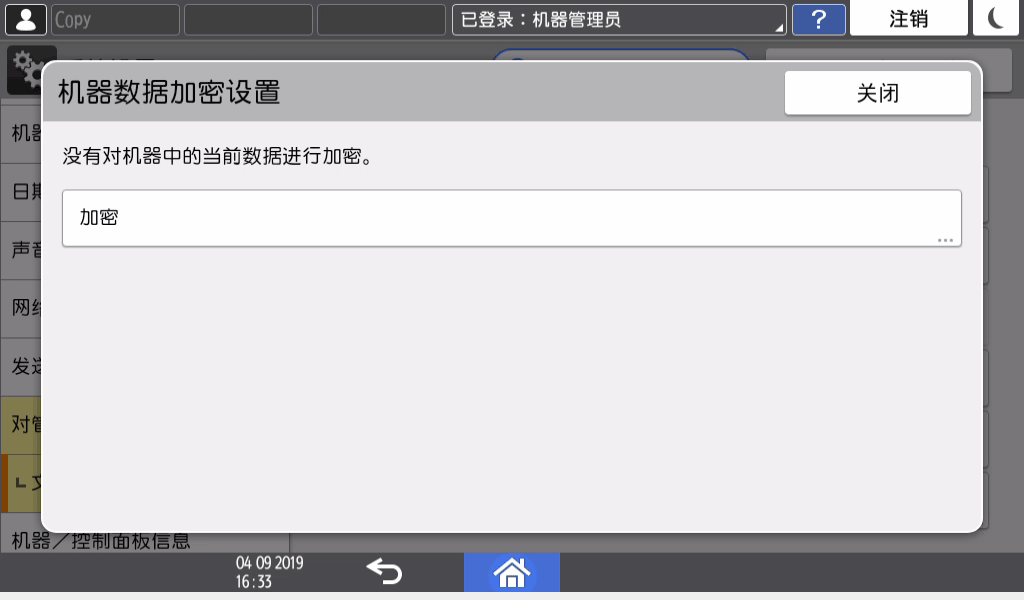
如果数据已经加密,您可以解密数据、更新加密密钥或备份数据。
更新加密密钥:再次加密数据并创建新的加密密钥。
取消加密:取消加密。
备份加密密钥:创建加密密钥的备份。不更改加密设置,请转至步骤7
从[所有数据]、[仅文件系统数据]和[格式化所有数据]中选择其中一种选购件,以加密数据。
无论您选择哪个选项,都不会初始化机器的初始设置。
所有数据:加密全部数据。
仅文件系统数据:以下数据会被加密或初始化:
加密的数据
通讯簿、注册字体、作业日志、访问日志、已储存文档的缩略图、发送/接收的电子邮件、传输到文档管理服务器的文档、Mail to Print 接收的文件、假脱机作业
初始化的数据
存储的文档(文档服务器中的文档、与锁定打印/示例打印/存储打印/保持打印相关的文档、传真存储的接收文档)、注册数据(印记/格式)
格式化所有数据:初始化全部数据而不加密。NVRAM数据(即使在机器关闭后仍然保留的内存)不会被删除(已初始化)。
选择存储加密密钥的位置。
保存至介质:将加密密钥保存到 USB 闪存设备。请将 USB 闪存设备插入介质插槽,然后按[保存至介质]
[确定]。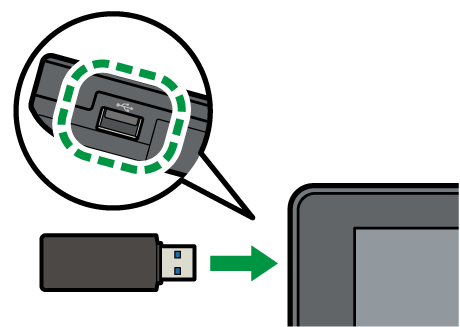
打印到纸张:将加密密钥打印在一张纸上。按[打印到纸张]
[打印]。
按[确定]。
显示确认对话框时,按[退出]。
按[主页](
 ),然后从机器注销。
关闭机器主电源,然后重新打开。
当主电源打开时,机器开始转换内存中的数据。一直等到系统显示信息“存储转换完毕。 关闭主电源开关。”。此后,再次关闭主电源。
在机器配置有 HDD 选购件时,您可以覆盖并清除使用特定功能时临时存储在机器上的工作数据。
在将“自动清除存储设置”功能设置为[开]时,当“自动清除存储设置”功能设置为[关]时可能不会覆盖硬盘上保留的临时数据。
如果在自动清除存储设置过程完成前关闭主电源开关,系统将会停止覆盖,剩下的数据还会遗留在硬盘上。请不要中途停止覆盖。这样做会损伤硬盘。
如果在自动清除存储设置过程完成前关闭主电源开关,再次接通主电源开关后系统会继续覆盖数据。
如果覆盖完成前出错,请关闭主电源。再次打开主电源,然后重复步骤1及以后的操作。
覆盖完成之前,机器将不会进入“睡眠”模式。
在控制面板上以机器管理员身份登录机器。
以管理员身份登录机器。
如果自定义权限管理员已是注册用户,您还可以具备数据管理权限的自定义权限管理员身份登录机器。
以自定义权限管理员身份登录机器在主页画面上,按[设置]。
按[系统设置]。
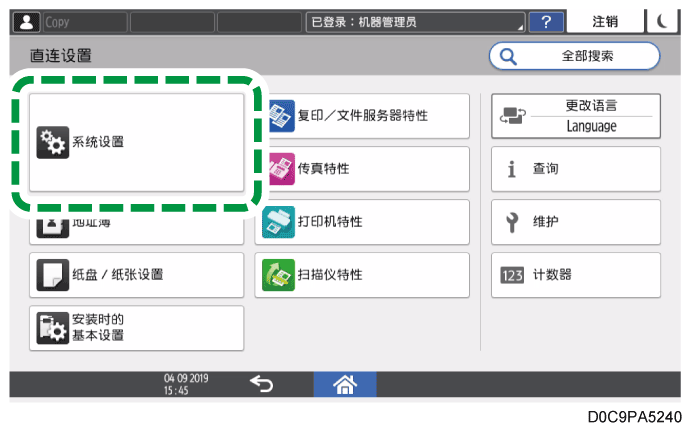
按[对管理员进行设置]
[数据管理] [自动清除存储设置]。从自动清除存储设置旁边的列表中选择[开],然后选择一种擦除方法。
默认的擦除方法为[随机数],默认的覆盖次数为 [3]。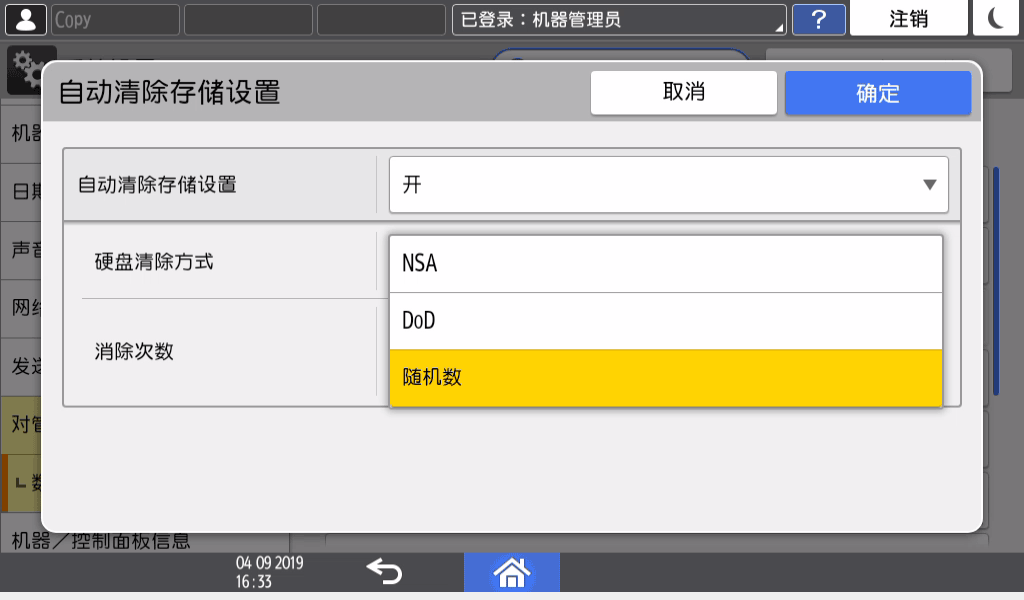
NSA*1:使用随机数字覆盖数据两次,使用零覆盖一次。
DoD*2:使用随机数字覆盖数据,然后用其补码覆盖数据,再用另一随机数字覆盖数据数据,然后对数据进行验证。
随机数:使用随机数字覆盖数据多次。从1至9选择覆盖数字。
*2 国防部(美国)按[确定]。
按[主页](
),然后从机器注销。

如果一起启用了自动清除存储设置功能和数据加密功能,还会加密覆盖数据。
检查控制面板上的覆盖流程
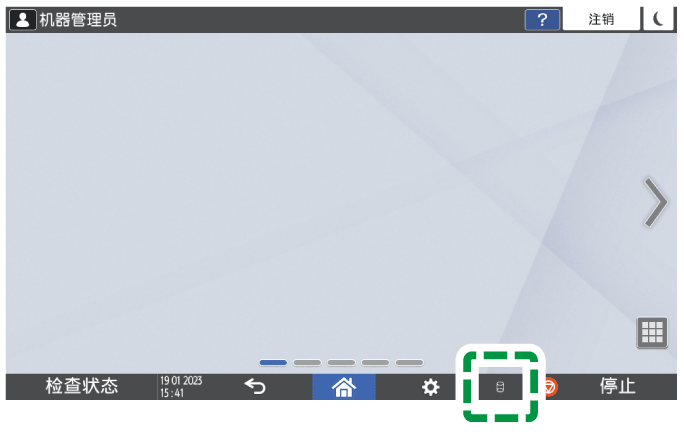
启用自动清除存储设置功能时,数据覆盖图标会显示在控制面板屏幕的右下角,以指示未被覆盖数据的状态。
正在进行覆盖时机器不会进入睡眠模式。覆盖完成后,机器进入睡眠模式。
正在进行覆盖时请勿关闭机器的主电源。请务必使用画面上的数据覆盖图标检查数据状态。
即使硬盘中有“保留打印/储存的打印/锁定的打印/样本打印”数据,“无剩余数据”图标也会显示为数据覆盖图标。
存在要覆盖的数据。

存在要覆盖的数据时,该图标会亮起,在覆盖过程中会闪烁。
当作业完成时覆盖功能即会自动启动。
复印机、传真和打印机功能优先自动清除存储设置功能。作业完成后覆盖功能将启动。
没有剩余数据。

没有要覆盖的数据时,图标的垃圾箱为空。
硬盘中存在保留打印/存储打印/锁定打印/样张打印数据时也显示此图标。
启用TWAIN驱动程序预读功能后扫描的数据存储在HDD中,因此可被覆盖。未启用TWAIN驱动程序预读功能时扫描的数据无法被覆盖。
如果在没有要覆盖的数据时,数据覆盖图标仍指示有要覆盖的数据,请关闭机器的主电源。重新打开电源,查看图标是否更改为指示没有要覆盖的数据。如果图标状态未改变,请与服务代表联系。
如果数据覆盖图标未显示,请先检查是否已将“自动清除存储设置”设为[关]。如果即使“自动清除存储设置”功能已设为[开],该图标仍未显示,请联系您的服务代表。
迁移或处置机器时覆盖并清除内部存储上储存的所有数据。保存在机器存储介质中的设备设置会被初始化。
有关在执行清除所有存储后使用机器的详细信息,请联系您的服务代表。
如果您的机器配有“增强型安全 SSD 选购件”,SSD 会自动放弃加密密钥,在数据通过所选覆盖方法得到擦除前有机会解密数据。
如果在“清除所有存储”完成前关闭主电源开关,覆盖操作将停止,数据会保留在内部存储中。请不要中途停止覆盖。这么做回损坏内部存储。
在开始“清除所有存储”流程之前,我们建议您备份用户代码、每个用户代码的计数器,以及通讯簿。您可以使用 Device Manager NX 备份用户代码和每个用户的计数器。有关详细信息,请参见《Device Manager NX帮助》。您可以使用控制面板备份通讯簿。
备份/使用控制面板恢复地址簿
如果选择了随机数方法并设置了覆盖三次,则清除所有存储过程需要 2 小时 30 分。覆盖期间无法操作机器。
清除所有存储功能还会清除机器的安全设置,所以机器和用户管理都无法进行。确保用户在清除所有存储过程完成前不要将任何数据保存在机器上。
在控制面板上以机器管理员身份登录机器。
以管理员身份登录机器。
如果自定义权限管理员已是注册用户,您还可以具备数据管理权限的自定义权限管理员身份登录机器。
以自定义权限管理员身份登录机器在主页画面上,按[设置]。
按[系统设置]。
按[对管理员进行设置]
[数据管理] [清除所有存储]。从清除方式旁边的列表中选择一种擦除方法。
默认的擦除方法为[随机数],默认的覆盖次数为 [3]。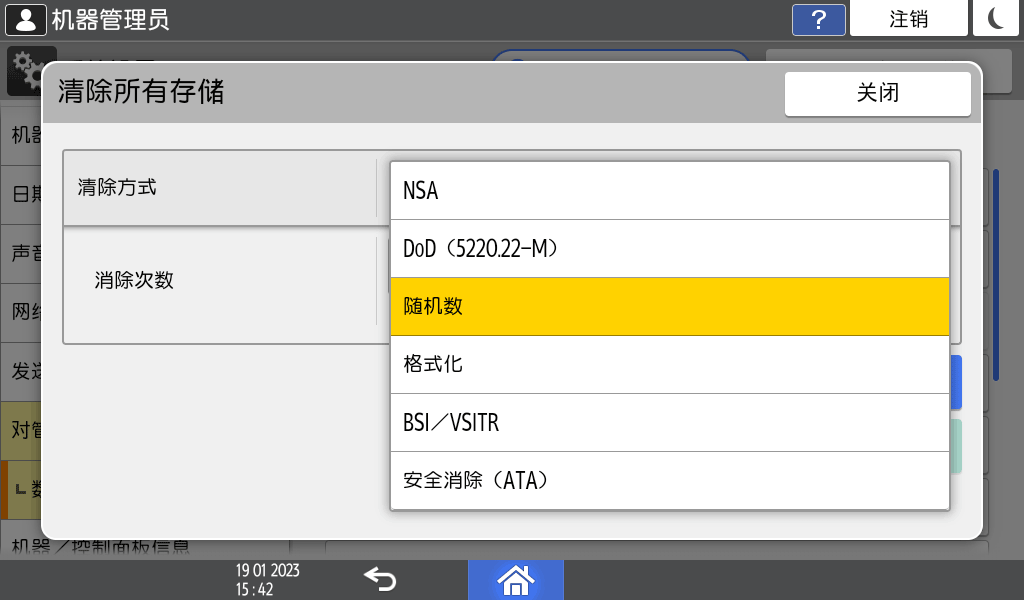
NSA*1:使用随机数字覆盖数据两次,使用零覆盖一次。
DoD(5220.22-M)*2:使用随机数字覆盖数据,然后用其补码覆盖数据,再用另一随机数字覆盖数据数据,然后对数据进行验证。
随机数:使用随机数字覆盖数据多次。从1至9选择覆盖数字。
格式化:格式化内部存储。数据不会被覆盖。
BSI/VSITR:使用固定值(例如 0x00)覆盖数据七次。
安全消除(ATA):使用内部存储中内置的算法覆盖数据。
*2 国防部(美国)按[消除]。
按[是]。
在清除所有存储过程完成后,按[退出],然后关闭机器的主电源。
如果在清除所有存储过程完成前关闭机器的主电源,机器会在再次接通主电源后开始覆盖数据。
如果覆盖完成前出错,请关闭机器主电源。再次打开主电源,然后重复步骤1及以后的操作。
要打印清除结果,请按[系统设置]
[对管理员进行设置] [数据管理] [清除所有存储],然后按[打印报告]。根据需要初始化控制面板上的设置。按[系统设置]
[对管理员进行设置] [数据管理] [恢复控制面板设置到默认状态]以初始化数据,包括独立应用程序设置和缓存。
为了安全地保护储存在安装的增强型安全 SSD 选购件上的机密信息,请在安装机器后定期更改 SSD 验证码(使用含有字母和数字的 8 到 32 个字符的验证码)。
为了保护数据,当前指定的 SSD 验证码不会显示在机器的屏幕上。
防止 SSD 验证码泄露,保证数据安全。
在控制面板上以机器管理员身份登录机器。
以管理员身份登录机器。
如果自定义权限管理员已是注册用户,您还可以具备安全权限的自定义权限管理员身份登录机器。
以自定义权限管理员身份登录机器在主页画面上,按[设置]。
按[系统设置]。
按[对管理员进行设置]
[安全] [SSD验证代码]。按[更改]。
输入验证码,然后按[确定]。
按[确定]。
按[主页](
),然后从机器注销。