打印文件的基本步骤
指定打印机驱动程序并配置文件尺寸、纸张类型和用于打印文件的其他设置。
要在计算机上打印文件,必须在计算机上安装打印机驱动程序。

选择双面打印作为默认设置。如果仅要单面打印,则为双面打印设置选择[关]。
如果在机器处于睡眠模式时通过 USB 发送打印作业,打印作业完成后可能会出现错误消息。在这种情况下,请检查文件是否已打印。
如果为 [禁止打印 PS/PDF] 设置 [开],则您不能打印 PS/PDF 格式的数据。
在计算机上打开要打印的文件,然后从应用程序的打印菜单中显示打印机驱动程序的设置画面。
用于显示文档的步骤因应用程序而异。
例如,在 Microsoft Word/Excel 中,请单击 [文件] 菜单中的 [打印],选择要使用的设备,然后单击 [打印机属性]。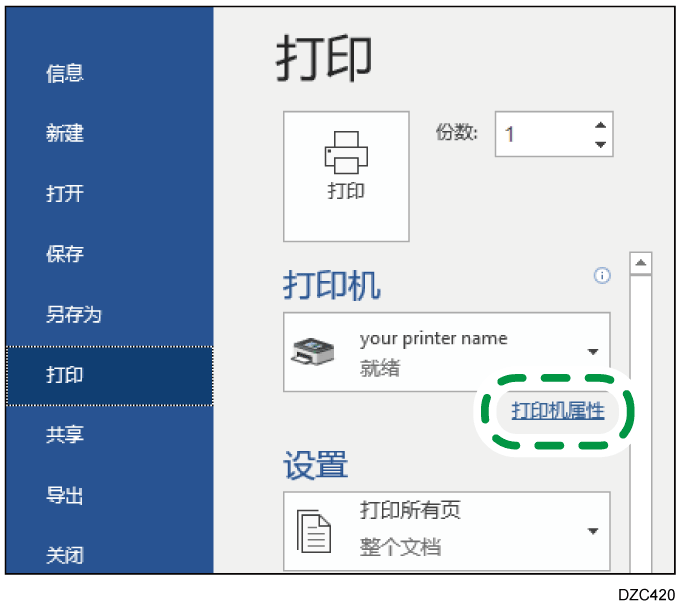
指定文件尺寸、纸张类型、输入纸盘和其他设置。
您可以[基本]选项卡配置基本设置。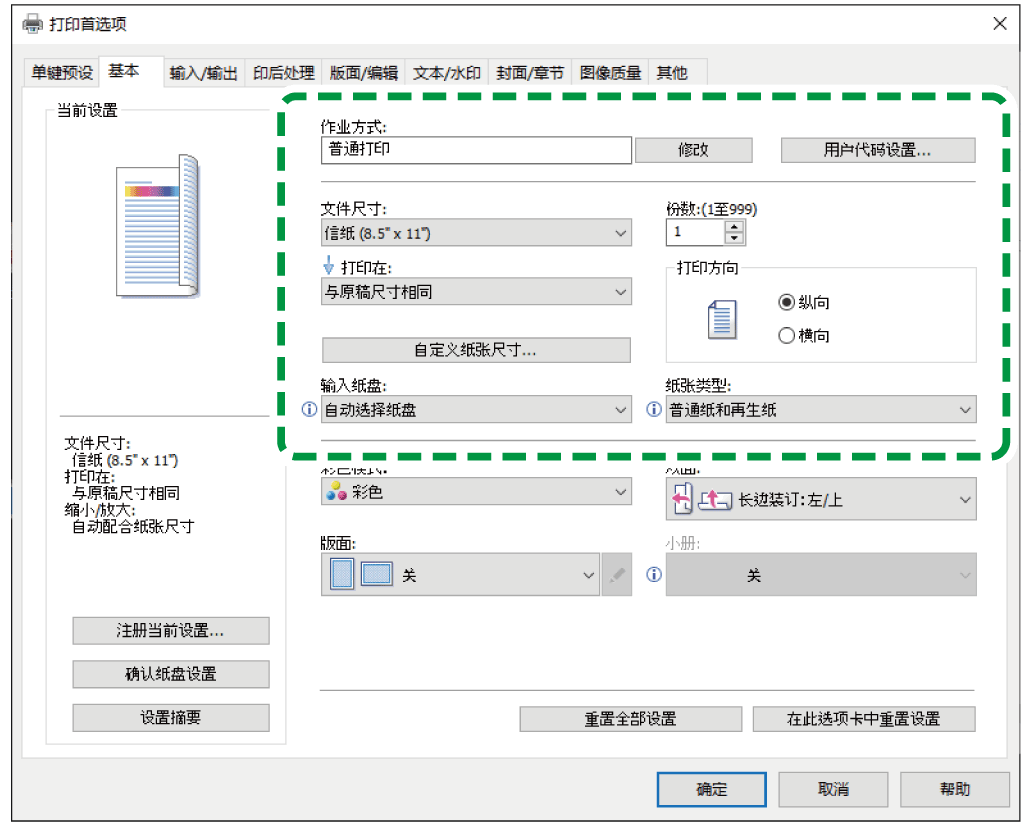
作业方式:选择[普通打印]以立即执行打印。
您可以先打印部分内容来进行测试,然后再继续打印文档的其余部分(样张打印)。您可以将文档存储在机器中(锁定打印,保留打印或保存的打印)。
文件尺寸:选择要打印的文档的尺寸。
打印在:选择要打印的纸张的尺寸。
份数:输入打印数量。
方向:指定文档的方向。选择纵向或横向。
输入纸盘:选择装入了要使用的纸张的送纸器。选择[自动选择纸盘]时,会根据指定的[打印在]和[纸张类型]自动选择合适的送纸器。
如果指定了[自动选择纸盘]时,您不想使用特定的送纸器,可以设置机器以使其不会自动选择那些送纸器。
若要防止机器自动选择其他纸盘,请禁用自动纸盘切换。
纸张类型:选择要使用的纸张的类型。
彩色模式:选择打印色彩。
您可以使用以下设置来以通用色彩进行打印:
[图像质量]选项卡
 [无障碍色彩管理:] [开]
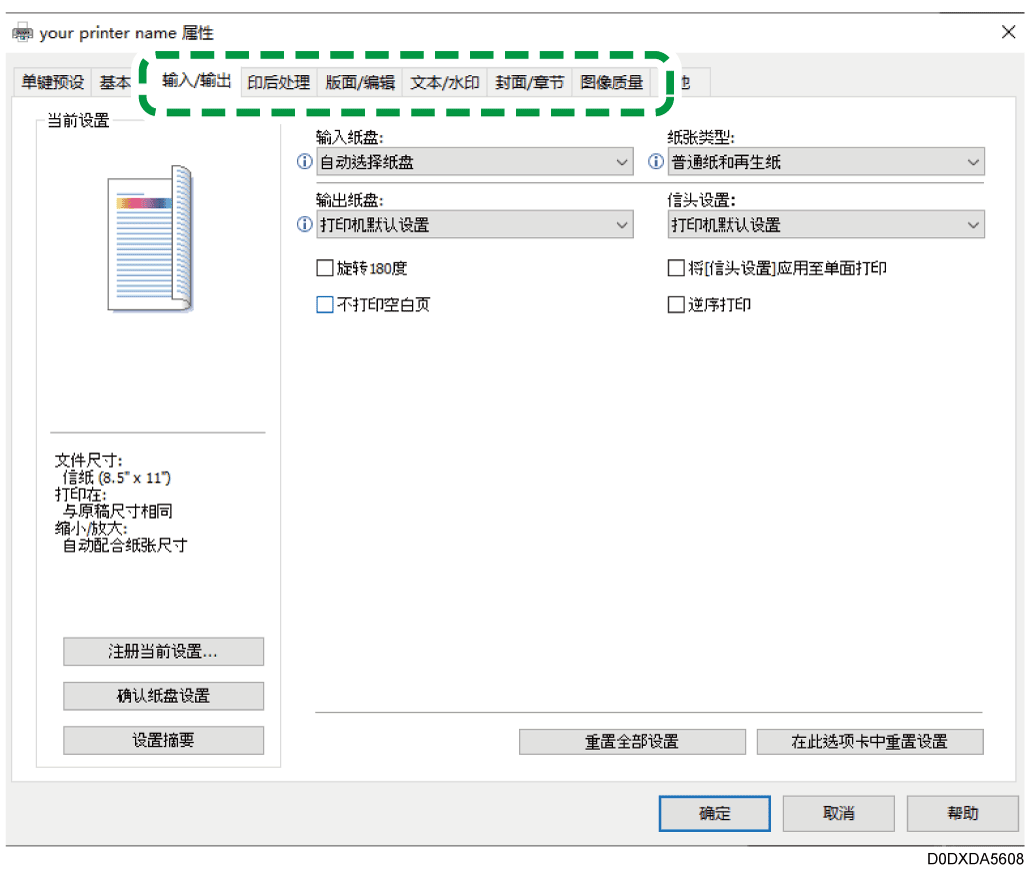
您可以使用[输入/输出]到[图像质量]选项卡来配置一些高级设置。
警告图标(
 )表示存在已禁用的项目。单击该图标以查看原因。
要详细设置每项功能,单击详细设置按钮( )。
)。完成配置后,单击[确定]以打印。

在 [设备和打印机] 屏幕上,右键单击机器的打印机图标,然后单击[打印首选项]以更改打印机设置的默认值。
“装订”和“打孔”在设置界面上被禁用时,检查已正确指定机器的选购件配置。
手动指定选项配置或纸张设置
使用从打印服务器分发的驱动程序时,打印服务器中指定的 [标准设置] 将显示为默认值。
下面的示例流程使用的是 macOS 12.2。该流程可能因不同版本而异。
在计算机上打开要打印的文档,然后单击 [文件] 菜单上的 [打印]。
从 [打印机:] 中选择您使用的打印机。
指定纸张尺寸、方向和其他设置。
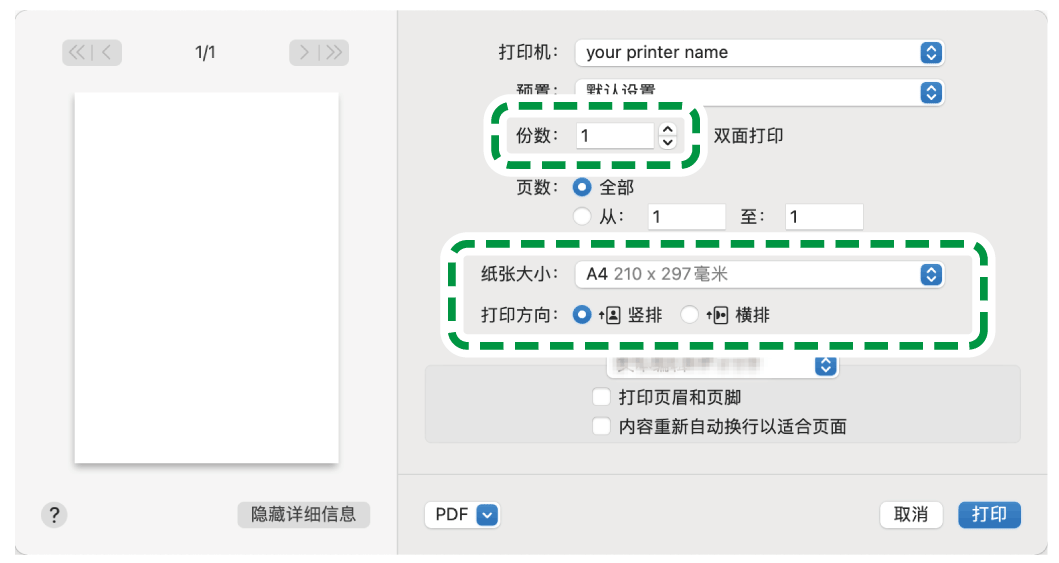
份数:输入打印数量。
Paper Size:选择要打印的文档的尺寸。
打印方向:指定文件的方向。选择[Portrait]或[Landscape]。
从弹出菜单中选择一种类别,然后指定纸盘和纸张类型。
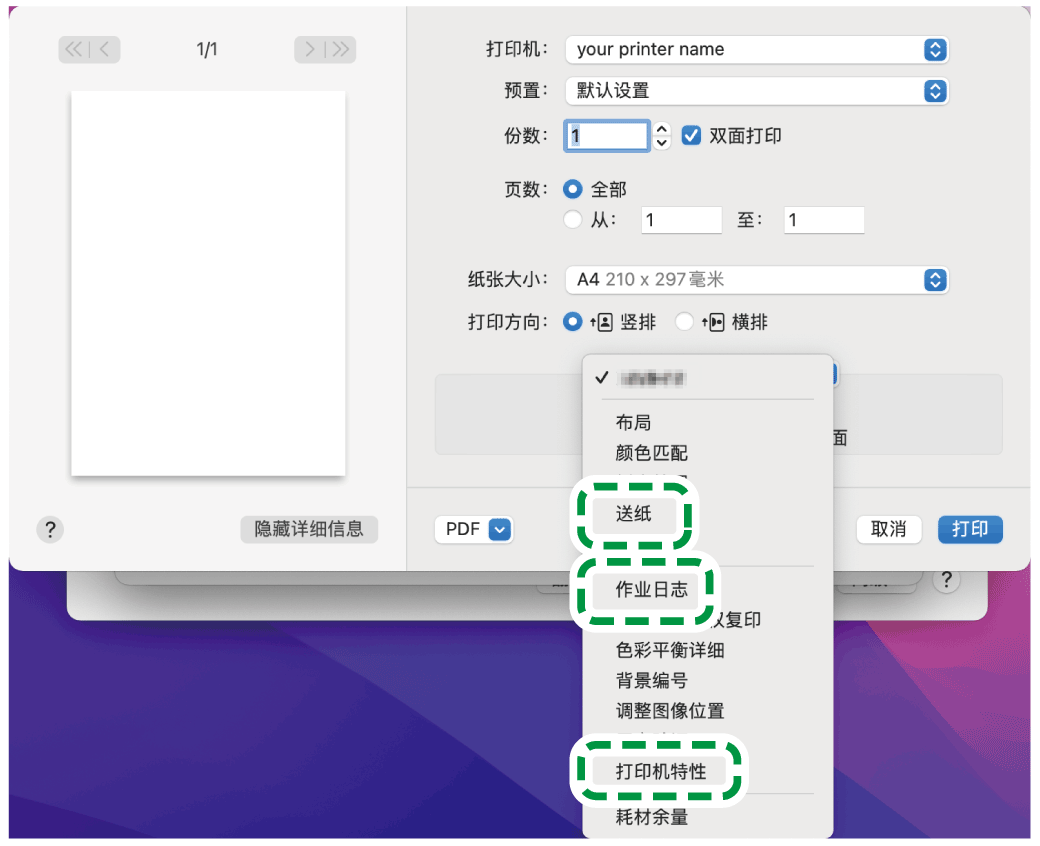
送纸
所有页:选择要使用的纸张所装入的纸盘。选择[自动选择]时,机器会根据指定的纸张尺寸和纸张类型自动选择合适的送纸器。
如果未在机器上装入指定尺寸的纸张,则按照机器的设置执行打印。
作业日志
作业方式:选择[普通打印]以立即执行打印。
您可以先打印部分内容来进行测试,然后再继续打印文档的其余部分(样张打印)。您可以将文档存储在机器中(锁定打印,保留打印或保存的打印)。
打印机功能
在“功能集”中选择一个类别,然后指定设置项目。
基本
彩色模式:选择打印色彩。
纸张
纸张类型:选择要使用的纸张的类型。
完成配置后,单击 [打印] 以进行打印。