将部分打印作为测试并打印文件的其余部分
您可以对多套打印作业的第一套进行测试打印。在检查结果后,从控制面板打印其余套作业(样张打印)。样张打印可减少因内容或设置错误导致的错误打印。
在计算机上打开要打印的文件,然后从应用程序的打印菜单中显示打印机驱动程序的设置画面。
指定文件尺寸、纸张类型、文件方向和其他设置。
打印文件的基本步骤配置作业类型。
Windows
在[基本]选项卡上配置设置。
单击[作业方式:]中的[修改]并配置以下设置:
作业方式:选择[样张打印]。
用户识别号码:用户 ID 会在控制面板上显示,以显示文档的所有者。指定是否输入用户 ID,否则机器会自动输入Windows 登录名作为用户ID。
输入用户识别号码:输入用户 ID 时,请最多输入八个单字节字母数字字符。
完成配置后,单击[确定]。
macOS
配置以下设置:
[作业日志]
用户识别号码:用户 ID 在控制面板上显示,以表明文件的所有者。请使用最多八个单字节字符输入用户 ID,以标识文件的所有者。作业方式:[样张打印]
输入打印数量。
完成配置后,执行打印。
机器只打印一套打印作业。检查打印结果。
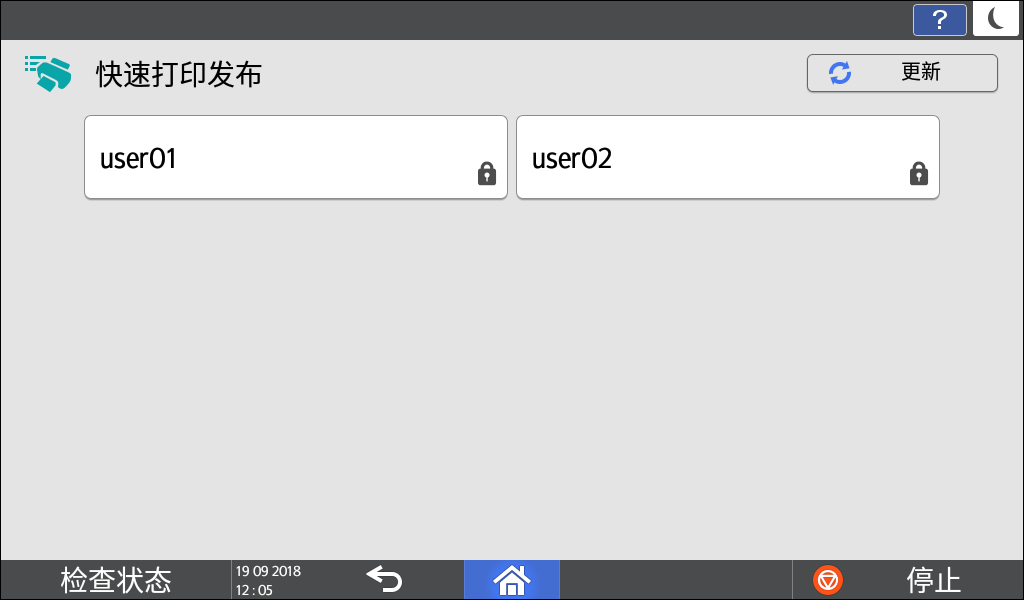
如果不需要更改内容或设置,请继续打印文件的其余部分。在机器的控制面板上显示主页界面,然后按[快速打印发布]。

在快速打印发布画面上,选择在打印机驱动程序中输入的用户 ID。
选择要打印的文件。
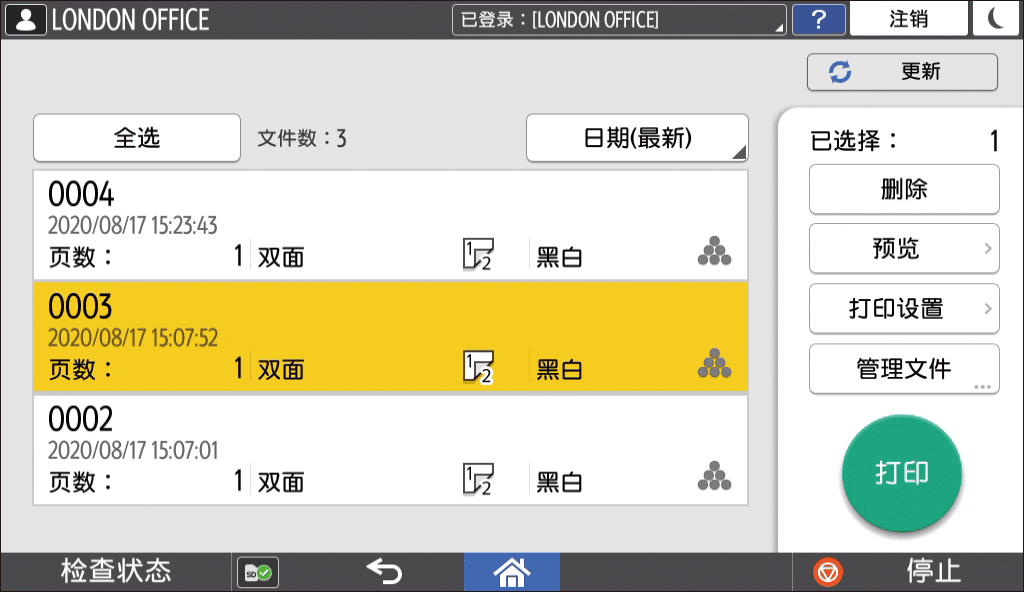
要更改打印设置,按[打印设置]并指定设置。
选择了多个文件时,如果更改打印质量,则新指定的打印质量将用于所有选定文件。
在控制面板上配置的打印设置按两次[打印]。
打印作业完成后,存储的文件将会删除。
要停止打印,按[停止]。如果停止打印,存储的文件将会删除。

如果不打印第二套和剩余的打印作业集,则不会自动删除存储的文件。要删除不必要的文档,在[快速打印发布]上选择并删除它。