在机器中存储要打印的文档
在打印机驱动程序中的[作业方式:]上,选择要在机器中存储的文档的存储类型。
您可以从两种存储类型中选择:“快速打印发布”和“文件服务器”。
使用快速打印发布
您可以查看每个用户 ID 的存储文件列表。使用简单的步骤就可以打印文件。
您可以使用下列存储类型:
锁定打印
指定要存储的文件的密码。从控制面板打印文件需要一个密码,这适合机密文件。锁定的打印作业打印后将被删除。从计算机存储文件时,您还可以通过加密文档来增强数据的安全性。
保存文件时进行加密保留打印
保留打印作业打印后将被删除。当合并和打印多个文件或将文件暂时保存在机器中以供以后打印时,保留打印非常有用。您还可以指定打印存储文件的时间。保存打印
当重复打印同一文件时,保存打印非常有用,因为即使在打印完成之后,文件也不会被删除。您还可以立即打印文件,并将文件存储在机器中,还可以与具有共享权限的用户共享文件。从计算机存储文件时,您还可以通过加密文档来增强数据的安全性。
保存文件时进行加密保存打印的文件在 72 小时(3 天)后自动删除。您可以在[打印作业]中的[自动删除保存的打印作业]上更改文档被删除前的时间段。
数据管理/维护
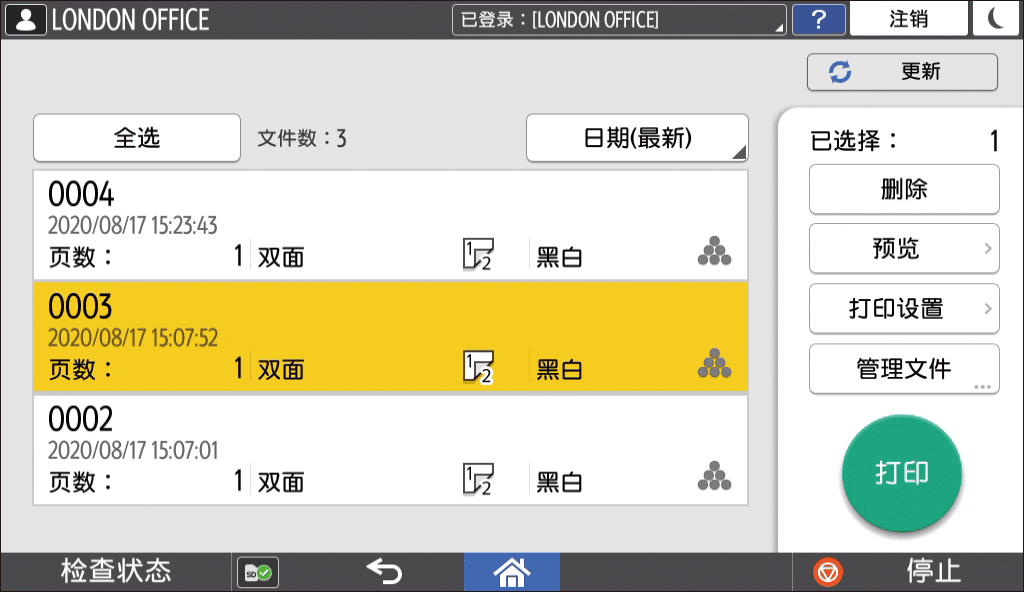
使用文件服务器
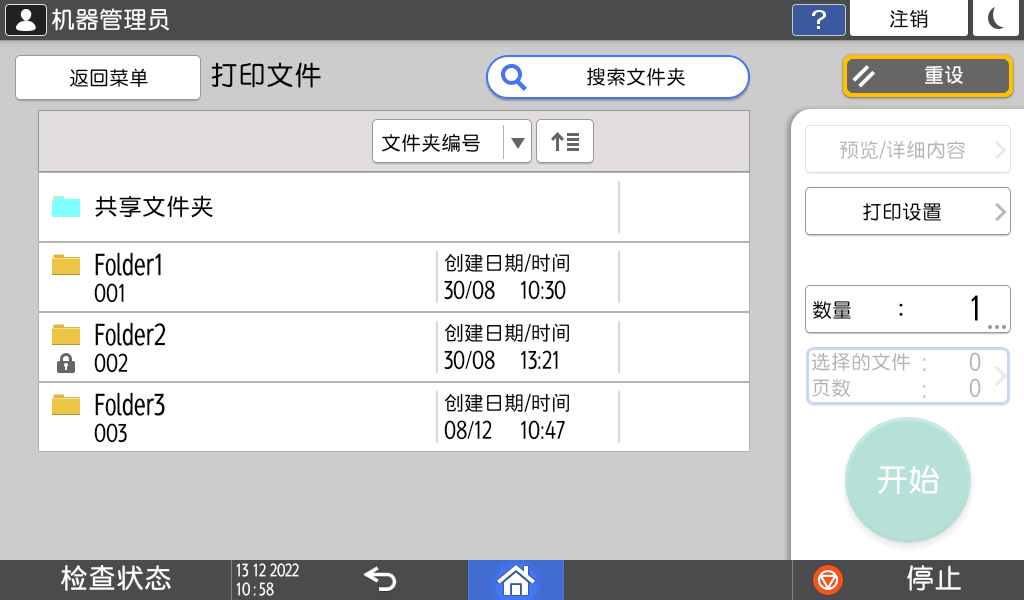
您可以查看每个文件夹的存储文件列表。您可以使用为满足您的需要而创建的文件夹来整理文件。您还可以将文件与使用文件服务器功能扫描的数据一起存储。
您可以为文件服务器中存储的文件指定密码,也可以与具有共享权限的用户共享这些文件。
如何使用文件服务器
您可以在计算机上使用Web Image Monitor查看文件服务器中的文档。
从网页浏览器访问文件服务器中的文件文件服务器中存储的文件在 72 小时(3 天)后自动删除。您可以在[系统设置]中的[自动删除文件服务器中的文件]上更改文档被删除前的时间段。
对管理员进行设置

- 请勿在发送文件服务器的数据时取消发送过程。该过程可能无法正确取消。如果已取消该过程,请再次在机器控制面板上删除数据。
从文件服务器中删除文件
可存储的文件和页面的数量存在上限。
规格列表您可以通过错误日志确认未存储的文件。
列表/测试打印
在打印机驱动程序的[基本]选项卡上指定打印模式。
在计算机上打开要打印的文件,然后从应用程序的打印菜单中显示打印机驱动程序的设置画面。
指定文件尺寸、纸张类型、打印方向,以及其它设置。
打印文件的基本步骤单击[基本]选项卡上[作业方式:]中的[修改]。
在[作业方式:]中,选择作业类型。
锁定打印、保留打印和保存打印
用户识别号码:用户 ID 会在控制面板上显示,以显示文档的所有者。指定是输入用户 ID 还是让机器自动输入 Windows 登录名作为用户 ID。
输入用户识别号码:输入用户 ID 时,请最多输入八个单字节字母数字字符。
文件名:在控制面板上输入其作为选项而显示的名称。如果不输入文件名,则会自动分配作业名称。在配置“保留打印”或“保存打印”时可以输入文件名。
密码:输入密码以从控制面板打印文档。在配置“锁定打印”或“保存打印”时可以输入密码。配置“锁定打印”时始终输入密码。配置“保存打印”时可以选择输入密码。
设置打印时间:作为选项,在配置“保留打印”时指定要打印一份文档的时间。
文件服务器
用户识别号码:用户 ID 会在控制面板上显示,以显示文档的所有者。指定是输入用户 ID 还是让机器自动输入 Windows 登录名作为用户 ID。
输入用户识别号码:输入用户 ID 时,请最多输入八个单字节字母数字字符。
文件名:在控制面板上输入其作为选项而显示的名称。如果不输入文件名,则自动分配“PRINT0001”或“PRINT0002”等名称。
密码:作为选项,输入密码以从控制面板打印文档。
用户名:输入使用最多 16 个单字节字符的用户名,以标识文档的所有者。
文件夹号码:指定文件服务器中的文件夹编号。指定 0 时,文件将存储在共享文件夹中。
文件夹密码:如果为文件服务器中的文件夹指定了密码,则输入密码。
单击[确定]。
完成配置后,单击[确定]以打印。
在打印指定了[保存并打印]的文档时,文档将同时存储在机器中。
若要打印机器中存储的文件,请参见以下部分:
从控制面板打印打印机中存储的文件在文件服务器中打印文件
如果指定的打印时间和机器当前时间之间的间隔只有几分钟,则可以立即执行打印作业。
在[作业日志]菜单上指定打印模式。
在计算机上打开要打印的文件,然后从应用程序的打印菜单中显示打印机驱动程序的设置画面。
指定Paper Size、方向、纸张类型,以及其它设置。
打印文件的基本步骤选择[作业日志]菜单。
配置“作业方式”。
锁定打印、保留打印和保存打印
用户ID:用户 ID 会在控制面板上显示,以显示文档的所有者。使用最多八个单字节字母数字字符来输入密码。
文件名:在控制面板上输入其作为选项而显示的名称。如果不输入文件名,则会自动分配作业名称。在配置“保留打印”或“保存打印”时可以输入文件名。
密码:输入密码以从控制面板打印文档。在配置“锁定打印”或“保存打印”时可以输入密码。配置“锁定打印”时始终输入密码。配置“保存打印”时可以选择输入密码。
用户代码:单击[启用用户代码]复选框,使用最多八个单字节字母输入用户代码。
设置打印时间:作为选项,在配置“保留打印”时指定要打印文档的时间。
文件服务器
用户ID:用户 ID 会在控制面板上显示,以显示文档的所有者。使用最多八个单字节字母数字字符来输入密码。
文件名:在控制面板上输入其作为选项而显示的名称。如果不输入文件名,则自动分配“PRINT0001”或“PRINT0002”等名称。
密码:输入密码以从控制面板打印文档。
用户代码:单击[启用用户代码]复选框,使用最多八个单字节字母输入用户代码。
文件夹编号:指定文件服务器中的文件夹编号。指定 0 时,文件将存储在共享文件夹中。
文件夹密码:如果为文件服务器中的文件夹指定了密码,则输入密码。
完成配置后,单击[打印]以进行打印。
在打印一份指定了[保存并打印]的文档时,文档将同时存储在机器中。
若要打印机器中存储的文件,请参见以下部分:
从控制面板打印打印机中存储的文件在文件服务器中打印文件
如果指定的打印时间和机器当前时间之间的间隔只有几分钟,则可以立即执行打印作业。
使用“锁定打印/保存打印”进行打印时,可以通过加密打印机驱动器中的文件来防止信息泄漏。使用的加密算法是 AES-256。
要加密存储的文件,请在打印机驱动程序中指定加密。
显示“设备和打印机”画面。
Windows 11
在 [开始] 菜单上,单击 [所有应用]
 [Windows 工具] [控制面板]。
单击 [查看设备和打印机]。
Windows 10(1703 或更高版本),Windows Server 2019/2022
在 [开始] 菜单上,单击 [Windows 系统]
[控制面板]。单击 [查看设备和打印机]。
Windows 10(版本 1703 之前的版本)、Windows Server 2016
右键单击 [开始],然后单击 [控制面板]。
单击 [查看设备和打印机]。
Windows 8.1、Windows Server 2012/2012 R2
在超级按钮栏中,单击 [设置]
[控制面板]。单击 [查看设备和打印机]。
右键单击打印机图标,然后单击 [打印机属性]。
单击 [高级选项],然后单击 [作业方式/代码对话框设置...]。
选择 [打印前显示 [更改作业方式] 对话框],然后单击 [确定]。
单击 [安全设置...],选择 [对锁定打印、保存的打印和保存的打印(共享)加密数据] 复选框。
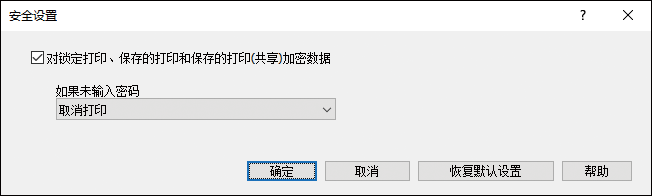
您还可以指定在没有指定密码的情况下是继续打印还是取消打印。单击 [确定]。
完成配置后,关闭打印机驱动程序的设置画面。
执行“锁定打印”或“保存的打印”。
从计算机存储文件(Windows)