查看传出LAN传真的传送结果
您可以通过电子邮件,报告或使用Web Image Monitor确认局域网传真传输的结果。
电子邮件传送结果
如果文档从机器正确传送到目的地设备,您会收到此类通知。
LAN传真结果通知电子邮件
在遇到以下任一情况时,您会收到此类通知:
文档从计算机传送到机器,机器同时打印文档
文档从计算机传送到机器时传送失败
LAN传真结果报告/通信结果报告
您可以在LAN传真结果报告中检查是否已将计算机中的文档正常传送到机器。此外,请检查通信结果报告以查看传真是否已从机器正常传送到目的地设备。

提前配置机器以允许发送电子邮件。
配置设置以从机器发送电子邮件

您也可以通过在您的计算机上显示“传真 TX 结果”界面来确认局域网传真传输的结果。
Windows 10 的示例:从 [开始] 选择“局域网传真通用实用程序”,并单击“局域网传真 TX 结果”。
要通过电子邮件接收通知,请在发送LAN传真之前,在驱动程序中配置设置。
显示“设备和打印机”画面。
Windows 10(version 1703 或更高版本)、Windows Server 2019、Windows Server 2022
在 [开始] 菜单上,单击 [Windows 系统]
 [控制面板]。
单击[查看设备和打印机]。
Windows 10(版本1703之前的版本)、Windows Server 2016
右键单击[开始],然后单击[控制面板]。
单击[查看设备和打印机]。
Windows 11
在[开始]菜单中,单击[所有应用程序]
[Windows工具]。双击 [控制面板]。
单击[查看设备和打印机]。
Windows 8.1、Windows Server 2012/2012 R2
在超级按钮栏上,单击 [设置]
[控制面板]。单击[查看设备和打印机]。
右键单击“局域网传真”图标,然后单击 [打印首选项]。
选择[管理传送结果]选项卡,并单击[通知设置]。
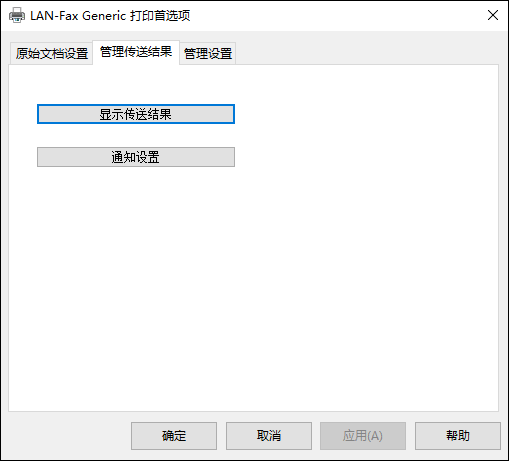
选择[始终通知]或[发生错误时通知]。
选中“通知方式”下的[通过电子邮件]复选框,并指定目的地。
要手动输入目的地电子邮件地址,选择[指定目的地电子邮件地址]并输入电子邮件地址。
要选择机器的通讯簿中的目的地,选择[使用已在设备注册过的电子邮件地址]并输入注册号码。
单击[确定]
[确定]。
如果您已经在步骤5中的“通知方式”下选择了[通过弹出消息]复选框,则您电脑的通知区域会显示传真传输结果。
在[传真特性]下的[其他]中指定以打印局域网传真结果。
按主页画面上的[设置]。

按“设置”界面上的[传真特性]。
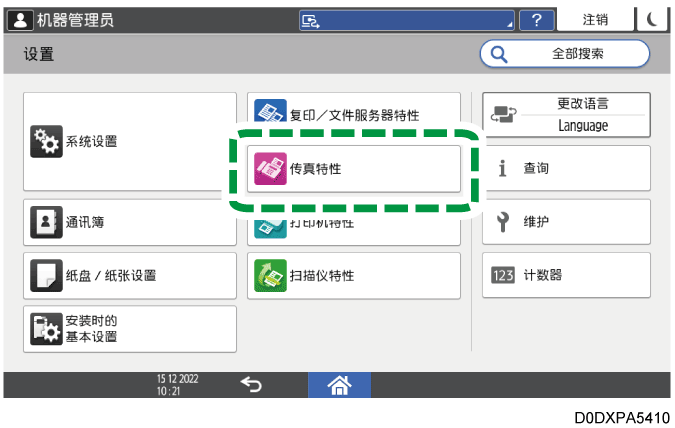
按[其他]
[报告输出设置] [报告自动打印设置]。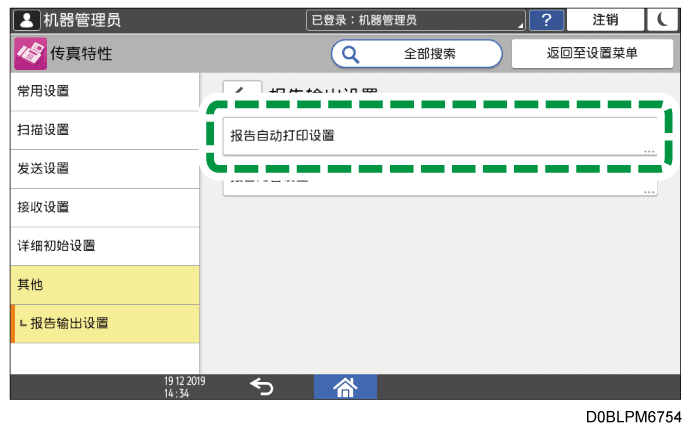
为[局域网-传真结果报告]选择[打印]。
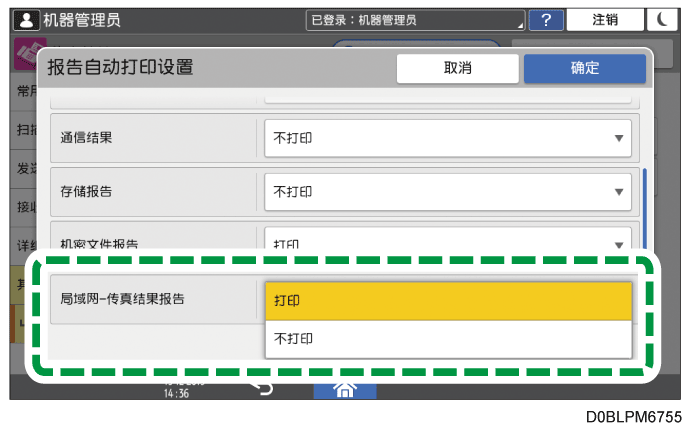
按[确定]。
在指定设置后,按[主页](
 ) 。
) 。
访问Web Image Monitor。
从[状态/信息]菜单中单击[作业]。
单击[传真历史]下的[局域网-传真]。
确认传送历史记录。
您可以最多查看 70 条最新的传送和接收历史记录。
关闭 Web 浏览器。