从计算机发送传真
您可以通过传真直接发送在计算机上创建的文档,无需通过机器将文档打印出来。
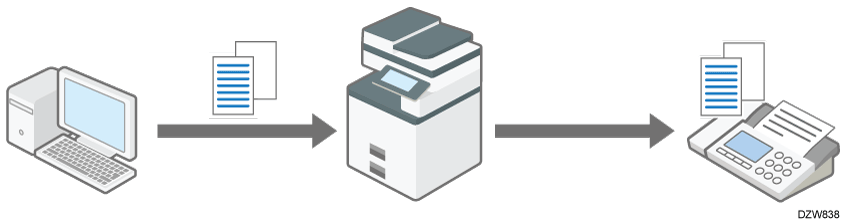
提前在计算机上安装LAN传真驱动程序。

将本机用作局域网-传真时发生的错误不会在计算机上显示。使用Web Image Monitor来检查错误。请参见Web Image Monitor帮助。

要从机器中注册的地址簿指定目的地,请将地址簿保存在计算机上,然后将地址簿中注册的目的地提前导入LAN传真的目的地列表。
有关导入目的地的流程,请参阅将机器的地址簿用作LAN传真的地址簿。
只有在网关(符合T.38标准)、网守和SIP服务器与本机兼容时,才能使用IP-传真功能。有关认证的兼容网关、网守和SIP服务器列表,请与当地的零售或服务代表联系。
通过在计算机上从应用程序进行打印时将局域网传真指定为打印机驱动程序,您可以通过传真直接发送文档。
打开计算机上要发送的文档,并从应用程序的打印菜单中显示LAN-传真的配置画面。
步骤将因应用程序而异。
Microsoft Word的示例:
从菜单中选择 [打印],在“打印机”中选择“LAN-Fax Generic”,然后单击 [打印]。从左侧菜单选择[通讯簿],然后指定目的地。
要使用“通讯簿”,单击[指定地址],然后在“切换地址簿:”中指定要使用的“通讯簿”。在列表中选择一个目的地,并单击[设置为目的地]。
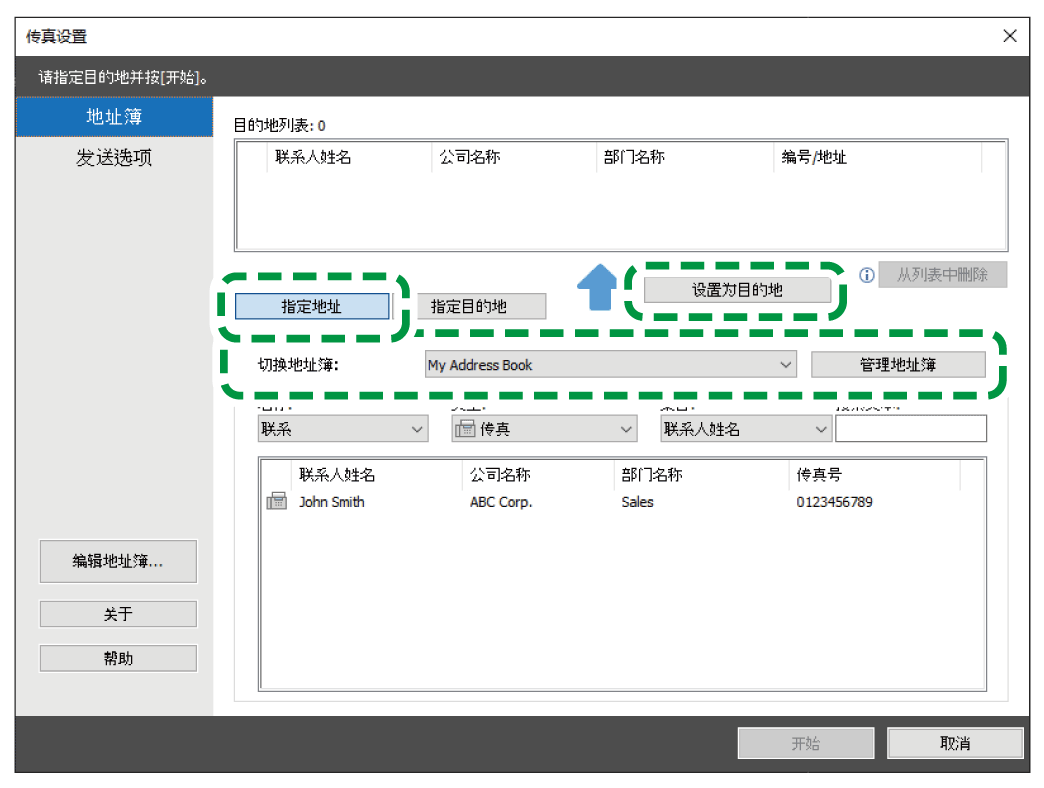
要手动输入目的地,选择[指定目的地]并指定目的地类型和线路。输入目的地,并单击[设置为目的地]。
单击[开始]。
文档数据被发送到机器,然后机器将数据发送到目的地。
您还可以将文档存储在机器的文档服务器中, 而不是立即将其发送到目的地。要将文档存储在文档服务器中, 请在从计算机发送文档之前指定用于存储文档的设置。
在“传真设置”界面上单击[发送选项]。
选中[发送到文件服务器]复选框。
单击[发送到文件服务器]中的[高级设置],输入用户名和文档名称,然后单击[确定]。
单击[开始]。
如果机器上指定了防止传送到错误目的地的功能,系统将提示您重新输入或确认目的地的传真号码。
有关下列各项的最大值,请参阅每个设置项的最大值列表:
可为每个文件指定的目的地数
从局域网-传真驱动程序发送且机器可将其保留为要发送文件的文件数
目的地中可包含的位数
当通过 USB 连接计算机和机器时,即便正确地向机器发送打印作业,也很可能会显示打印错误信息,例如“无法打印该文件”。如果出现这种情况,请检查机器的控制面板上的打印作业传送结果。有关如何检查传送结果的详细信息,请参见查看传出LAN传真的传送结果 。
您可以将机器的地址簿导入LAN传真地址簿,并在功能中指定目的地。
要将机器的地址簿导入LAN传真的地址簿,请提前在[打印机属性]的[端口]设置中指定机器的IPv4地址。
打开计算机上要发送的文档,并从应用程序的打印菜单中显示LAN-传真的配置画面。
单击左侧菜单中的[通讯簿],并单击[管理地址簿]。
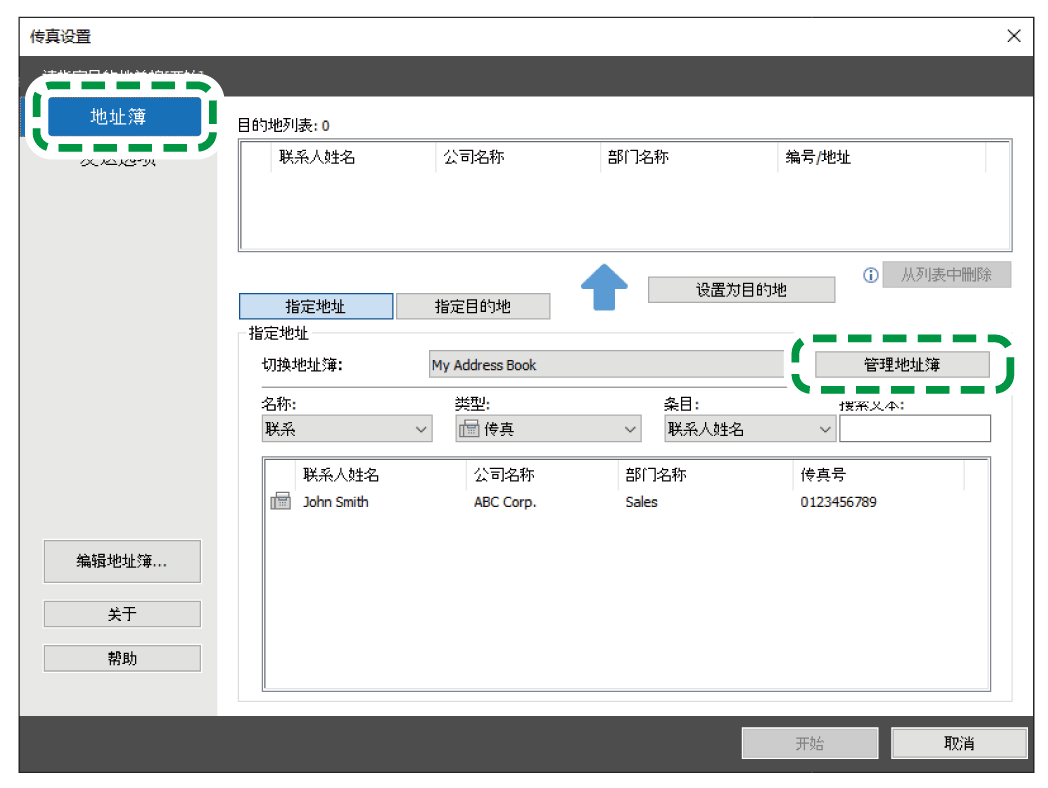
单击[下载设备地址簿]。
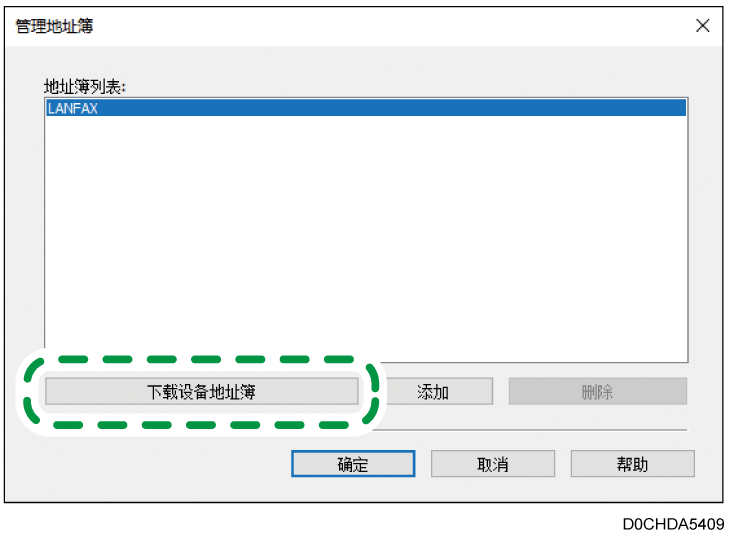
输入设备或通讯簿的用户管理员的用户信息,然后单击[导入...]。
确认已正确导入机器的通讯簿,并单击[确定]。
单击[指定地址],并在“切换地址簿:”中选择机器的通讯簿。
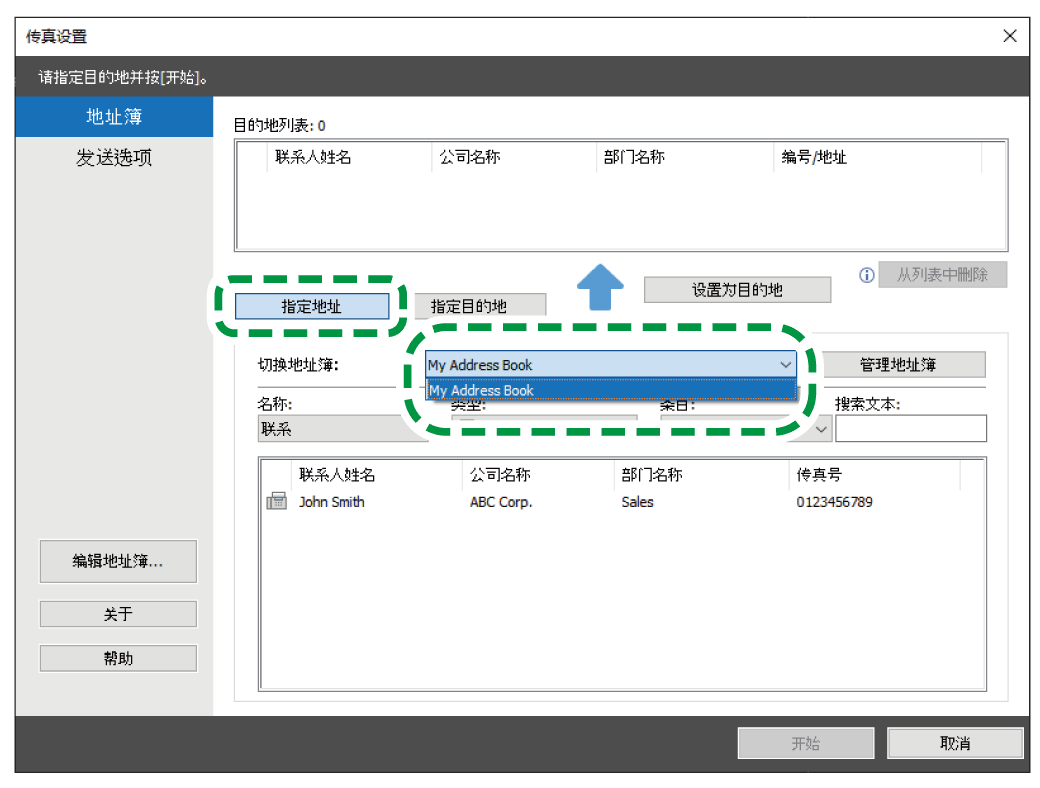
从列表选择一个目的地,并单击[设置为目的地]。
单击[开始]。
将注册为组的目的地导入“通讯簿”时,将按以下先后顺序确定每人发送的目的地:IP 传真目的地、传真号码和电子邮件地址。在导入时请检查目的地,并在必要时更改设置。
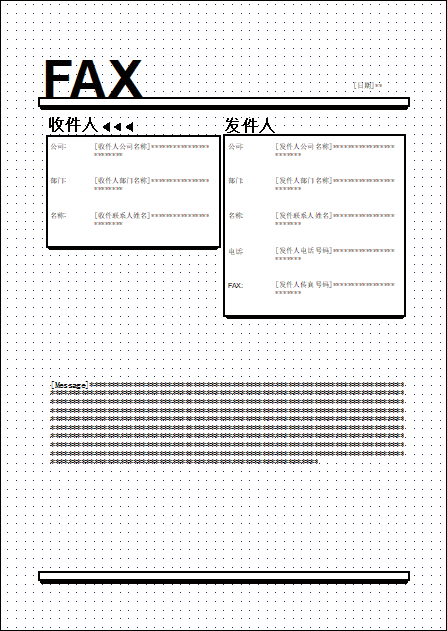
您可以使用局域网传真驱动程序中包含的 [局域网传真封面纸编辑器] 创建封面纸以将其附加到局域网传真发送的文档。
通过使用 [局域网传真封面纸编辑器],可以通过插入必要的文本信息以及绘制图形来创建具有各种布局的封面纸。
您还可以编辑和使用 [局域网传真封面纸编辑器] 中包含的示例。
关于创建封皮纸的步骤,请见下方说明:
在 [开始] 菜单上,单击[LAN-Fax Generic Utilities]
 [封面页编辑器]。
使用 Windows 11 时,单击 [开始] [所有应用] [局域网传真实用工具] [封面纸编辑器]。通过使用 [绘图] 菜单上的工具创建封面纸。
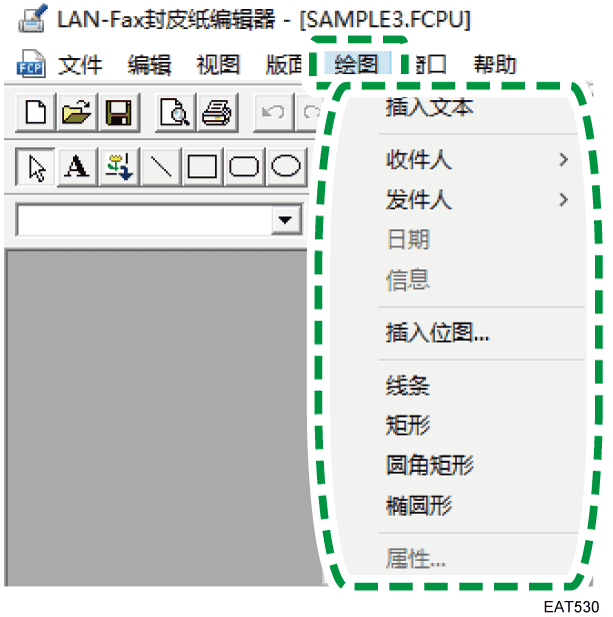
工具
说明
插入文本
输入文本。
接收人
在[Recipient Company Name]、[Recipient Department Name]和[Recipient Contact Name]上输入相关信息。
发送者
在[Sender Company Name]、[Sender Department Name]、[Sender Contact Name]、[Sender Telephone Number]和[Sender Fax Number]上输入相关信息。
日期
插入日期。
信息
插入在LAN-Fax驱动程序内注册的消息。
使用样本创建封皮纸
要使用示例创建封面纸,单击[文件]
[打开]并选择要使用的示例。示例 1 的示例:
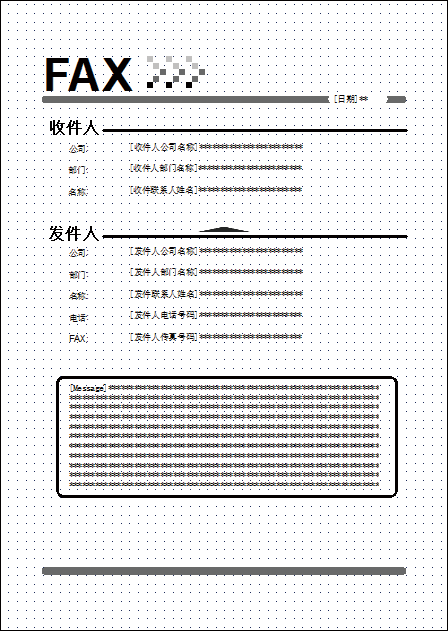
样本2示例:
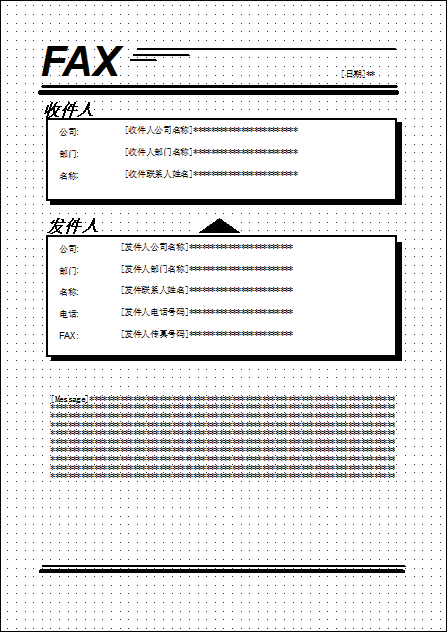
示例 3 的示例:
单击[文件]
[另存为...]。指定保存封面纸的文件夹,然后保存数据。
您可以随意更改文件名。