确认在目的地接收因特网传真
在发送 Internet 传真时指定[回执],以在“记录”中检查目的地是否正确接收了传真。

如果目的地设备支持MDN(消息处理通知),就可以使用此功能。
按主页界面上的[传真]。

在传真界面上选择[因特网传真]。
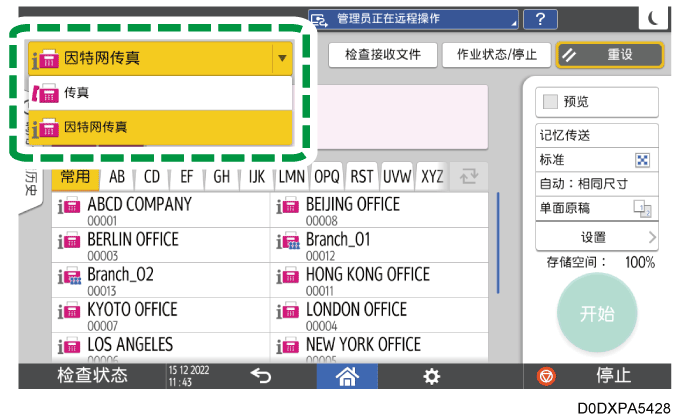
将原稿放在自动送稿器(ADF)中或曝光玻璃上。
在扫描仪上放置要通过传真发送的原稿在传真界面上按[设置]
 [发送者]以指定发件人。
在登录用户操作机器时,登录用户将成为发件者。按[回执]。
配置扫描设置。
以适合原稿的图像质量发送传真在传真界面上指定目的地,然后按[开始]。
发送因特网传真的基本步骤

在使用接收确认时,无法将因特网传真或电子邮件发送到多个目的地。将按指定顺序向每个目的地发送单独的电子邮件。
浏览“记录”,以检查目的地是否接收了指定了[回执]的传出 Internet 传真。
按主页界面上的[传真]。
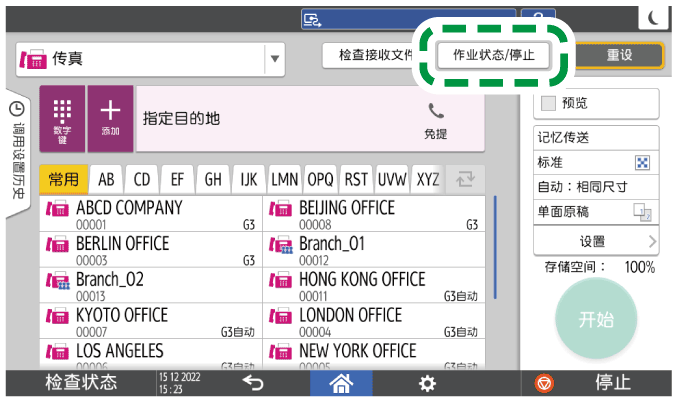
按传真画面上的[作业状态/停止]。
按[打印日志]志,然后选择打印方法。
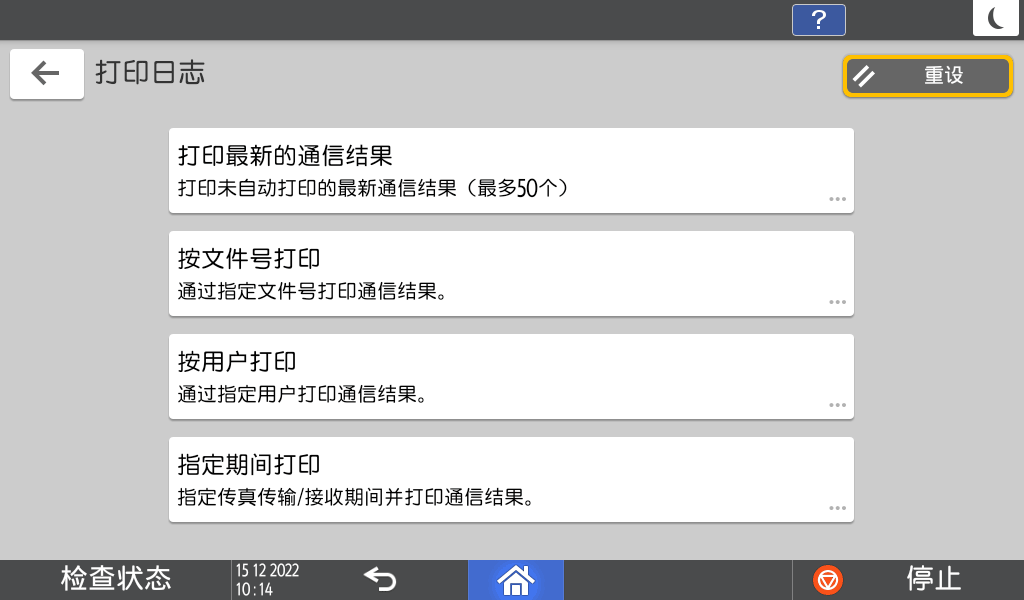
打印尚未自动打印的最新通信结果
按[打印最新的通信结果],然后按[打印]。要检查早于最后 50 个结果的传输和接收历史记录,检查已自动打印的“记录”,或使用[按文件号打印],[按用户打印]或[指定期间打印]。机器最多可保存1,000条最新的传送和接收结果。指定文档号以打印其传送结果
按[按文件号打印],输入 4 位数的文档编号,然后按[打印]。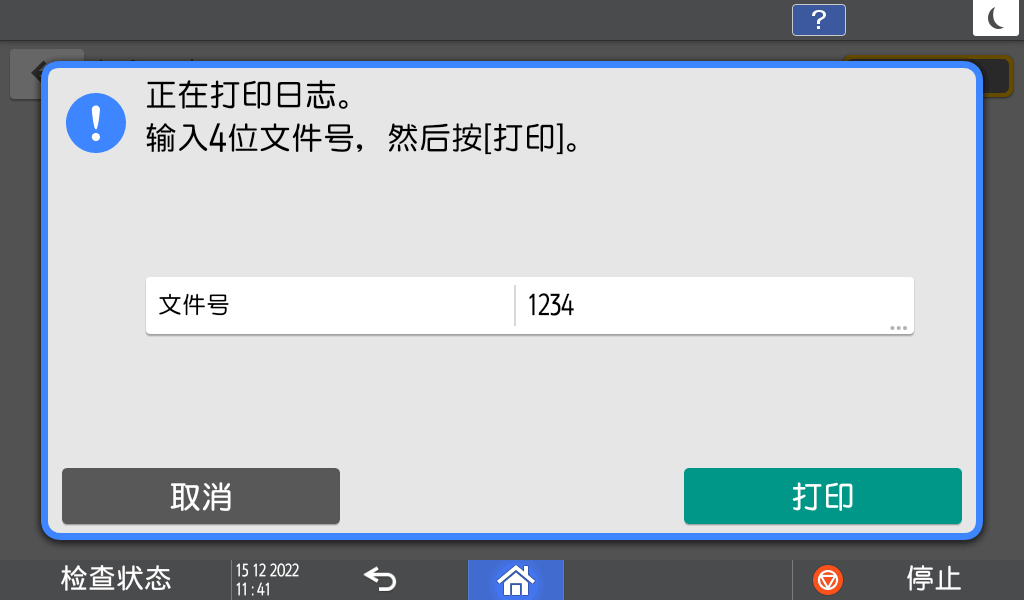
要指定一个用户来打印其传输结果
按[按用户打印],指定要打印传输/接收结果的用户,然后按[打印]。从最新的1,000个结果中,打印指定用户的传送和接收结果。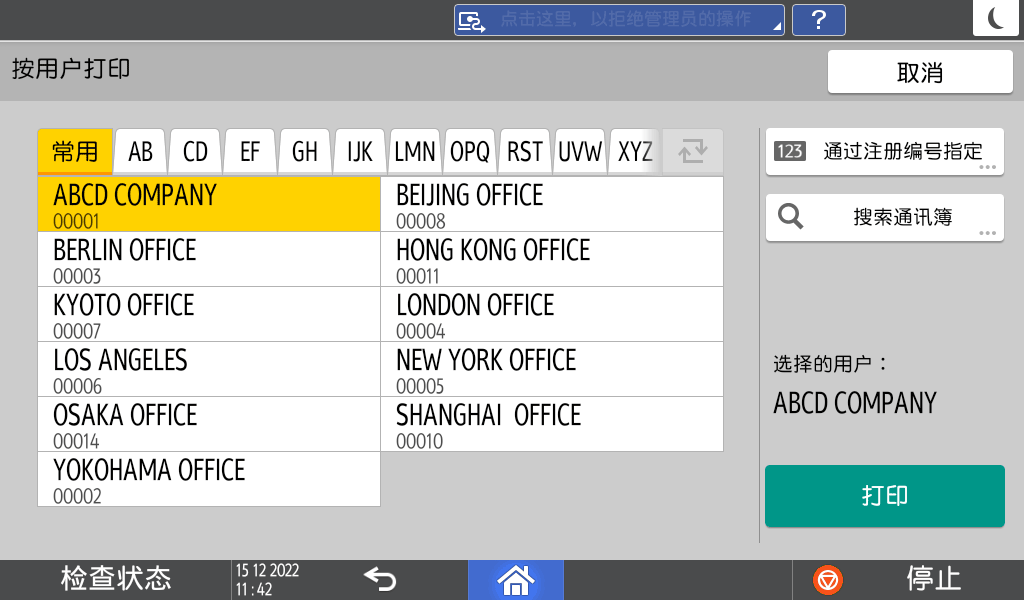
如要指定一个将要打印传送与接收结果的期限
按[指定期间打印],通过输入开始和结束日期,或从界面上显示的日历中选择,来指定期间,然后按[打印]。将从总结果数量中,打印指定期间内最多1,000个传送和接收结果。
检查目的地的接收结果。
如果机器收到了通知目的地成功接收的接收确认电子邮件,“记录”的“结果”栏中会显示“正常”。如果机器收到了通知接收错误的接收确认电子邮件,则该栏中会显示“错误”。
当最近 50 次通信无法接收到接收确认电子邮件时,将在“记录”的“结果”栏中显示“--”。
如果机器收到通知发生错误的接收确认电子邮件,机器将打印包含发件人信息和错误原因的英语电子邮件。
您还可以将机器配置为在成功完成接收后打印接收确认电子邮件。选择开关编号[21]下的位编号[0],并将当前值更改为“1”。
更改参数设置当目的地是邮件列表时,请勿指定接收确认。如果这样做,您将收到来自多个目的地的接收确认电子邮件。在这种情况下,即使只发生一个接收错误,也会显示“错误”。
回执结果只显示在日志中。所有其他文件、列表和传送报告中的结果栏均显示“--”。