不使用SMTP服务器发送因特网传真
机器会将目的地地址中“@”后面的字符串解读为SMTP服务器,并在不经过实际SMTP服务器的情况下发送传真。此方法可减少SMTP服务器的负载,并缩短通过服务器所需的时间。
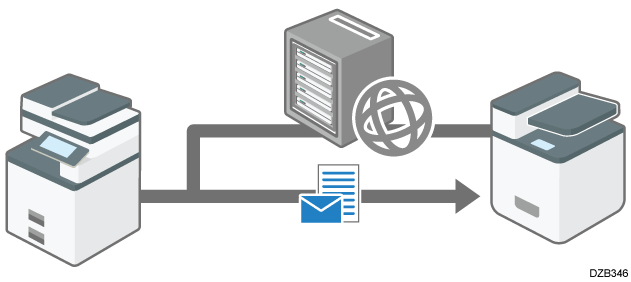
目的地传真、计算机或服务器必须支持通过SMTP接收,并且接收协议必须设置为SMTP。
如果在DNS服务器上注册了目的地主机名,请根据该主机名指定目的地。如果未在服务器上注册,通过IP地址指定目的地。
在通过IPv6网络发送因特网传真时指定主机名。
按主页画面上的[传真]。

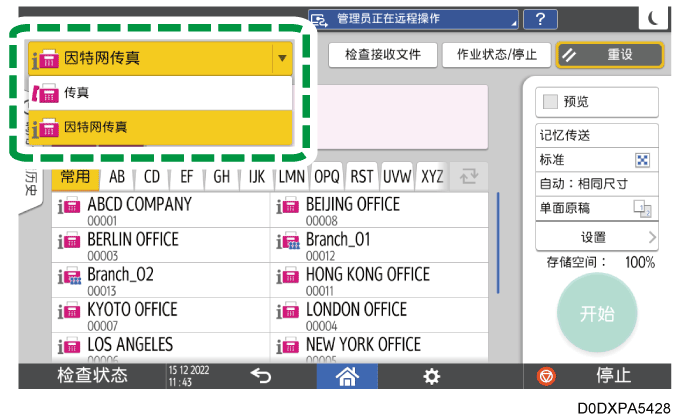
在传真界面上选择[因特网传真]。
将原稿放在自动送稿器(ADF)中或曝光玻璃上。
在扫描仪上放置要通过传真发送的原稿按
 ,然后选择[使用键盘输入]。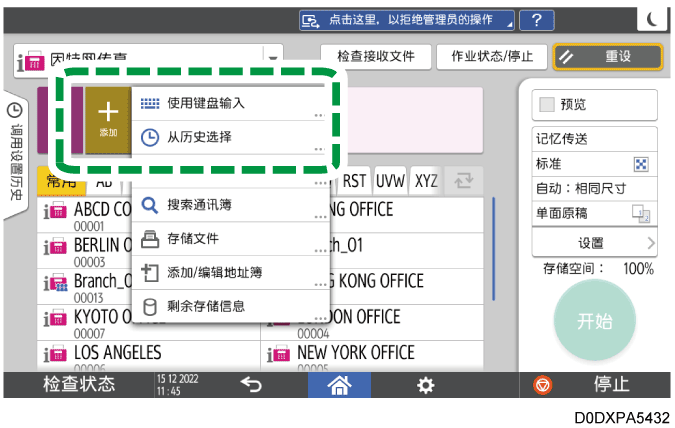
输入目的地。
指定目的地的主机名时
XXXX@主机名.域名
例如,如果分配给目的地设备的电子邮件是“abc@domainname.com”且主机名是“HOST”,请按如下指定:
abc@HOST.domainname.com
在指定目的地的IP地址时
XXXX@[目的地-IP-地址]
或
XXXX@目的地-IP-地址
例如,如果分配给目的地设备的电子邮件是“abc@domainname.com”且IP地址为“192.168.0.1”,请按下列方式指定:
abc@[192.168.0.1]
或
abc@192.168.0.1
按传真界面上的
 。
。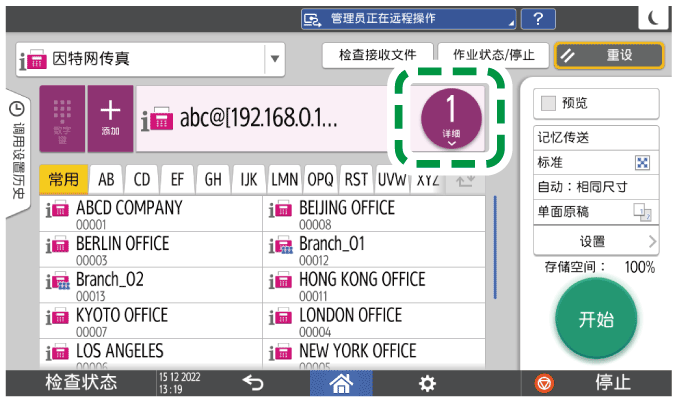
选择您指定的地址,然后按[通过SMTP发送]
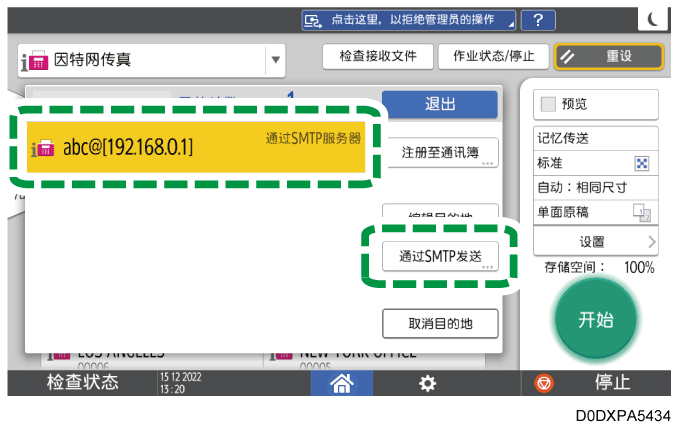
选择[关],然后按[退出]。
按[设置]
 [发送者]以指定发件者。
在登录用户操作机器时,登录用户将成为发送者。配置扫描设置。
以适合原稿的图像质量发送传真按[开始]。

使用此功能发送因特网传真或电子邮件时,将禁用对方计算机或服务器上设置的SMTP验证。
从地址簿中选择目的地时,将应用使用地址簿中注册的SMTP服务器的设置。
使用此功能时,如果无法正确执行传送,则不会从服务器发送错误电子邮件。