指定文件服务器中保存文件的访问权限
您可以指定文件服务器中保存文件的访问权限(读取或编辑文件的权限),以防止未经授权使用。只有具有访问权限的用户才能在其权限范围内对文件执行操作。
提前在通讯簿中注册您希望授予权限的用户。
在通讯簿中注册用户并指定登录信息保存了文档的用户,文件管理员,或具有与文件管理员同等权限的自定义权限管理员,可指定访问权限。有关文件管理员和自定义权限管理员的详细信息,请参阅以下部分:
注册标准权限管理员
注册自定义权限管理员请提前在机器中指定用户身份验证。若要在未指定用户身份验证时保护文件,请在保存时指定文件密码。
编辑文件服务器中文件的信息
验证用户以操作机器(用户验证)
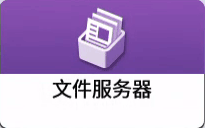
在主页界面上,按[文件服务器]。
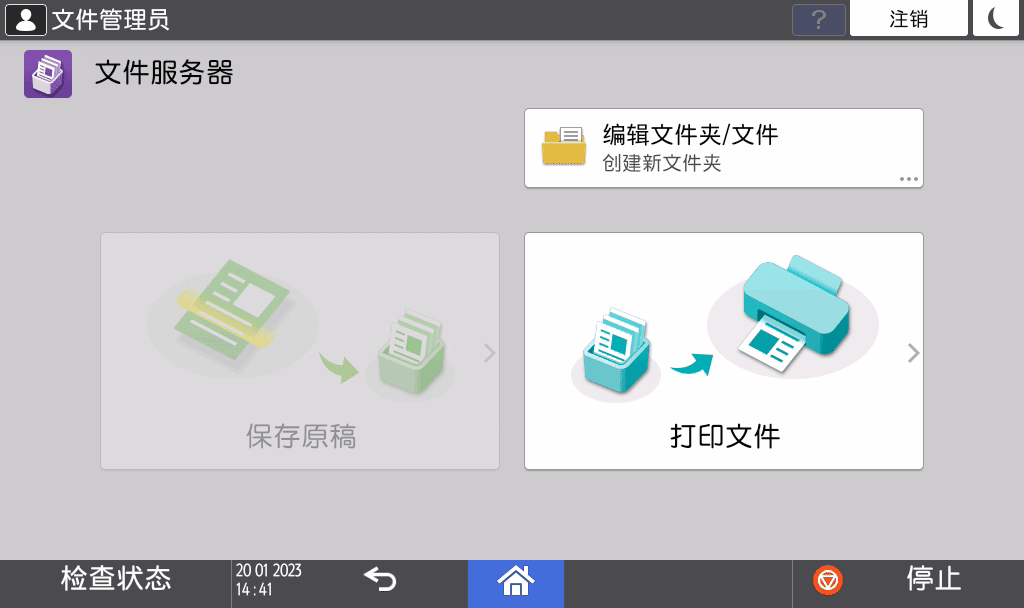
在文件服务器界面上,按[编辑文件夹/文件]。
按[打开]。
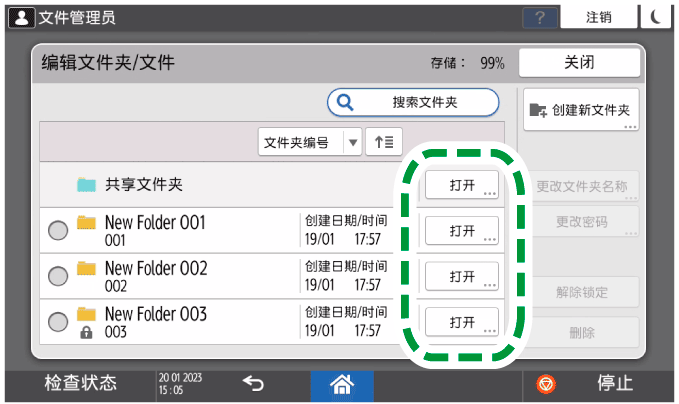
按[搜索文件夹]按文件夹名称或编号搜索文件夹。
如果选择受密码保护的文件夹,输入密码,然后按[确定]。
选择要指定访问权限的文档,然后按[访问权限]。
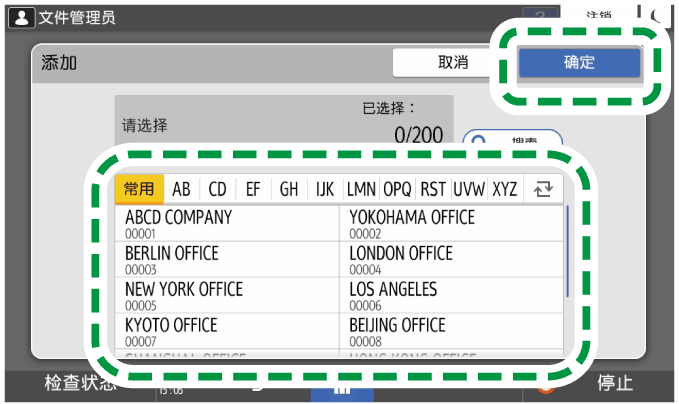
按[添加]。
选择要授予访问权限的用户,然后按[确定]。
选择要授予访问权限的用户,然后按[更改权限]。
要给所有用户授予访问权限,勾选[所有用户]。
要给单个用户授予访问权限,请确保取消勾选了[所有用户],然后勾选单个用户。您还可以同时勾选多个用户。
选择用户的访问权限级别。
访问权限的内容如下:
没有权限:无法读取或编辑文档。您可以在您检查[所有用户]时选择此项。
只读:有权读取和打印文档。
编辑:[只读]的权限以及有权更改打印机设置。
编辑/删除:[编辑]的权限以及有权删除文档。
完全控制:[编辑/删除]的权限以及有权指定访问权限。
按[确定]
 [关闭]。
[关闭]。

要取消访问权限,请在完成步骤4后选择一个用户并按[访问权限管理]界面上的[删除],然后按[删除]。
对于从打印机驱动程序发送并保存在机器上的打印文档的访问权限,只能在Web Image Monitor中进行指定。
指定机器中存储的文件的访问权限有关已保存文档的访问权限,即启用了Windows或LDAP身份验证时自动授予在通讯簿中注册的用户访问权限,具体请参阅一下部分:
指定保存文件的默认权限
指定每个用户的保存文件的默认权限