指定机器中存储的文件的访问权限
您可以从打印机驱动程序更改机器中存储的文件的访问权限,以允许其他用户打印文件。打印文件可以在群组中共享。
从计算机中存储文件。
在机器中存储要打印的文档
在[作业方式:]上,选择[保存的打印(共享)]并执行打印。
要在存储文档时检查打印结果,选择[保存并打印(共享)]并执行打印。
在 Web 浏览器的地址栏中输入“http://(机器的 IP 地址)或(主机名)/”,然后按 Enter 键。
输入用户名和密码以登录Web Image Monitor。
单击菜单区域中的[打印作业/保存的文件]
 [打印机:打印作业]。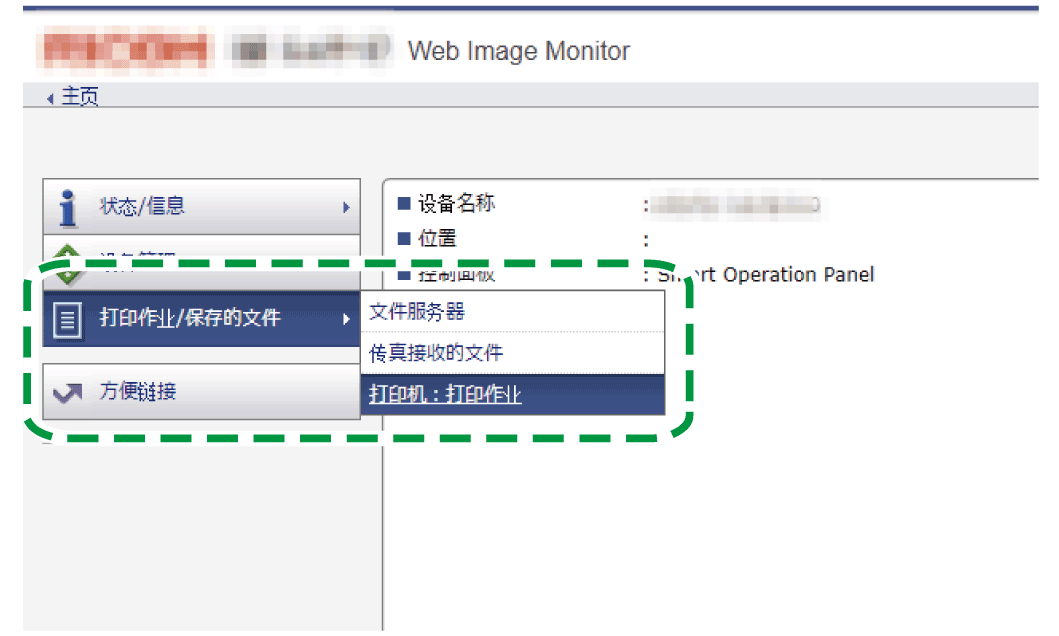
单击要更改其访问权限的存储的文档的详“细信息”(
 )图标。
)图标。单击[访问权限]的[更改]。
选择文件的访问权限。
要与所有用户共享文档,从[公共]中的[所有用户]中选择访问权限。
若要与某些特定用户或群组共享文件,请从特定用户或群组中选择访问权限。
访问权限的内容如下:
只读:有权读取和打印文档。
编辑:有权读取和打印文档,以及更改打印机设置。
编辑/删除:有权读取和打印文档、更改打印机设置,以及删除文档。
完全控制:除了具有[编辑/删除]的权限外,还有权指定访问权限。
单击[确定]。
完成配置后,从Web Image Monitor注销并关闭它。