为每一种应用程序指定验证或权限
当用户验证激活时,可以为应用程序单独指定验证或权限。
[应用程序验证管理]:指定允许用户在不登录机器的情况下使用的功能。
[应用程序认证设置]:为所有用户或每一名用户指定使用应用程序的权限。
按功能指定是否允许用户无需登录机器便可使用功能。每种功能的验证设置同时应用于使用相关应用程序的验证,包括打印/扫描(存储器设备)。

提前激活基本验证、Windows 验证或者 LDAP 验证。
验证用户以操作机器(用户验证)
使用外部充电设备时,使用应用程序不受限制。
在控制面板上以机器管理员身份登录机器。
以管理员身份登录机器。
如果自定义权限管理员已是注册用户,您还可以具备验证/收费权限的自定义权限管理员身份登录机器。
以自定义权限管理员身份登录机器在主页界面上,按[设置]。
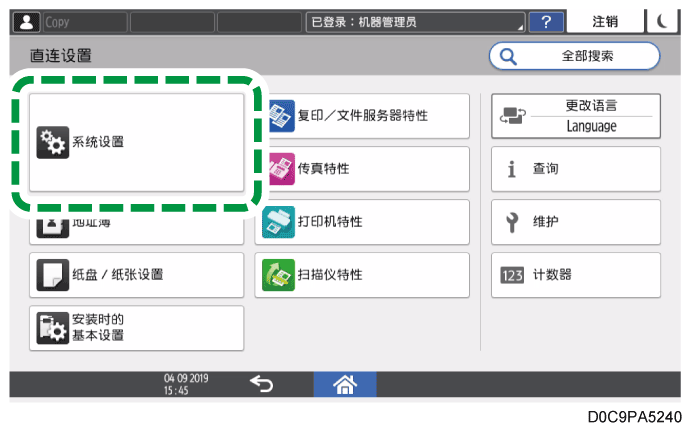
按[系统设置]。
按[对管理员进行设置]
 [验证/收费] [管理员验证/用户验证/App验证] [应用程序验证管理]。
按每一种功能指定是否激活验证。
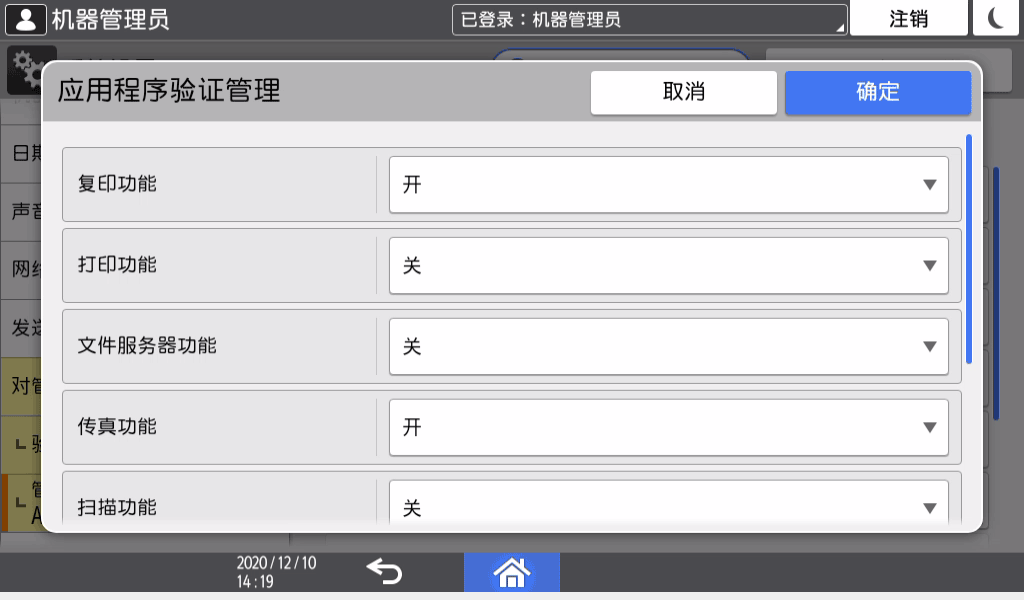
按[确定]。
按[主页](
 ),然后从机器注销。

为功能指定了[关]时,在以下情况下您还需要登录机器:
使用[设置]中的设置项
通过网络使用实用工具软件(例如:Web Image Monitor)使用机器
在[对管理员进行设置]
[验证/收费] [管理员验证/用户验证/App验证] [应用程序认证设置] [应用程序认证的一般设置]中为相关应用程序指定了[需要授权/所有用户都拥有权限]或[需要授权/所有用户都不拥有权限]。
在为功能指定了[关]时,按下列方式进行限制:
- 当登录机器时,被指定了[关]的功能可在不进行用户验证的情况下运行。这会导致需要用户验证的地址簿无法使用,或者导致打印容量被按用户计数器计数为其他。
文件服务器:由非文件服务器的应用程序存储的文件可能不会在文件服务器的文件列表上显示。
传真:如果不登录机器,则无法从传真画面将目的地记录至地址簿。
扫描仪:当通过电子邮件发送扫描文件的URL时,无法使用电子邮件内包含的URL访问文件。另外,如不登录机器,则无法从扫描仪画面将目的地记录至地址簿。
在为扫描仪功能指定了[关]时,则当用户登录机器和发送扫描数据时,用户名会以发送者的形式显示在打印传送历史记录中。
可以禁止所有用户使用某个应用程序,或者按用户指定可供使用的应用程序。主页界面上不显示已启用身份验证的应用程序图标。
提前激活基本验证、Windows 验证或者 LDAP 验证。
验证用户以操作机器(用户验证)
使用外部充电设备时,使用应用程序不受限制。
为应用程序验证指定默认权限
在控制面板上以机器管理员身份登录机器。
以管理员身份登录机器。
如果自定义权限管理员已是注册用户,您还可以具备验证/收费权限的自定义权限管理员身份登录机器。
以自定义权限管理员身份登录机器在主页界面上,按[设置]。
按[系统设置]。
按[对管理员进行设置]
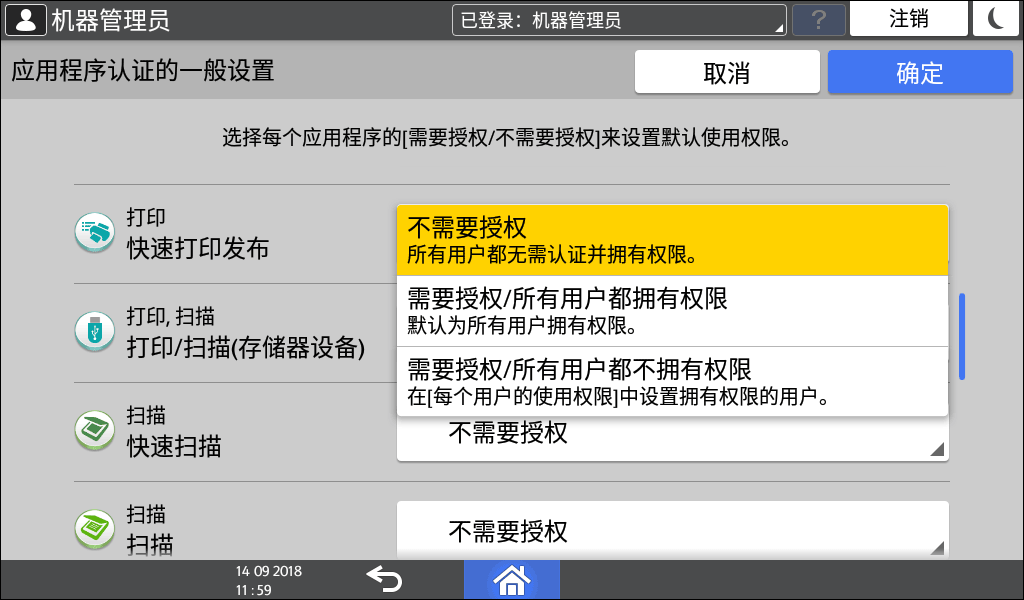
从要指定验证的应用程序列表中,选择默认权限。
不需要授权:允许所有用户无需登录机器即可使用应用程序。
需要授权/所有用户都拥有权限:允许已经登录机器的所有用户使用应用程序。
需要授权/所有用户都不拥有权限:禁止已经登录机器的所有用户使用应用程序。要向特定用户授予权限,使用[每个用户的使用权限]。
按[确定]。
按[主页](
在为功能指定了[不需要授权]时,则在[应用程序验证管理]中为相关功能指定了[开]时,您仍需要登录机器。
对于完成本设置后安装的应用程序,都为其指定了[不需要授权]。
为每一名用户指定使用应用程序的权限
为特定用户授予不同于在[应用程序认证的一般设置]中所指定权限的权限。
在控制面板上以用户管理员身份登录机器。
以管理员身份登录机器。
如果自定义权限管理员已是注册用户,您还可以具备验证/收费权限的自定义权限管理员身份登录机器。
以自定义权限管理员身份登录机器在主页界面上,按[设置]。
按[系统设置]。
按[对管理员进行设置]
从列表中选择要授予权限的用户或者搜索用户。
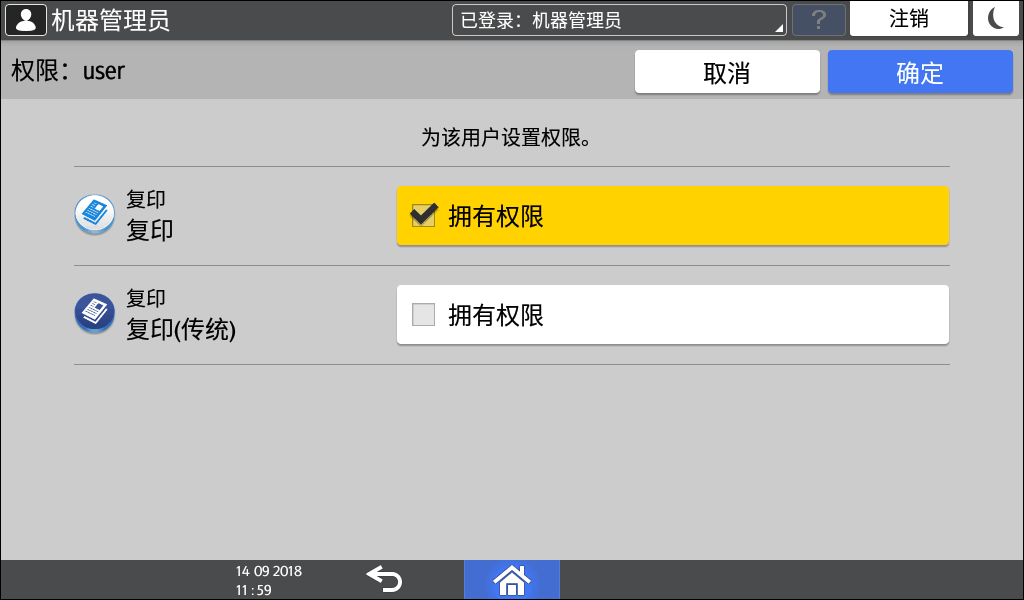
针对每个允许使用的应用程序,选择[拥有权限]。
按[确定]。
按[主页](
如果使用Windows身份验证,无法为Windows身份验证中的每个群组指定使用限制。
如果在升级应用程序时必须卸载先应用程序,则应用程序的使用限制设置将会初始化。请在更新之前备份通讯簿,并在更新完成后将其还原。
备份或恢复地址簿