收集日志
您可以收集机器中存储的日志来查看机器各项功能的使用情况、错误历史记录和详细的机器访问数据。
从机器上的内部存储下载转换为 CSV 文件的收集的日志。
使用Web Image Monitor下载收集的日志。您还可以使用日志收集服务器来代替Web Image Monitor。

联系销售代表,以了解有关日志收集服务器的详细信息。
指定要收集的日志类型和项目。
使用控制面板指定要收集的日志
在控制面板上以机器管理员身份登录机器。
以管理员身份登录机器。
如果自定义权限管理员已是注册用户,您还可以具备数据管理权限的自定义权限管理员身份登录机器。
以自定义权限管理员身份登录机器在主页界面上,按[设置]。
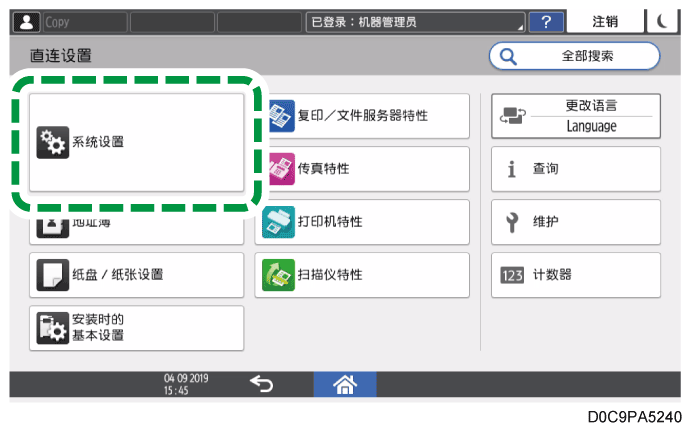
按[系统设置]。
按[对管理员进行设置]
[数据管理]
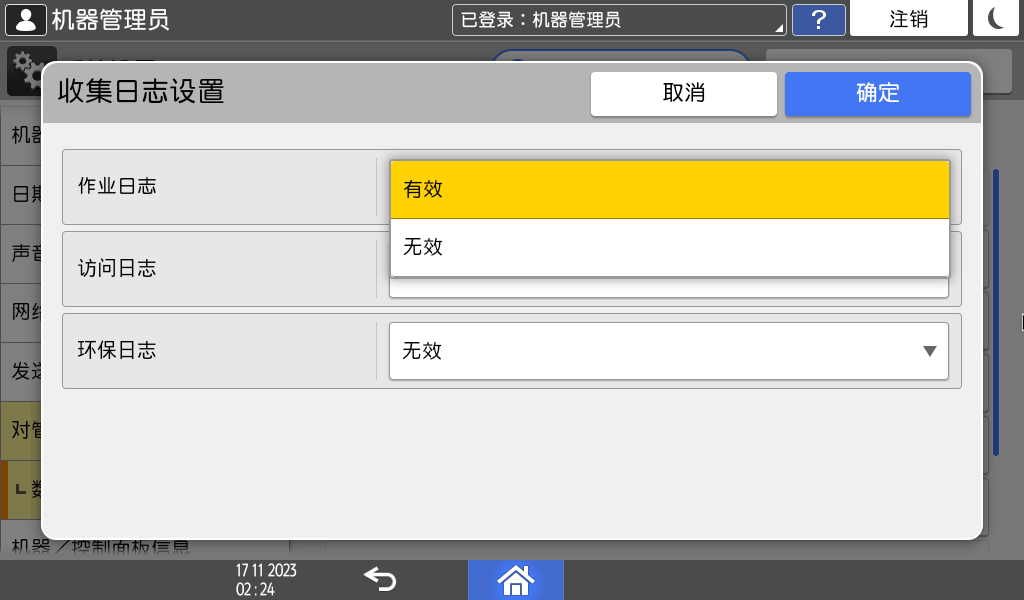
从列表中为每种日志类型选择[有效]。
按[确定]。
按[主页](
)。
显示确认对话框时,按[退出]。
机器会自动重新启动。
使用Web Image Monitor通过控制面板指定要收集的日志
从Web Image Monitor以机器管理员身份登录机器。
以管理员身份登录机器。
如果自定义权限管理员已是注册用户,您还可以具备数据管理权限的自定义权限管理员身份登录机器。
以自定义权限管理员身份登录机器请点击[设备管理]菜单上的[配置]。
在“配置”界面上,单击“设备设置”类别中的[日志]。
根据要收集的日志类型,选择“收集作业日志”、“收集访问日志”或“收集环保日志”的[有效]。
为“作业日志收集等级”,“访问日志收集等级”或“环保日志收集等级”指定要在每种日志中记录的项目。
作业日志收集等级
等级1:收集所有作业日志。
访问日志收集等级
等级1:记录访问日志中的以下项目。
内部存储格式、所有日志删除、日志设置更改和日志收集项目更改等级2:收集所有访问日志。
环保日志收集等级
等级1:不收集环保日志。
等级2:收集所有环保日志。
如果更改了等级,则日志详细信息的选择状态将根据等级而变化。您可以更改某些项目的设置以确定是否收集对应项目。
单击[确定]。
“正在更新...”会出现。等待一到两分钟,然后单击[确定]。
如果单击[确定]后界面上没有显示任何内容,等待片刻,然后刷新 Web 浏览器界面。退出机器,然后退出Web浏览器。
更改了日志收集的“活动/禁用”设置后,删除所有日志。
删除所有日志
- 要让控制面板在作业日志存储器几乎占满时显示一条信息并向管理员发送电子邮件,则启用[系统设置] [对管理员进行设置] [数据管理] [达到日志上限时的作业执行限制]。启用此设置时,将阻止执行新的作业,以保护现有日志。
操作机器时优先考虑作业日志维护
作业日志项目 |
日志类型属性 |
内容 |
|---|---|---|
|
复印机:复印 |
复印机:复印 |
普通和样张复印作业的详细信息。 |
|
复印机:复印和存储 |
复印机:复印和存储 |
文件服务器中所保存文件(保存时也将复印的文件)的详细信息。 |
|
文档服务器:存储 |
文档服务器:存储 |
使用文件服务器屏幕保存的文件的详细信息。 |
|
文档服务器:存储的文件下载 |
文档服务器:存储的文件下载 |
文件服务器中存储的和使用Web Image Monitor下载的文件的详细信息。 |
|
存储的文件打印 |
存储的文件打印 |
使用文件服务器屏幕打印文件的详细信息。 |
|
扫描仪:发送 |
扫描仪:发送 |
所发送扫描文件的详细信息。 |
|
扫描仪:发送和存储 |
扫描仪:发送和存储 |
文件服务器中保存所扫描文件(保存时也将发送的文件)的详细信息。 |
|
扫描仪:存储 |
扫描仪:存储 |
文件服务器中保存所扫描文件的详细信息。 |
|
扫描仪:存储文件下载 |
扫描仪:存储文件下载 |
文件服务器中存储的和使用Web Image Monitor下载的扫描文件的详细信息。 |
|
扫描仪:存储文件发送 |
扫描仪:存储文件发送 |
保存所扫描文件(也将发送)的详细信息。 |
打印机:打印 |
打印机:打印 |
普通打印作业的详细信息。 |
打印机:锁定打印(不完整) |
打印机:锁定打印(不完整) |
显示机器上临时存储的锁定打印文档的日志。 |
打印机:锁定打印 |
打印机:锁定打印 |
显示临时存储在机器上并通过控制面板或Web Image Monitor打印的显示锁定的打印文档的日志。 |
打印机:样张打印(不完整) |
打印机:样张打印(不完整) |
显示临时保存在机器上的样张打印文档的日志。 |
打印机:样张打印 |
打印机:样张打印 |
显示临时存储在机器上并通过控制面板或Web Image Monitor打印的显示样张打印文档的日志。 |
打印机:保留打印(不完整) |
打印机:保留打印(不完整) |
显示临时保存在机器上的保留打印文档的日志。 |
打印机:保留打印 |
打印机:保留打印 |
显示临时存储在机器上并通过控制面板或Web Image Monitor打印的显示“保持打印”文档的日志。 |
打印机:存储打印 |
打印机:存储打印 |
保存在机器上的存储打印文件的详细信息。 |
打印机:存储和普通打印 |
打印机:存储和普通打印 |
存储时进行打印的存储打印文件的详细信息 (当打印机属性中的“作业类型:”设为[保存并打印]时)。 |
打印机:存储文件打印 |
打印机:存储文件打印 |
从控制面板或Web Image Monitor打印的存储的打印文件的详细信息。 |
|
打印机:文档服务器发送 |
打印机:文档服务器发送 |
打印机属性中的“作业类型:”设为[文件服务器]时,文件服务器中存储的文件的详细信息。 |
报告打印 |
报告打印 |
从控制面板打印的报告的详细信息。 |
|
结果报告打印/电子邮件发送 |
结果报告打印/电子邮件发送 |
打印或通过电子邮件发送的作业结果的详细信息。 |
|
扫描仪:TWAIN驱动程序扫描 |
扫描仪:TWAIN驱动程序扫描 |
使用TWAIN驱动程序扫描的扫描文件的详细信息。 |
打印机:保留打印文件打印 |
打印机:保留打印文件打印 |
当文档被保留打印并临时存储在机器上时,此项会记录用户通过控制面板或Web Image Monitor指定的打印该文档的时间。 |
|
传真:发送 |
传真:发送 |
从机器发送的传真的详细信息。 |
|
传真:LAN传真发送 |
传真:LAN传真发送 |
从计算机发送的传真文件的详细信息。 |
|
传真:存储 |
传真:存储 |
使用传真功能在机器中保存的传真文件的详细信息。 |
|
传真:存储文件打印 |
传真:存储文件打印 |
保存在机器中并使用传真功能进行打印的传真文件的详细信息。 |
|
传真:存储文件下载 |
传真:存储文件下载 |
文件服务器中存储的和使用Web Image Monitor下载的传真文件的详细信息。 |
|
传真:接收 |
传真:接收 |
所接收传真文件的详细信息。 |
|
传真:接收和发送 |
传真:接收和发送 |
通过机器接收并传送的传真的详细信息。 |
|
传真:接收和存储 |
传真:接收和存储 |
通过机器接收并存储的传真的详细信息。 |
访问日志项目 |
日志类型属性 |
内容 |
|---|---|---|
登录*1 |
登录 |
登录时间。 |
注销 |
注销 |
注销时间。 |
文件存储 |
文件存储 |
文件服务器中所保存文件的详细信息。 |
存储文件删除 |
存储文件删除 |
从文件服务器删除的文件的详细信息。 |
所有存储的文件删除 |
所有存储的文件删除 |
删除所有文件服务器文件的详细信息。 |
内部存储格式 *2 |
内部存储格式 |
内部存储格式化的详细信息。 |
|
未经授权的复印 |
未经授权的复印 |
使用“复印数据安全性”扫描的文档的详细信息。 |
所有日志删除 |
所有日志删除 |
删除所有日志的详细信息。 |
日志设置更改 |
日志设置更改 |
更改日志设置的详细信息。 |
传输日志结果 |
传输日志结果 |
日志传输到Remote Communication Gate S的结果的日志。 |
日志收集项目更改 |
日志收集项目更改 |
更改作业日志收集等级、访问日志收集等级和要收集的日志项目的详细信息。 |
收集加密的通信日志 |
收集加密的通信日志 |
记录在实用程序、Web Image Monitor或外部设备之间的加密传输。 |
访问冲突*3 |
访问冲突 |
尝试访问失败的详细信息。 |
锁定 |
锁定 |
激活锁定的详细信息。 |
固件:更新 |
固件:更新 |
固件更新的详细信息。 |
|
固件:结构更改 |
固件:结构更改 |
插入或移除SD卡或插入不受支持的SD卡时出现的结构更改的详细信息。 |
固件:结构*4 |
固件:结构 |
检查固件模块结构是否更改(如开启机器时等)的详细信息。 |
|
更改机器数据加密密钥 |
更改机器数据加密密钥 |
使用“更改机器数据加密密钥”设置对加密密钥所做更改的详细信息。 |
固件:无效 |
固件:无效 |
检查固件有效性(如开启机器时等)的详细信息。 |
日期/时间更改 |
日期/时间更改 |
更改日期和时间设置的详细信息。 |
文件访问权限更改 |
文件访问权限更改 |
更改所保存文件的访问权限的日志。 |
密码更改 |
密码更改 |
更改登录密码的详细信息。 |
管理员更改 |
管理员更改 |
更改管理员的详细信息。 |
地址簿更改 |
地址簿更改 |
更改地址簿条目的详细信息。 |
|
捕获错误 |
捕获错误 |
文件捕获错误的详细信息。 |
机器配置 |
机器配置 |
对机器设置所做更改的日志。 |
备份地址簿 |
备份地址簿 |
备份通讯簿中数据时的日志。 |
复原地址簿 |
复原地址簿 |
恢复通讯簿中数据时的日志。 |
增强打印量使用显示:跟踪权限结果 |
增强打印量使用显示:跟踪权限结果 |
出现跟踪错误时的日志。 |
计数器清零结果:所选用户 |
计数器清零结果:所选用户 |
清除单个用户计数器时的日志。 |
计数器清零结果:所有用户 |
计数器清零结果:所有用户 |
清除所有用户计数器时的日志。 |
导入设备设置信息 |
导入设备设置信息 |
导入设备设置信息文件时的日志。 |
导出设备设置信息 |
导出设备设置信息 |
导出设备设置信息文件时的日志。 |
|
创建/删除文件夹 |
创建/删除文件夹 |
创建和删除文件夹时的日志。 |
存储文件编辑 |
存储文件编辑 |
通过合并、插入或删除编辑的文件的日志。 |
插入到另一个文件中 |
插入到另一个文件中 |
合并或插入到另一个文件中的日志。 |
*1 对于SNMPv3,没有“登录”日志。
*2 如果对内部存储进行了格式化,则格式化操作之前的所有日志条目都会被删除,并且系统会记录一个表示格式化完成的日志条目。
*3 “访问冲突”指示系统曾受到频繁的远程DoS攻击,包括尝试通过用户验证进行登录。
*4 打开电源后创建的第一条日志为“固件:结构”日志。
您可以将机器上记录的日志下载为CSV文件。
从Web Image Monitor以机器管理员身份登录机器。
以管理员身份登录机器。请点击[设备管理]菜单上的[配置]。
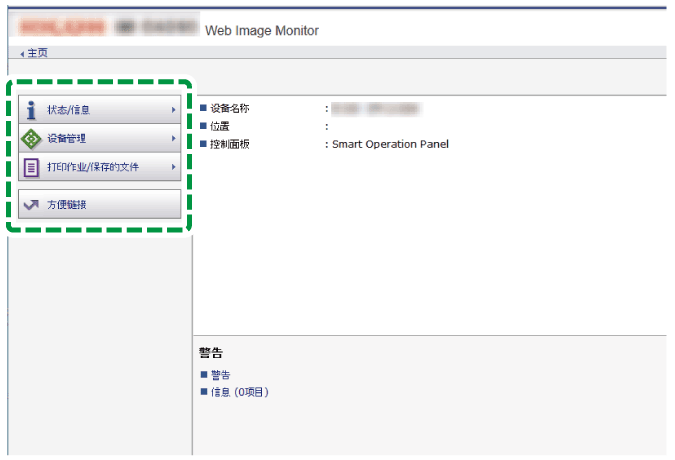
在“配置”界面上,单击“设备设置”类别中的[下载日志]。
在“下载的日志”上选择日志类型,然后单击[下载]。
下载的日志文件存储在“Download”文件夹中。
安全日志:将作业日志和访问日志下载到单个文件中。
安全日志(作业日志):仅下载作业日志。
安全日志(访问日志):仅下载访问日志。
环保日志:仅下载环保日志。
退出机器,然后退出Web浏览器。
如果成功下载了日志,则日志文件的最后一行将显示“下载完成。”
作业日志和访问日志下载为一个文件,按照日志ID的顺序排序。
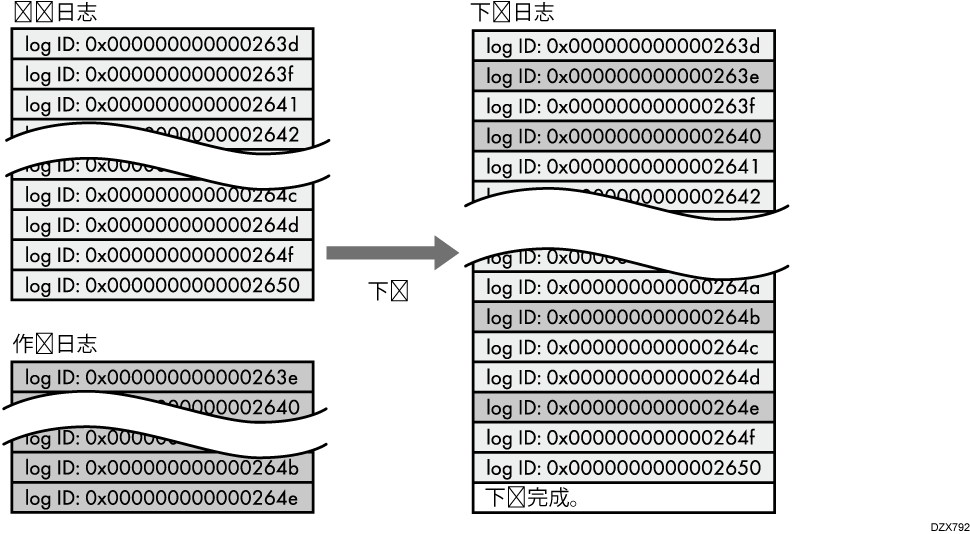
下载日志后,删除所有日志。
下载的日志包含您单击[下载]之前记录的已完成作业的数据。未完成作业的日志条目的“结果”字段将是空白的。
根据日志的数量,下载时间可能会有所不同。
若下载或创建CSV文件时出现错误,则下载将被取消,文件结尾处包括错误的详细信息。
下载的日志文件使用UTF-8字符编码。要查看日志文件,请使用支持UTF-8的应用程序打开它。
机器管理员必须适当地管理下载的日志文件。
可以保存在机器上的日志数
以下是可以存储在机器中的最大日志数:
日志类型
最大日志数
作业日志
4,000
访问日志
12,000
环保日志
4,000
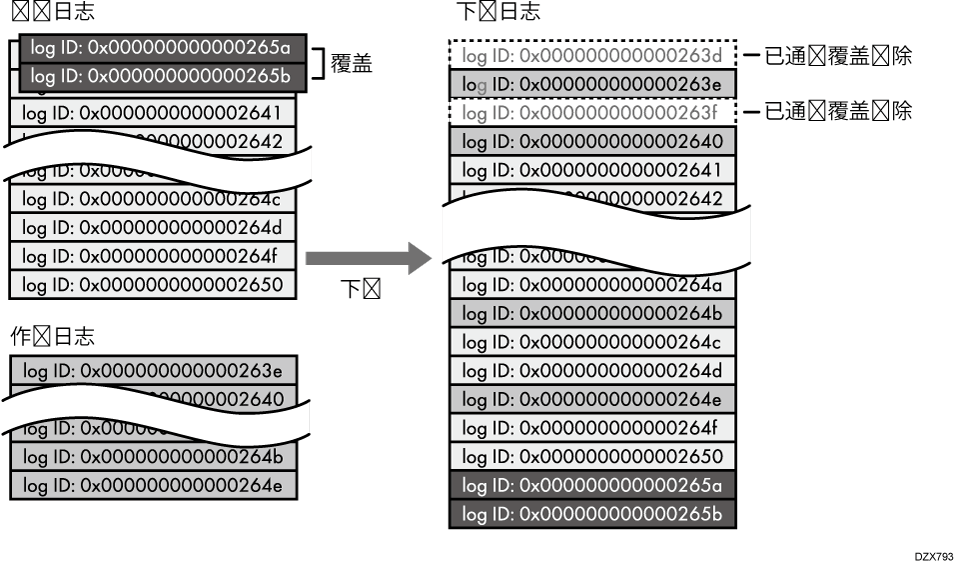
如果机器上可以保存的日志数超过最大限值,而又生成了新日志,则新日志将覆盖旧日志。如果没有定期下载日志,则无法将旧日志记录到文件中。
以下示例显示了所存储日志数量超过最大限制,旧日志被覆盖。
最旧的两个访问日志被最新的两个访问日志覆盖时,下载日志会缺少日志ID。请通过检查所下载日志的最后一行信息来确定在下载日志时是否存在覆盖的情况。显示的消息如下:
没有发生覆盖时:
下载完成。发生覆盖时:
下载完成。
日志IDXXXX之前的部分日志已不存在。
(“Log ID XXXX”之前的日志会被删除。)
打印机作业日志和访问日志的顺序
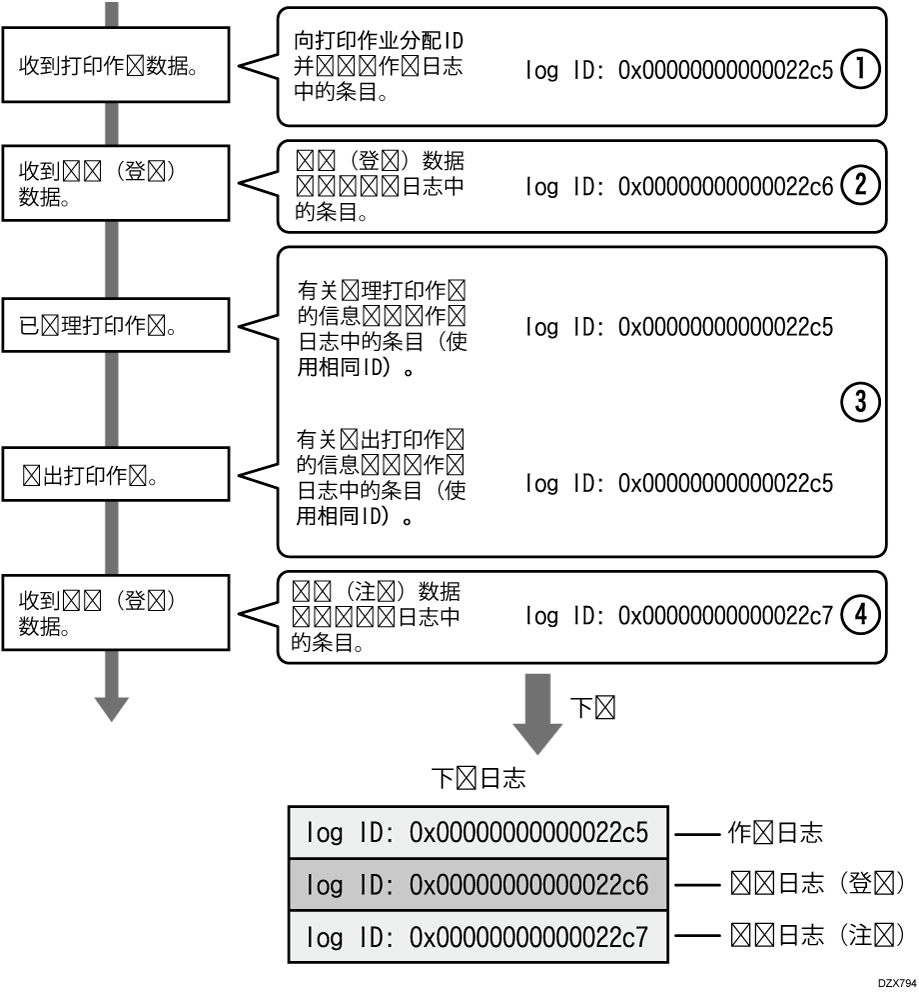
在访问日志中,打印日志条目是在登录条目之前记录的。
作业的详细信息(接收、处理、作业数据的输出等)记录为单个条目。
机器收到打印作业时,会为作业创建一个日志 ID,并在作业日志中记录有关数据接收的信息。(1)
随后,机器将为身份验证信息创建一个日志 ID,并且在登录访问日志中记录此信息。(2)
与作业数据处理有关的日志会被添加到最先创建的作业日志中。(3)
最后,机器为注销输入创建一个日志 ID 并将其记录在访问日志中。(4)
最后在下载作业日志、登录访问日志和注销访问日志时,它们将按照此顺序排序。
您可以删除机器上记录的所有日志。
如果将作业日志,访问日志或环保日志之一设为[有效],则会出现[删除所有日志]。
使用控制面板删除所有日志
在控制面板上以机器管理员身份登录机器。
以管理员身份登录机器。
如果自定义权限管理员已是注册用户,您还可以具备数据管理权限的自定义权限管理员身份登录机器。
以自定义权限管理员身份登录机器在主页界面上,按[设置]。
按[系统设置]。
按[对管理员进行设置]
显示确认对话框时,按[是]。
显示确认对话框时,按[退出]。
按[主页](
使用Web Image Monitor删除所有日志
从Web Image Monitor以机器管理员身份登录机器。
以管理员身份登录机器。
如果自定义权限管理员已是注册用户,您还可以具备数据管理权限的自定义权限管理员身份登录机器。
以自定义权限管理员身份登录机器请点击[设备管理]菜单上的[配置]。
在“配置”界面上,单击“设备设置”类别中的[日志]。
单击“删除所有日志”的[删除],然后单击[确定]。
退出机器,然后退出Web浏览器。
使用控制面板禁止向日志收集服务器传送日志
在控制面板上以机器管理员身份登录机器。
以管理员身份登录机器。
如果自定义权限管理员已是注册用户,您还可以具备数据管理权限的自定义权限管理员身份登录机器。
以自定义权限管理员身份登录机器在主页界面上,按[设置]。
按[系统设置]。
按[对管理员进行设置]
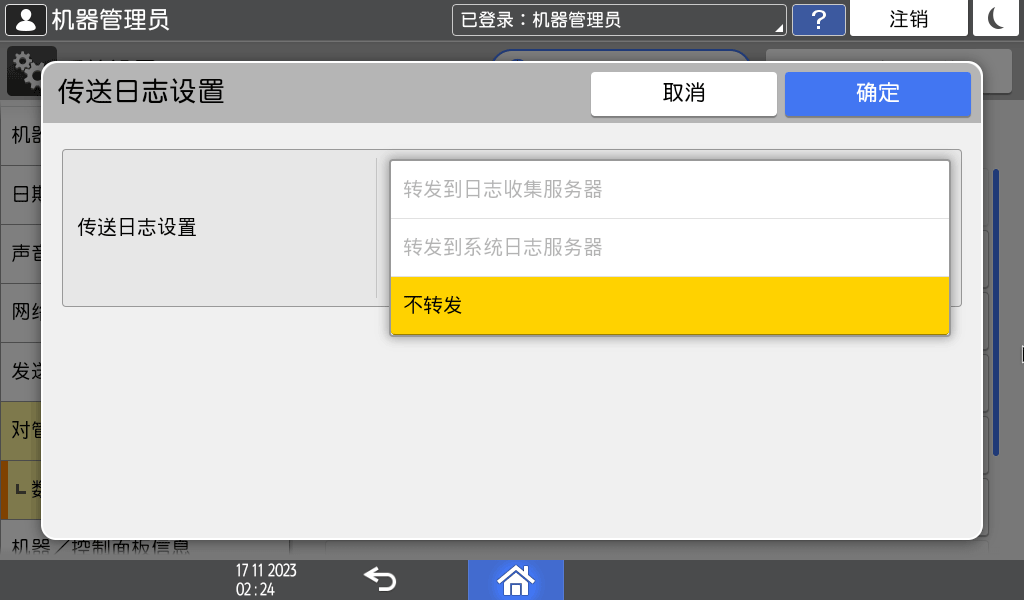
从传送日志设置旁边的列表选择[不转发]。
按[确定]。
显示确认对话框时,按[确定]。
按[主页](
使用Web Image Monitor禁用向日志收集服务器传输日志
从Web Image Monitor以机器管理员身份登录机器。
以管理员身份登录机器。
如果自定义权限管理员已是注册用户,您还可以具备数据管理权限的自定义权限管理员身份登录机器。
以自定义权限管理员身份登录机器请点击[设备管理]菜单上的[配置]。
在“配置”界面上,单击“设备设置”类别中的[日志]。
在“所有日志的通用设置”下,选择“转送日志”的[无效],然后单击[确定]。
退出机器,然后退出 Web 浏览器。
当作业日志无法传输到日志收集服务器时,或者当存储在机器中的日志数量达到上限时,会在机器的控制面板上显示一条通知消息,并通过电子邮件向管理员发送通知。当存储在机器中的日志数量达到上限时,机器会停止执行新作业,以防日志丢失。
使用控制面板指定设置
在控制面板上以机器管理员身份登录机器。
以管理员身份登录机器。
如果自定义权限管理员已是注册用户,您还可以具备数据管理权限的自定义权限管理员身份登录机器。
以自定义权限管理员身份登录机器在主页界面上,按[设置]。
按[系统设置]。
按[对管理员进行设置]
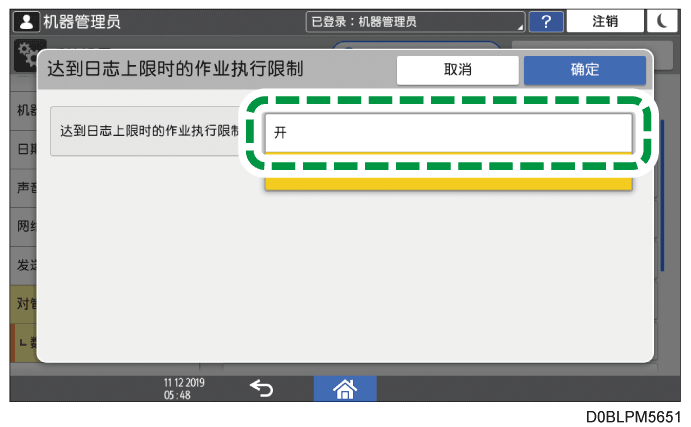
从达到日志上限时的作业执行限制旁边的列表选择[开]。
按[确定]。
按[主页](
使用Web Image Monitor指定设置
从Web Image Monitor以机器管理员身份登录机器。
以管理员身份登录机器。
如果自定义权限管理员已是注册用户,您还可以具备数据管理权限的自定义权限管理员身份登录机器。
以自定义权限管理员身份登录机器请点击[设备管理]菜单上的[配置]。
在“配置”界面上,单击“设备设置”类别中的[系统]。
在“常规设置”下,选择“达到日志上限时的作业执行限制”的[有效],然后单击[确定]。
退出机器,然后退出Web浏览器。