导入或导出设备设置信息
您可以将一些机器设置数据导出到 USB 闪存设备作为设备设置信息文件(CSV 文件)。您还可以指定存储在服务器中的设备设置信息文件,并将其导入机器。此功能使您可以将相同的机器设置应用于同一型号的其他设备上。

|

仅具有所有标准管理员权限(用户管理、机器管理、网络管理和文件管理)的管理员可导入或导出设备设置信息文件。
在进行其他操作期间,机器无法执行导入或导出。
某些设备设置数据可以作为设备设置信息文件进行导入或导出,而其他数据则不能。
可以导入和导出的数据
复印/文件服务器特性
打印特性
扫描仪特性
传真特性
浏览器设置
程序(文件服务器)
程序(复印)
程序(扫描仪)
Web Image Monitor设置
Web服务设置
系统设置
主页界面自定义设置*1
*1 如果选择了“动态壁纸”,则不能导出壁纸。
不能导入和导出的数据
部分系统设置*2
通讯簿
程序(传真功能)
程序(打印机功能)
可通过telnet指定设置
理光@Remote相关数据
计数器
指定通过Web Image Monitor或Web服务指定的设置(例如Bonjour设置)
*2 日期设置、需要设备证书的设置、需要为每台机器调整的设置(如图像调整设置)、仅用于执行功能的设置和仅用于查看、无法导入或导出的设置。
在控制面板上以拥有所有标准管理员权限的管理员身份登录机器。
以管理员身份登录机器。
如果自定义权限管理员已是注册用户,您还可以具备数据管理权限的自定义权限管理员身份登录机器。
以自定义权限管理员身份登录机器在主页界面上,按[设置]。
按[系统设置]。
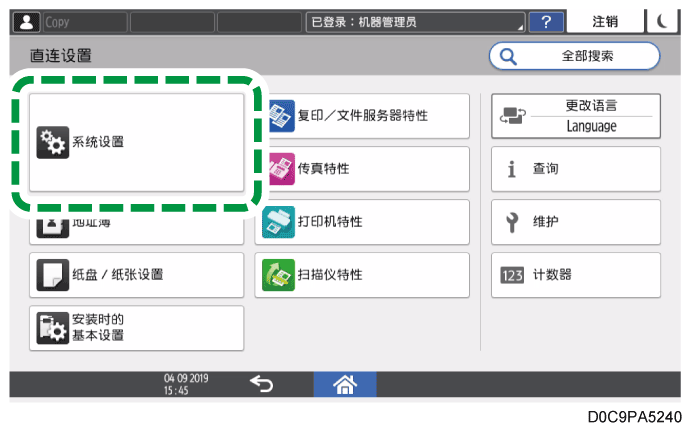
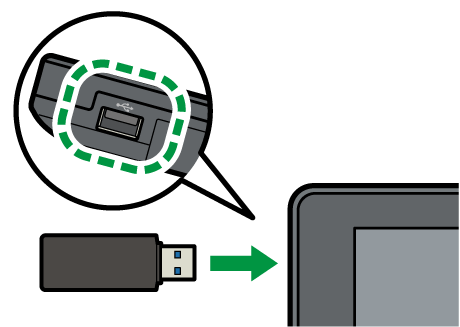
在控制面板侧面的介质插槽中插入 USB 闪存设备。
按[对管理员进行设置]
 [数据管理] [设备设置信息:导出(存储器设备)]。
指定导出条件。
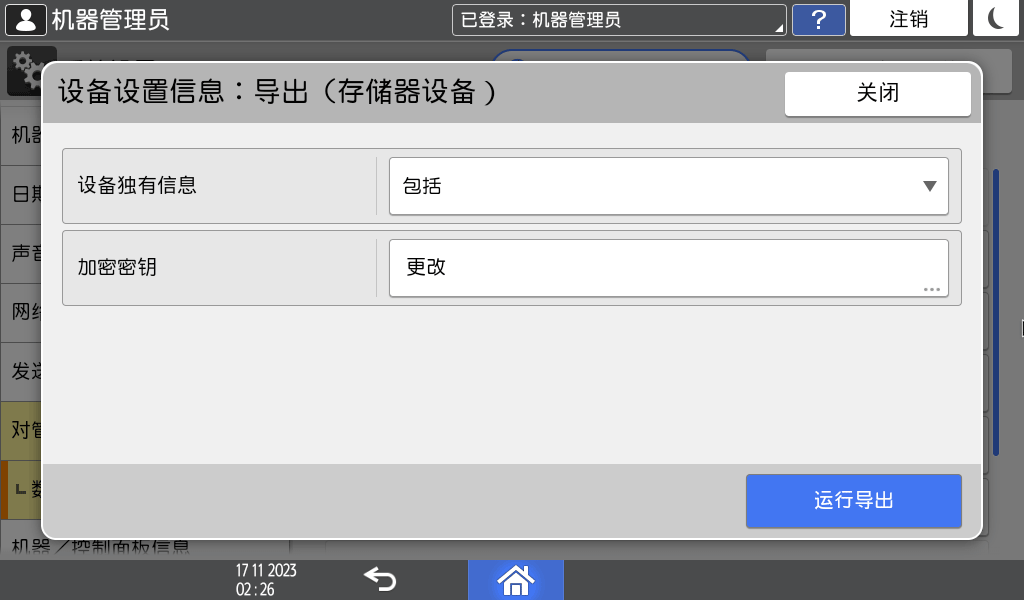
- 设备独有信息:从列表中选择是否在设备设置信息文件中包含 IP 地址、主机名、传真号和其它项目。
加密密钥:要在不输入加密密钥的情况下禁用导入,按[更改],输入加密密钥,然后按[确定]。
按[运行导出]。
按[确定]。
导出完成后,按[退出]。
按[关闭]。
按[主页](
 ),然后从机器注销。

如果导出失败,您可以查看错误日志。日志存储在与导出的设备设置信息文件相同的位置。
在控制面板上以拥有所有标准管理员权限的管理员身份登录机器。
以管理员身份登录机器。
如果自定义权限管理员已是注册用户,您还可以具备数据管理权限的自定义权限管理员身份登录机器。
以自定义权限管理员身份登录机器在主页界面上,按[设置]。
按[系统设置]。
在控制面板侧面的介质插槽中插入 USB 闪存设备。
按[对管理员进行设置]
[数据管理] [设备设置信息:导入(存储器设备)]。指定导入条件。
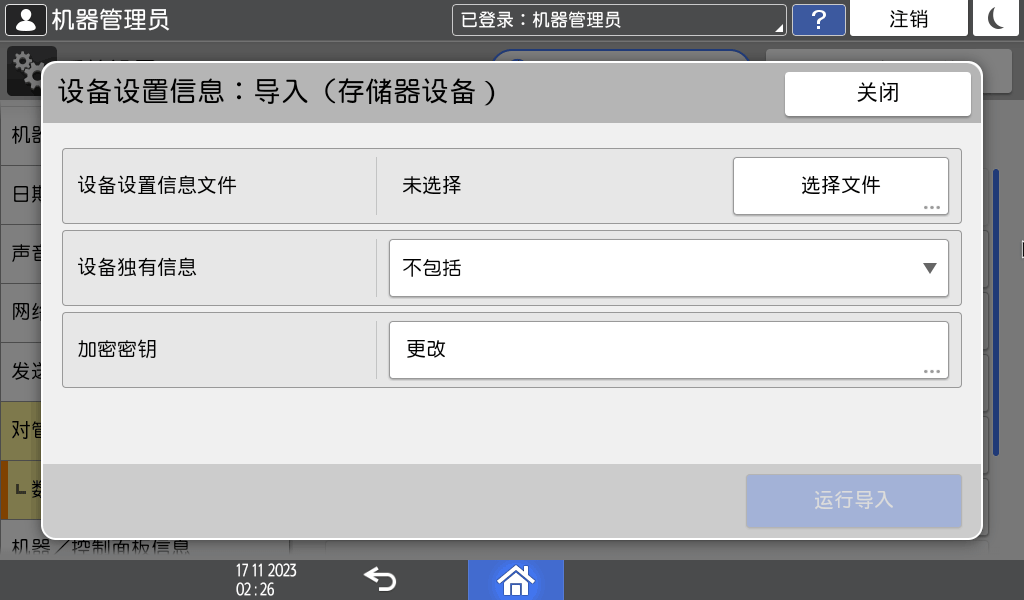
按设备设置信息文件旁边的[选择文件],然后选择要导入的文件。
从列表中选择是否在导入数据中包含设备独有信息。
如果导出文件时指定了加密密钥,按[更改],输入加密密钥,然后按[确定]。
按[运行导入]。
按[确定]。
导出完成后,按[退出]。
机器会自动重新启动。
如果导入失败,您可以查看错误日志。日志存储在 USB 闪存设备中与设备设置信息文件相同的位置。
您可以创建中央管理指令文件,以自动将服务器上存储的设备信息导入到机器。
使用Web服务器或设备管理服务器导入设备设置信息。若要使用设备管理服务器,请参见设备管理服务器手册。
若要使用Web服务器,请打开设备设置信息CSV文件,将“ModuleID”下显示的数据更改为“-”,然后保存在Web服务器上。
以下步骤以Web服务器为例。
从机器下载用于中央管理指令文件的格式。
在网页浏览器的地址栏中输入“http://(机器IP地址或主机名)/DH/directionsFormat.ini”以下载格式文件。根据以下指示创建集中管理说明文件并将其保存到Web服务器。
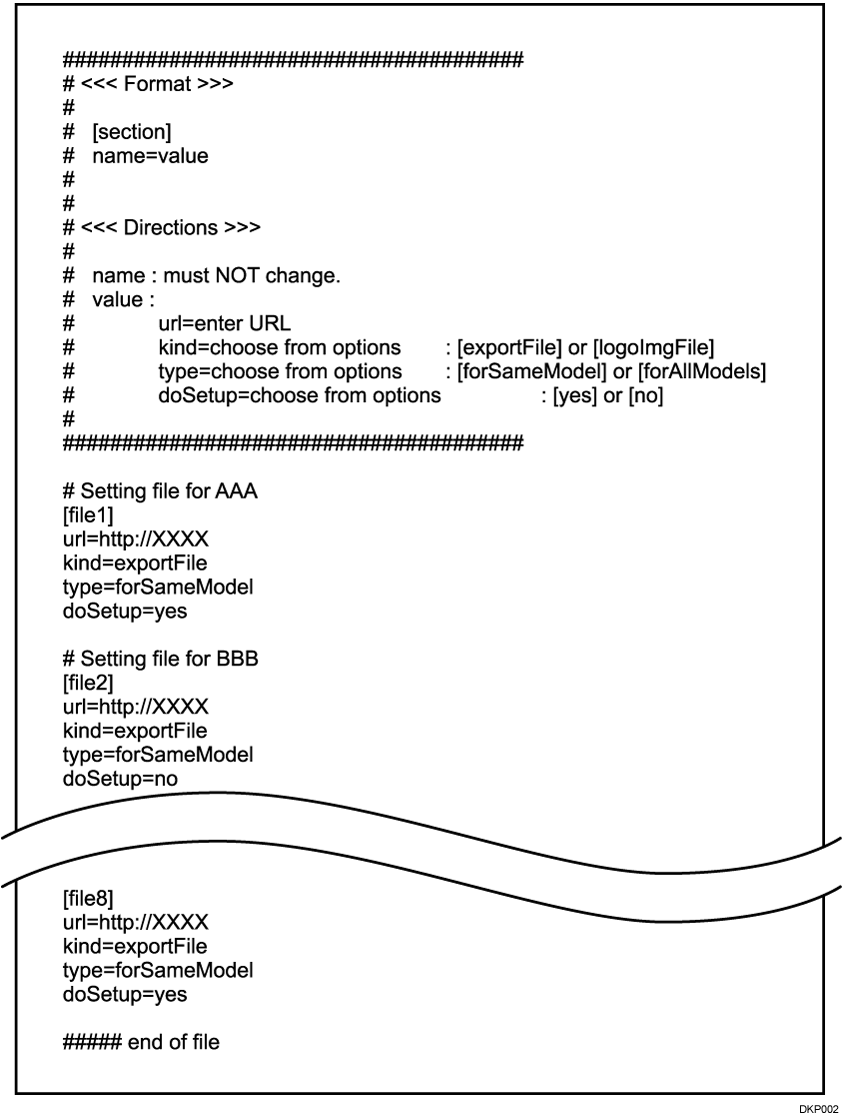
区段
输入每个设备设置信息文件的区段号,格式为[file 1]、[file 2]、[file 3]等。最大区段数为8个。如果区段数超过8个,第九个以及之后的区段将被忽略。设置
配置各个设备设置信息文件。在“=”之前的字符串是设置的名称,在“=”之后的字符串为设置值。请勿更改设置名称。名称
值
url
输入设备设置信息文件的URL。最大长度为255字符。
kind
输入“exportFile”。
“logoImgFile”不能用于该机器。
type
输入“forSameModel”。
“forAllModels”用于设备管理服务器。
doSetup
输入“yes”以导入相应的设备设置信息文件;输入“no”则不导入相应的设备设置信息文件。
注释
如果您使用“#”为一行的开头,该行将被识别为注释行并在导入过程中忽略。
在 Web 服务器上存储集中管理指示文件后,在控制面板上以拥有所有标准管理员权限的管理员身份登录机器。
以管理员身份登录机器。
如果自定义权限管理员已是注册用户,您还可以具备数据管理权限的自定义权限管理员身份登录机器。
以自定义权限管理员身份登录机器在主页界面上,按[设置]。
按[系统设置]。
按[对管理员进行设置]
[数据管理] [设备设置信息:导入设置(服务器)]。从导入文件从旁边的列表选择[Web服务器]。
指定导入所需的信息和导入条件。
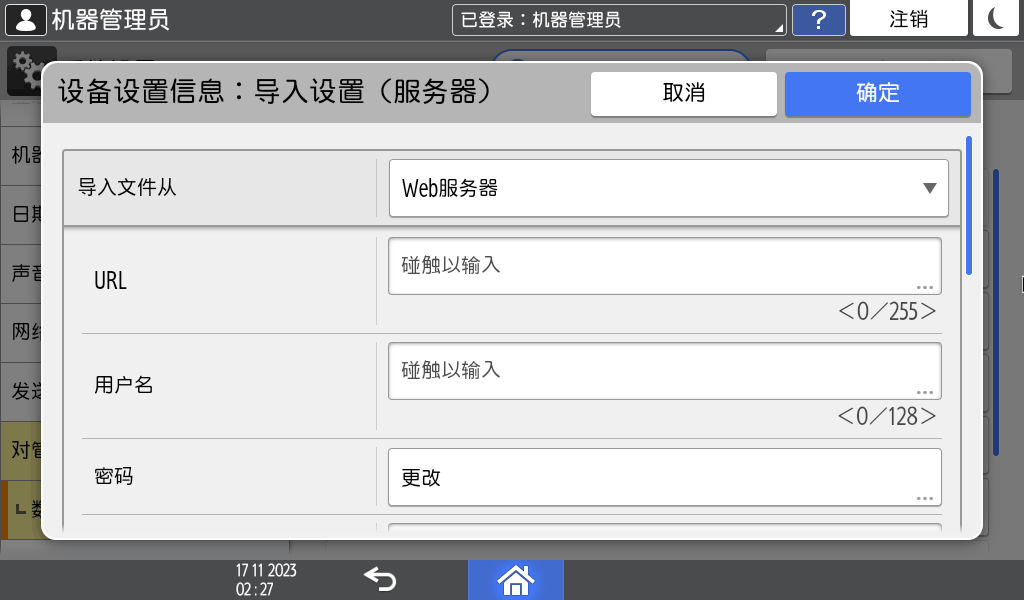
URL:输入 Web 服务器的URL。
用户名:输入用户名。
密码:按[更改],输入密码,然后按[确定]。
重试次数:输入导入失败时的重试次数。
重试间隔:输入导入失败时的重试间隔时间。
在指定时间预定导入:选择频率并指定导入设备设置信息文件的时间。
新文件和最近导入文件的比较:指定是否导入与上次导入的文件相同的设备设置信息文件。
电子邮件通知:指定是否在导入失败时向机器管理员发送电子邮件通知。要使用电子邮件通知,您必须指定Web Image Monitor中的[自动电子邮件通知]。
自动电子邮件通知加密密钥:如果在导出文件时指定了加密密钥,请输入加密密钥并按[确定]。
按[确定]。
按[主页](
),然后从机器注销。
要在不与先前导入的文件进行比较的情况下导入设备设置信息文建,按[系统设置]
[对管理员进行设置] [数据管理] [设备设置信息:运行导入(服务器)]。不通过电子邮件报告导入失败。当导入多个设备设置信息文件时,这些文件将按集中管理指示文件的显示顺序进行导入。如果机器未能导入该设备设置信息文件,它会继续到下一个设备设置信息文件。
如果导入失败,则会将其记录在访问日志中。