在打印服务器上共享打印机
您可以使用打印服务器上的端口从网络上的另一台计算机进行打印。机器在打印时无需连接到网络。
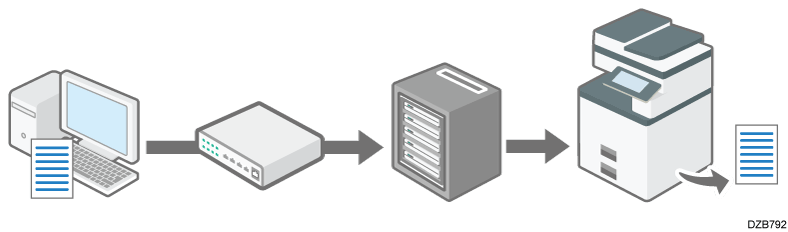
要使用 Windows 打印服务器,指定打印服务器上的打印机共享设置,然后将打印机驱动程序安装到机器。
要使用其他打印服务器,请参阅打印服务器的操作手册。
以管理员身份登录服务器计算机的Windows系统,然后安装打印机驱动程序。
使用 Windows 11 时,继续执行第 4 步。显示[设备和打印机]对话框。
Windows 10(1703 或更高版本),Windows Server 2019/2022
在 [开始] 菜单上,单击 [Windows 系统]
 [控制面板]。
单击[查看设备和打印机]。
Windows 10(版本1703之前的版本)、Windows Server 2016
右键单击[开始],然后单击[控制面板]。
单击 [查看设备和打印机]。
Windows 8.1、Windows Server 2012/2012 R2
在超级按钮栏上,单击 [设置]
[控制面板]。单击[查看设备和打印机]。
右键单击机器的图标,然后单击[打印机属性]。
请转至步骤6。显示 [打印机和扫描仪] 对话框。
右键单击 [开始],然后单击 [系统]。
单击[蓝牙与设备]
[打印机与扫描仪]。
单击机器的驱动程序,然后单击 [打印机属性]。
选中[共享]选项卡上的[共享该打印机]复选框。
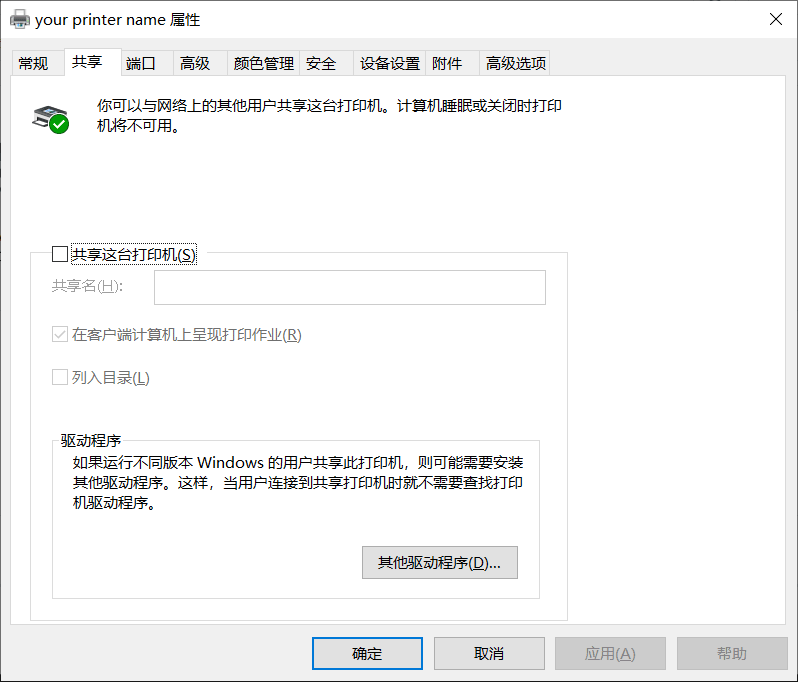
要与使用其他版本Windows系统的用户共享打印机,请单击[其他驱动程序]。
选择[共享]复选框来安装其他驱动程序时,无需执行本过程。单击[确定],关闭“打印机属性”画面。

必须在客户端电脑上安装打印机驱动程序。
安装网络打印机的打印机驱动程序