从计算机 (Web Image Monitor) 操作或配置机器
Web Image Monitor 是一个工具,可从您的计算机检查机器状态和配置机器设置。
如果机器和您的计算机已准备好连接到网络,您只需在 Web 浏览器的地址栏中输入机器的 IP 地址或主机名即可访问 Web Image Monitor。
可以使用控制面板设置的设置也可以使用 Web Image Monitor 进行设置,但某些功能除外。
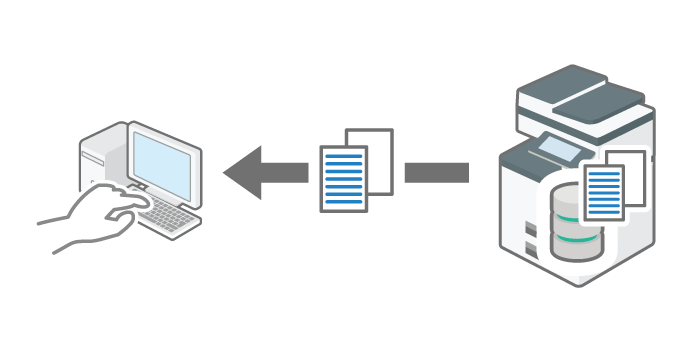
例如,您还可以使用您的计算机查看文件服务器上的文档。如上所述,如果您想在自己的办公桌上操作机器,建议您使用 Web Image Monitor。
此外,只能使用 Web Image Monitor 下载文件服务器上的文档。
使用 Web Image Monitor 可获得的实用功能
要查看 Web Image Monitor 的帮助,请参阅以下流程。
推荐给管理员的功能
功能摘要 |
流程和参考文件 |
|---|---|
|
通讯簿的注册 您可以将登录用户或目的地添加到地址簿。 您可以使用您的计算机的键盘输入字符,这对于注册大量信息很实用。 |
|
显示打印作业的列表/历史记录,和取消打印作业 您可以从您的计算机检查机器的打印状态和打印历史记录。 |
|
管理输出数量 您可以从您的计算机检查或重置总计数器和每个用户的计数器。 |
请参阅Web Image Monitor帮助 |
|
用于发送/接收电子邮件的设置 您可以从您的计算机配置用于发送电子邮件和发送到文件夹所需的设置。 |
请参阅Web Image Monitor帮助 |
|
用于接收传真的设置 您可以从您的计算机配置用于接收和拒绝传真的设置。 |
请参阅Web Image Monitor帮助 |
与时间服务器同步 您可以在您希望调整机器内的时钟时,与时间服务器同步。 |
请参阅Web Image Monitor帮助 |
设置进入睡眠模式的时间 您可以配置“睡眠模式”功能的时间设置,用于在指定时间段内没有操作时会自动关闭控制面板的显示。 |
请参阅Web Image Monitor帮助 |
设置自动电子邮件通知 您可以将机器配置为发送电子邮件以通知您机器的状态,例如纸张用完或发生卡纸时。这在管理多台打印机时很实用。 |
|
监控、查看/操作控制面板界面 您可以从您的计算机监控机器的控制面板。管理员可以检查错误、以用户身份操作机器,以及更改设置,以顺利执行支持操作和管理机器。 |
|
配置/更改安全性/网络设置 您可以配置/更改可访问机器的 IP 地址,并配置 DNS 服务器的设置,等等。 |
|
 [作业]
[作业]  [作业]
[作业] 为用户推荐的功能
要使用以下功能,用户必须注册到机器并登录到 Web Image Monitor。
功能摘要 |
流程和参考文件 |
|---|---|
|
文件服务器上的文档操作 您可以查看、编辑和下载文件服务器上的文档。 |
|
|
通讯簿的注册 您可以将登录用户或目的地添加到地址簿。
|
推荐的Web浏览器
Windows |
macOS |
|---|---|
Firefox 52 或更高版本 |
Safari 3.0或更高版本 |
Google Chrome版本50或更高版本 |
Firefox 52 或更高版本 |
Microsoft Edge 79 或更高版本 |
Google Chrome版本50或更高版本 |
您可以在 Windows 10 上使用屏幕阅读器软件 JAWS 2018.0 或更高版本,在 Windows 11 上使用 JAWS 2021 或更高版本。