通过电子邮件通知机器状态
您可以通过Web Image Monitor指定两种方式的电子邮件通知。
自动电子邮件通知
当纸张用完或出现卡纸时,电子邮件将发送到预先注册的电子邮件地址。您可以将注册的电子邮件地址划分为四个群组,并可以为每个群组指定不同的通知。
随选电子邮件通知
当您在电子邮件的标题中输入“requeststatus”并将其发送到机器的[电子邮件通知的电子邮件地址]时,回复内容会是机器状态和设置。当机器收到注册的邮件地址发送的电子邮件时,您会收到回复。

根据所使用的电子邮件应用程序,在收到电子邮件后可能会出现网络钓鱼的警告。为防止在收到来自指定发件人的电子邮件后出现网络钓鱼的警告,必须将该发件人添加到电子邮件应用程序的排除列表中。
在指定电子邮件通知时,将发送以下所示的电子邮件。
主题:设备警报通知:更换打印碳粉盒。(黑色) |
添加墨粉(黑色) 打印机: 碳粉用完 详细信息: 碳粉用完:黑色 ---------------------------------------------------------------------- 型号名称:(产品名称) 名称:(机器名称) 注释: TCP/IP(以太网) 主机名:主机名 域名: IPv4地址:(机器的IP地址) 物理地址 以太网:(MAC地址) SMB 工作组名称:WORKGROUP 计算机名称:(计算机名称) 分享名称:(分享名称) ---------------------------------------------------------------------- 设备页URL(以太网): http://(机器的IP地址) 要通知的群组:(群组名称) |
您可以指定电子邮件通知的发件人邮件地址和随选电子邮件通知的目的地邮件地址。
请提前指定机器可以将电子邮件发送到其中的电子邮件地址。
- 您不能使用[传真电子邮件帐户]中使用的用户名和电子邮件地址。
以机器管理员身份登录Web Image Monitor。
如果自定义权限管理员已是注册用户,您还可以具备发送(电子邮件/文件夹)权限的自定义权限管理员身份登录机器。在“设备管理”菜单上单击[配置]。
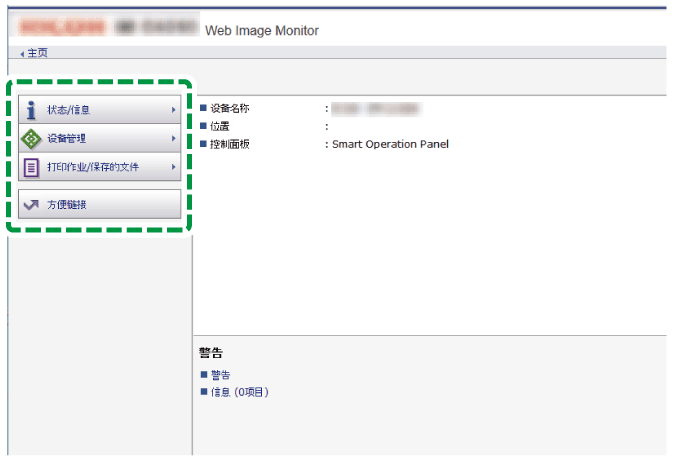
在“设备设置”类别下,单击[电子邮件]。
在“电子邮件通知帐户”下面指定邮件通知所使用的帐户的邮件地址和密码。
使用“按需电子邮件通知”功能时,选中“接收电子邮件通知”下的[开]复选框。设置完成时,单击[确定]。
然后指定自动电子邮件通知和随选电子邮件通知的设置。
以机器管理员身份登录Web Image Monitor。
在“设备管理”菜单上单击[配置]。
如果自定义权限管理员已是注册用户,您还可以具备[发送]权限的自定义权限管理员身份登录机器。在“设备设置”类别下,单击[自动电子邮件通知]。
要向所有通知目的地电子邮件的消息中添加文本,在“通知信息”中输入文本。
您可以输入任何文本,如机器的位置、维修服务人员联系信息。在“要通知的群组”下的群“组 1 到 4”中单击[编辑],并指定电子邮件的“主题”、“消息”和“通知地址”。
在“选择要通知的群组/项目”中选择通知邮件的项目和组。
单击“每个项目的详细设置”下的[编辑],并按需指定发送通知邮件的时机。
设置完成时,单击两次[确定]。
单击[注销]退出Web Image Monitor。
以机器管理员身份登录Web Image Monitor。
如果自定义权限管理员已是注册用户,您还可以具备[发送]权限的自定义权限管理员身份登录机器。在“设备管理”菜单上单击[配置]。
在“设备设置”类别下,单击[随选电子邮件通知]。
要向所有通知目的地电子邮件的主题和消息中添加文本,在“通知主题”和“通知信息”中输入文本。
通知主题中输入的文本会在“主题”的顶部显示。
您可以在通知信息中输入任何文本,如机器的位置、服务代表联系信息。
指定电子邮件地址和域名以回复对信息或随选电子邮件通知的访问限制。
有关设置和如何输入信息的详细信息,请参阅Web Image Monitor帮助。设置完成时,单击[确定]。
单击[注销]退出Web Image Monitor。
为按需电子邮件通知指定由 OAuth 2.0 身份验证进行身份验证的地址。
以机器管理员身份登录到 Web Image Monitor。
如果自定义权限管理员已是注册用户,您还可以具备[发送]权限的自定义权限管理员身份登录机器。在“设备管理”菜单上单击[配置]。
在“设备设置”类别下,单击[电子邮件]。
在“[Exchange Online] OAuth 2.0验证”中为[使用OAuth 2.0验证]选择开,然后按需指定设置。
[Exchange Online] OAuth 2.0验证
[POP3/IMAP4服务器名称]:outlook.office365.com
[Exchange Online]接收
根据您正在使用的环境指定[接收协议]、[电子邮件接收间隔]、[可接收的最大电子邮件尺寸]和[在服务器上存储的电子邮件]。
[Exchange Online] OAuth 2.0电子邮件通知帐户
[接收电子邮件通知]:开
根据您正在使用的环境指定[电子邮件通知的电子邮件地址]和[电子邮件通知用户名称]。
单击“[Exchange Online] OAuth 2.0电子邮件通知帐户”中的[开始验证]按钮。
记录[OAuth 2.0验证]界面上显示的用户代码。
单击[OAuth 2.0验证]界面上显示的Microsoft的验证URL。
在 Microsoft 身份验证界面中用户代码,以完成身份验证。
在[OAuth 2.0验证]界面上单击[确定]。
确保已在“[Exchange Online] OAuth 2.0电子邮件通知帐户”中完成 OAuth2.0 身份验证,然后单击 [确定]。
单击[注销]退出Web Image Monitor。