Perforazione
Si possono perforare le copie.
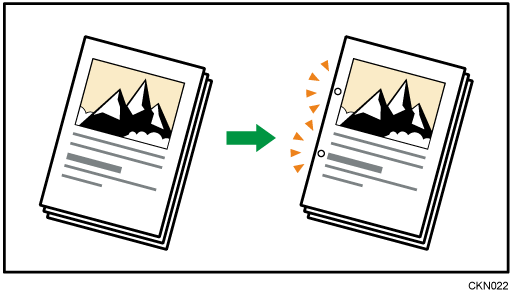
Per utilizzare questa funzione è necessario il finisher.
Funzioni che richiedono configurazioni opzionali
Opzioni della macchina
Per dettagli sulle dimensioni e la grammatura della carta che è possibile perforare, vedere la seguente sezione:
Elenco delle specifiche
Orientamento originale e posizione dei fori
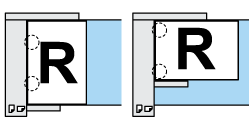
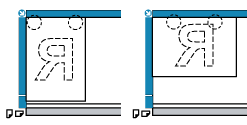
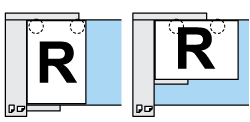
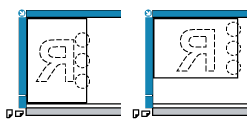
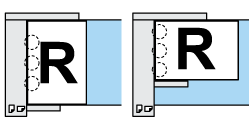
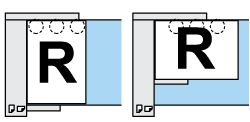
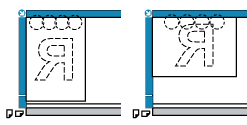
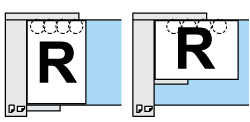
Posizionare tutti gli originali nell'ADF secondo l'orientamento in cui possono essere letti normalmente. Quando si posiziona l'originale sul vetro di esposizione, mantenere lo stesso orientamento, ma posizionarlo a faccia in giù.
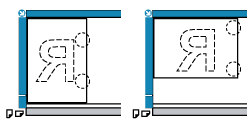
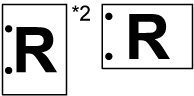
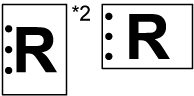
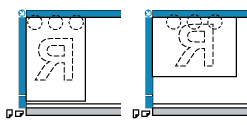
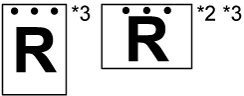
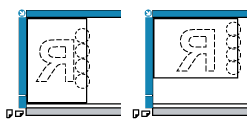
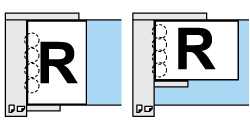
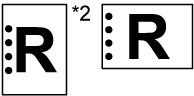
Quando la carta alimentata ha lo stesso formato e orientamento dell'originale, il rapporto tra l'orientamento in cui si posiziona l'originale e la posizione dei fori è riportato di seguito. È possibile verificare le posizioni di pinzatura sulla schermata visualizzata quando viene premuto [Finitura].
Posizionamento dell'originale sul vetro di esposizione
Posizionamento dell'originale sull'ADF
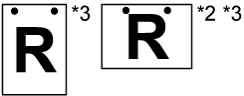
Posizione foro di perforazione*1
2 fori a sinistra
2 fori in alto
3 fori a sinistra
3 fori in alto
4 fori a sinistra
4 fori in alto
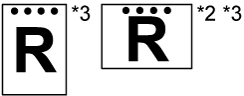
*1 La tabella precedente mostra la posizione dei fori. È possibile che i fogli perforati non vengano consegnati con l'orientamento mostrato in questa tabella.
*2 Non è possibile perforare in questa posizione quando si copia sul formato B4 JIS, 8 × 13 o superiore.
*3 Se si desiderano dei fori in questa posizione, selezionare l'orientamento non leggibile in [Orientamento originale], quindi scegliere la posizione dei fori.






Premere [Finitura].
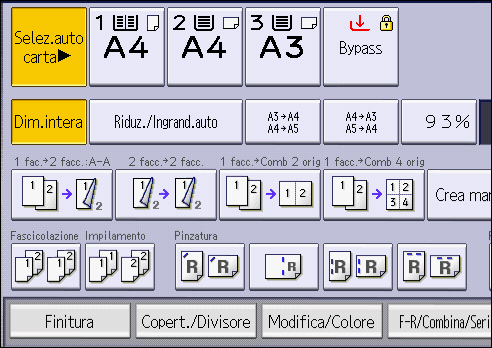
Premere [Finisher].
Premere [Perforazione].
Selezionare una delle posizioni di perforazione.
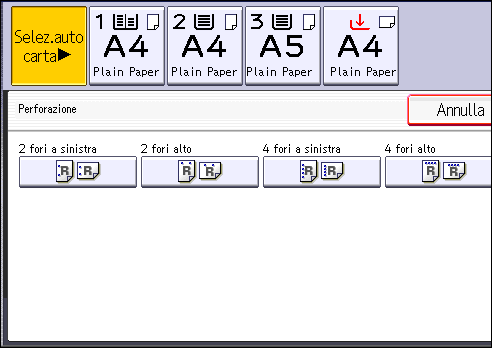
Premere [OK].
Inserire il numero di fascicoli di copie con i tasti numerici.
Posizionare gli originali, quindi premere [Avvio].

Poiché i fori vengono eseguiti su ogni copia, la posizione dei fori può variare leggermente.
Si possono modificare i tipi di foro mostrati sulla schermata iniziale in [Finitura] in [Impostazioni]. Per maggiori dettagli, consultare la sezione seguente:
Finitura