Pinzatura
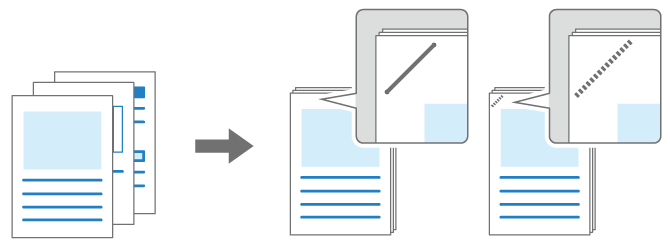
Ogni fascicolo di copie può essere pinzato.
Per utilizzare questa funzione è necessario il finisher.
Funzioni che richiedono configurazioni opzionali
Opzioni della macchinaPer dettagli su formato carta e numero di fogli che è possibile pinzare, vedere la seguente sezione:
Elenco delle specifiche
Orientamento originale e posizione di pinzatura
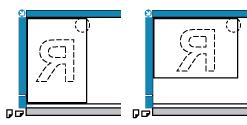
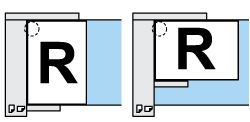
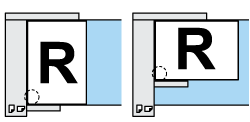
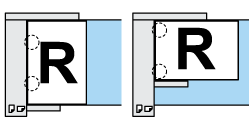
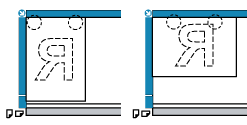
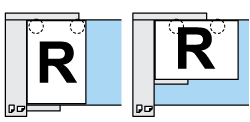
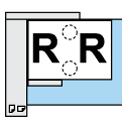
Posizionare tutti gli originali nell'ADF secondo l'orientamento in cui possono essere letti normalmente. Quando si posiziona l'originale sul vetro di esposizione, mantenere lo stesso orientamento, ma posizionarlo a faccia in giù.
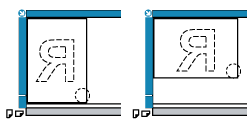
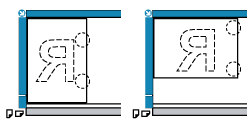
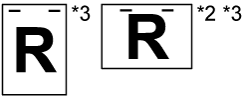
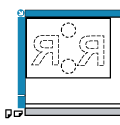
Quando la carta caricata ha lo stesso formato e orientamento dell'originale, il rapporto tra l'orientamento in cui si posiziona l'originale e le posizioni di pinzatura è riportato di seguito. Tuttavia, se non è possibile posizionare gli originali nell'orientamento
, posizionare gli originali nell'orientamento
e selezionare l'orientamento non leggibile in [Orientam. originale]. È possibile verificare le posizioni di pinzatura selezionabili sulla schermata visualizzata quando si preme [Finitura].
Posizionamento dell'originale sul vetro di esposizione
Posizionamento dell'originale sull'ADF
Posizione di pinzatura *1
1 in alto
Obliquo
*4
1 in basso
2 a sinistra
*4
2 in alto
*4
Al centro
*1 La tabella sopraindicata mostra la posizione di pinzatura. L'orientamento della carta non indica l'orientamento di consegna.
*2 Non è possibile pinzare in questa posizione quando si copia sul formato B4 JIS, 8 × 13 o superiore.
*3 Se si vuole pinzare in questa posizione, selezionare l'orientamento non leggibile in [Orientam. originale] e poi selezionare 2 in alto.
*4 È possibile specificare la pinzatura senza punti.










Premere [Finitura].
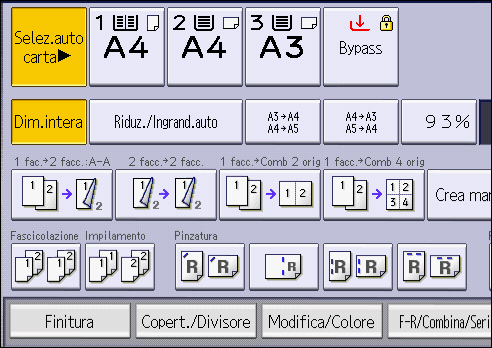
Premere [Finisher].
Premere [Pinzatura].
Selezionare una delle posizioni di pinzatura.
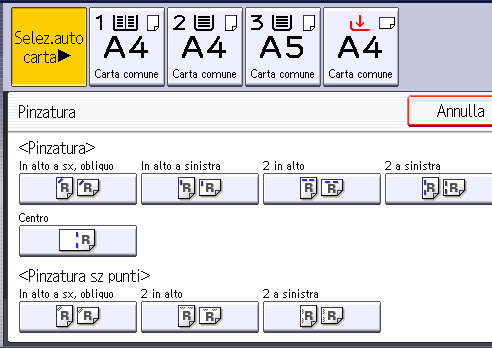
Quando si seleziona la posizione di pinzatura, viene automaticamente selezionata la modalità Fascicolazione.Premere [OK].
Inserire il numero di fascicoli di copie con i tasti numerici.
Posizionare gli originali, quindi premere [Avvio].

I seguenti tipi di carta non possono essere pinzati:
Carta traslucida
Lucidi
Busta
Raccoglitori trasparenti
Carta autocopiante
Non è possibile cambiare la posizione di pinzatura durante la copia.
Per pinzare formati carta B4 JIS
, 81/2 × 14 o formati di carta più grandi, assicurarsi di estendere la piastra di supporto del vassoio finisher.Se si pongono diversi formati originali nell'ADF, il formato appropriato della carta da copia può essere automaticamente selezionato e pinzato usando la modalità Formati misti e la funzione Selez.auto.carta. Caricare prima la carta che si desidera utilizzare nei vassoi carta.
Se si desidera annullare automaticamente le impostazioni di pinzatura quando il numero di copie supera la capacità della pinzatrice, contattare il rappresentante di vendita o dell'assistenza.
Se il numero dei fogli da pinzare in un fascicolo supera la capacità del Finisher, le copie non pinzate vengono consegnate sul vassoio.
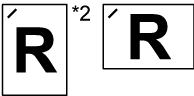
Per specificare 2 a sinistra, 2 in alto oppure Obliquo insieme a [2 originali] o [8 originali] di [Comb. 1 facc.], o [4 originali] o [16 originali] di [Comb. 2 facc.]: specificare carta
per originali con orientamento e specificare carta per originali con orientamento .Per specificare 2 a sinistra, 2 in alto oppure Obliquo insieme a Duplica immagine: specificare carta
per originali con orientamento e specificare carta per originali con orientamento .Quando si seleziona 2 a sinistra oppure 2 in alto, è possibile utilizzare le seguenti impostazioni per ruotare opportunamente le immagini:
[Riduz./Ingrand.auto] o [Selez.auto.carta]
Sostituire [Commutazione automatica vassoio] con [Con rotazione immagine] in [Strumenti utente].
Quando si seleziona 1 in alto o In basso 1 e non è caricata carta con lo stesso orientamento degli originali, l'immagine viene ruotata e viene selezionata carta dello stesso formato ma di orientamento diverso. Il formato immagine originale massimo che è possibile ruotare è A4 o 81/2 × 11.
In base alle impostazioni di Pinzatura, potrebbe non essere possibile utilizzare la funzione Ruota copia.
Quando l'immagine dell'originale è ruotata, l'orientamento della pinzatura ruota di 90°.
Se si seleziona Pinzatura: Al centro, è necessario specificare la funzione Rivista. La macchina pinza la carta e la piega come un libro, quindi consegna la carta piegata Per maggiori dettagli sulla funzione Rivista, vedere Libretto/Rivista.
Quando il numero di copie supera la capacità del vassoio, la copia si interrompe. Se ciò accade, rimuovere le copie dal vassoio finisher per riprendere la copia.
È possibile modificare le posizioni di pinzatura sulla schermata iniziale in [Finitura] in [Impostazioni]. Per maggiori informazioni sulle posizioni di impilatura, vedere il seguente capitolo:
Finitura
Utilizzare questa funzione per tagliare il bordo anteriore di un documento dopo che è stato pinzato a sella o piegato a metà dal finisher.

Questa funzione è disponibile solo se si seleziona Centro come posizione di pinzatura o Piegatura a metà in [Finisher].
Premere [Finitura].
Premere [Rilegatura taglio].
Premere [Pinzatura] o [Piegatura a metà].
Premere [Taglio bordo anter.].
Specificare la larghezza di taglio usando [
 ] o [
] o [ ], quindi premere due volte [OK].
Inserire il numero di fascicoli utilizzando i tasti numerici.
Posizionare gli originali, quindi premere [Avvio].
È possibile regolare la posizione del taglio del bordo anteriore da 2,0 a 24,0 mm (da 0,08 a 0,94 pollici) con incrementi di 0,1 mm (0,01 pollici).
Se le stampe espulse hanno dei residui di carta ancora attaccati, svuotare il vassoio della rifilatrice. Per maggiori dettagli, consultare la sezione seguente:
Rimozione dei residui di cartaPer ulteriori informazioni su formato e grammatura della carta e sul numero di fogli che può essere tagliato dalla rifilatrice, vedere la seguente sezione:
Elenco delle specifichePer informazioni su Piegatura a metà, vedere Piegatura a metà.