Copia su divisori a rubrica
Quando si copia su divisori a rubrica, caricare il divisore nel vassoio bypass, nei vassoi 2-3, nell'LCIT RT5180 o nell'LCIT con alimentazione ad aria.
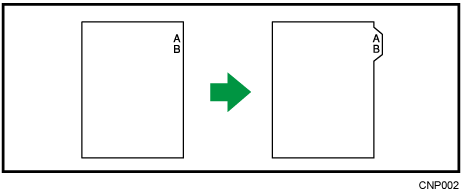
Per dettagli sulle unità opzionali necessarie per la funzione, vedere il seguente capitolo:
Funzioni che richiedono configurazioni opzionali

Non è possibile utilizzare la funzione fronte-retro con i divisori a rubrica. Se è specificata la funzione Fronte-retro, premere [1 facc. → 2 facc:A-A] per annullare l'impostazione.
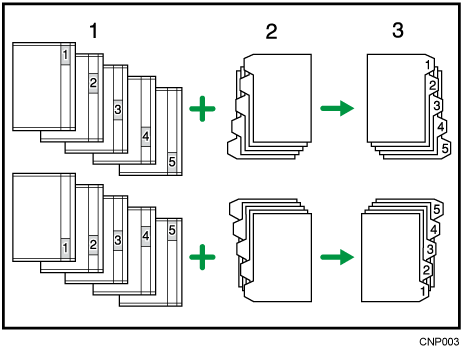
Caricare divisori a rubrica nei vassoi 2 e 3
Caricare i divisori a rubrica con il lato da copiare rivolto verso il basso. Per informazioni sul caricamento dei divisori a rubrica, vedere la seguente sezione:
Caricamento carta nel vassoio carta
I divisori a rubrica vengono alimentati iniziando dalla scheda superiore.
Originali
Divisore a rubrica
Copie
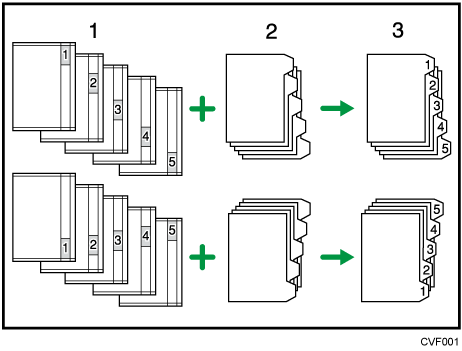
Caricamento del divisore a rubrica nel vassoio bypass, LCIT RT5180 o LCIT con alimentazione ad aria
Caricare i divisori a rubrica con il lato da copiare rivolto verso l'alto. Per informazioni sul caricamento dei divisori a rubrica, vedere i seguenti capitoli:
Caricamento carta nel vassoio carta
I divisori a rubrica vengono alimentati iniziando dalla scheda superiore.
Originali
Divisore a rubrica
Copie
Quando si caricano i divisori a rubrica nei vassoi, specificare il formato dei divisori in [Formato carta] in [Impostazioni vassoio carta] prima di usare questa funzione. Selezionare inoltre [Divisore a rubrica] e specificare la posizione dell'indice in [Tipo carta] in [Impostazioni vassoio carta].
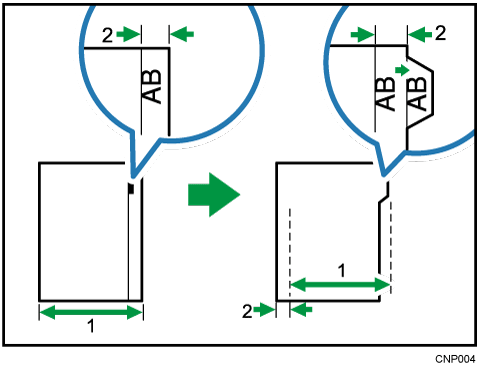
Larghezza originale
Larghezza indice
Per maggiori dettagli, consultare la sezione seguente:
Cambiare Impostazioni vassoio carta

Verificare la corretta posizione della linguetta indice per evitare che l'immagine risulti tagliata. Se l'immagine si estende oltre la linguetta indice, la parte posteriore dei fogli potrebbe sporcarsi.
In caso di inceppamento della carta, controllare l'ordine degli originali e dei divisori a rubrica, quindi riavviare la copia.
Non è possibile ottenere copie consegnate a faccia in sù.
Per maggiori informazioni sul formato dei divisori a rubrica da usare, vedere il seguente capitolo:
Tipi e formati carta consigliati
Caricare la carta nel vassoio bypass rivolta verso l'alto.
Caricamento dei divisori a rubrica nel vassoio bypass
Caricamento di divisori a rubrica nel vassoio bypass multiplo (vassoio A)Premere il tasto del vassoio bypass o del vassoio A.
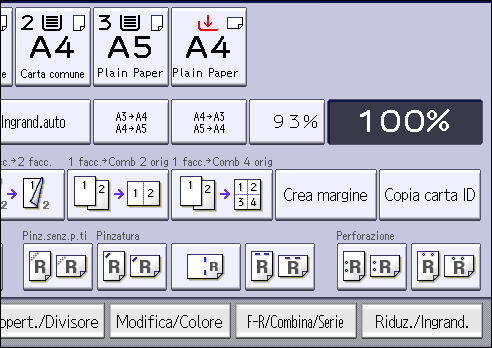
Premere [Formato carta].
Specificare il formato carta e premere [OK].
Premere [Tipo carta].
Premere [Divisore a rubrica] in [Tipo carta].
Premere [ Precedente] o [
 Successivo] per selezionare la schermata da visualizzare.
Specificare la posizione della linguetta quindi premere due volte [OK].
Posizionare gli originali, quindi premere [Avvio].
Per ulteriori informazioni relative all'uso dei divisori a rubrica, vedere Copia su divisori a rubrica.
Selezionare il vassoio carta dove viene caricato il divisore a rubrica.
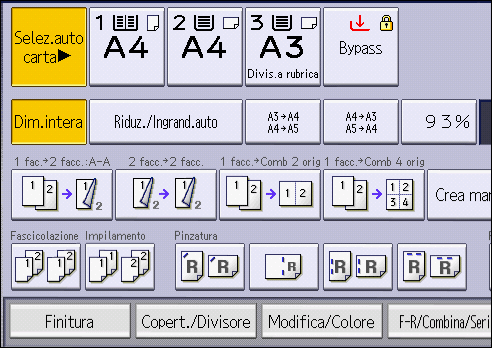
Posizionare gli originali, quindi premere [Avvio].
Per ulteriori informazioni relative all'uso dei divisori a rubrica, vedere Copia su divisori a rubrica.