Cambiare Impostazioni vassoio carta
Se il formato specificato non corrisponde a quello effettivamente impostato nel vassoio carta, potrebbe verificarsi un inceppamento dovuto al rilevamento non corretto del formato carta.

Se il tipo carta specificato varia rispetto al tipo carta caricato nel vassoio, la carta potrebbe incepparsi, il toner potrebbe non fondersi correttamente, o la qualità di stampa potrebbe essere ridotta.
Premere [Impostazioni vassoio carta] nella schermata Home.
Selezionare il numero del vassoio di cui specificare le impostazioni della carta.
Quando si specificano le Impostazioni carta per il vassoio bypass, premere la scheda [Vassoio bypass] quindi premere [Vassoio bypass] o [Vassoio A].Selezionare la carta personalizzata da utilizzare e quindi premere [OK].
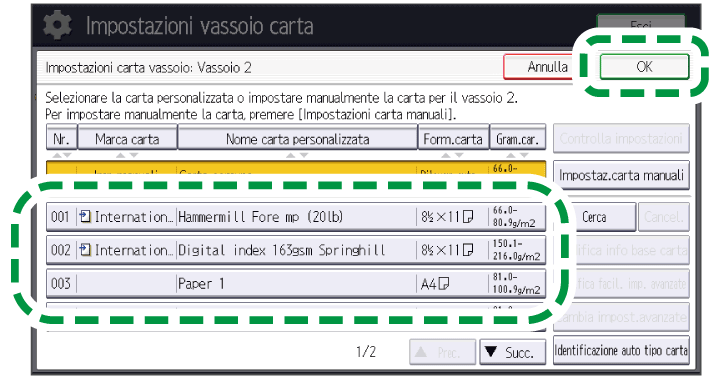
Appare la carta personalizzata che può essere utilizzata nel vassoio selezionato.
Premere [ Prec.] o [
 Succ.] per scorrere l'elenco e trovare la carta che si desidera selezionare.
Una volta selezionata la carta personalizzata, è possibile verificarne tipo e colore premendo [Controlla impostazioni].Fare clic sulla scheda [Copertina/Foglio designato/Divisore/Separatore].
Cambiare le impostazioni per la funzione di copia (come la copertina anteriore o i fogli designati), se necessario.
Premere [Home] (
 ) per chiudere la schermata [Impostazioni vassoio carta].

Per modificare le impostazioni della carta personalizzata, premere [Modifica info base carta] nel passaggio 3.
Premere [Modifica facilmente impost. avanzate] o [Cambia impost.avanzate] per modificare le impostazioni avanzate. Per maggiori dettagli, contattare l'amministratore della macchina.
Premere [Impostazioni vassoio carta] nella schermata Home.
Selezionare il numero del vassoio di cui specificare le impostazioni della carta.
Quando si specificano le Impostazioni carta per il vassoio bypass, premere la scheda [Vassoio bypass] quindi premere [Vassoio bypass] o [Vassoio A].Selezionare la carta il cui nome prodotto è visualizzato come [Imp.manuali].
Premere [Impostaz.carta manuali].
Cambiare le impostazioni carta (come formato e tipo carta), quindi premere [OK] due volte.
Fare clic sulla scheda [Copertina/Foglio designato/Divisore/Separatore].
Cambiare le impostazioni per la funzione di copia (come la copertina anteriore o i fogli designati), se necessario.
Premere [Home] (
) per chiudere la schermata [Impostazioni vassoio carta].
Quando vengono impostati [Carta traslucida], [Lucidi], or [Cartellina trasparente] come tipo carta, le impostazioni dello spessore non sono necessarie.
Se sul documento stampato compaiono sfocature o macchie bianche, l'esecuzione di [Regolaz. output trasferim.] può migliorare i risultati.
Eseguire la regolazione per ciascun vassoio della carta.
Premere [Impostazioni vassoio carta] nella schermata Home.
Premere [Regolaz. output trasferim.].
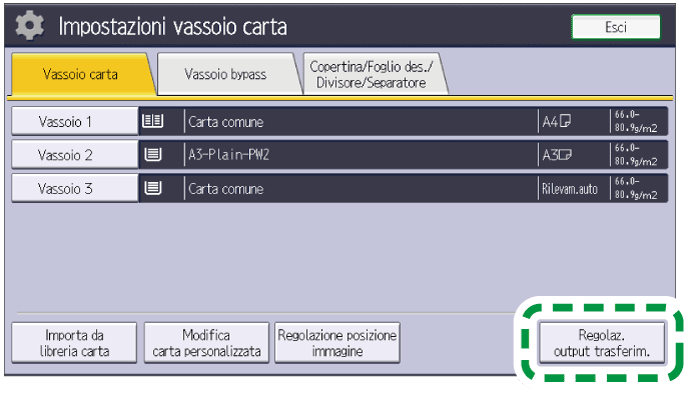
Selezionare il vassoio carta con la carta personalizzata per regolare l'output di trasferimento.
Non è possibile utilizzare una carta personalizzata di larghezza inferiore a 148 mm (5,9 pollici) o di lunghezza inferiore a 210 mm (8,3 pollici).Premere [Regola selezionando un campione].
Selezionare la quantità di regolazione per il valore di output di trasferimento corrente da [Piccolo], [Standard] o [Grande].
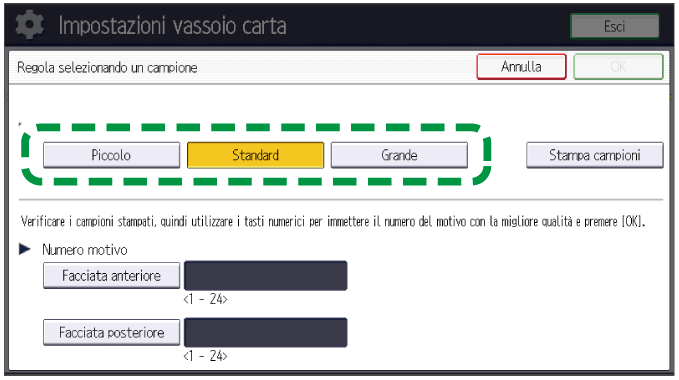
Premere [Stampa campioni].
Vengono stampati quattro fogli campione con immagini stampate su entrambi i lati.
Il lato con la scritta "SIDE1" è un lato di campioni per il lato anteriore, il lato con la scritta "SIDE2" è un lato di campioni per il lato posteriore.Premere [Facciata anteriore], quindi inserire il numero del modello di qualità migliore.
Premere [
 ].
].Premere [Facciata posteriore], quindi inserire il numero del modello di qualità migliore.
Premere [
] [OK].
[OK].
Il valore impostato per il numero immesso viene applicato al vassoio carta selezionato al punto 2.Premere [Sì].
Premere [Home] (
) per chiudere la schermata [Impostazioni vassoio carta].