Testo timbro
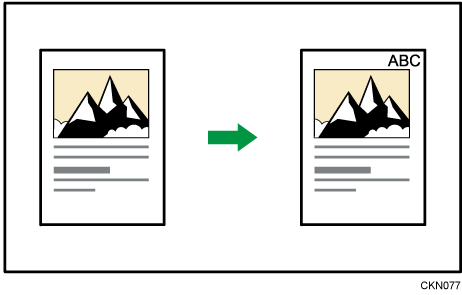
È possibile inserire il testo da utilizzare come timbro.
Premere [Modifica/Colore].
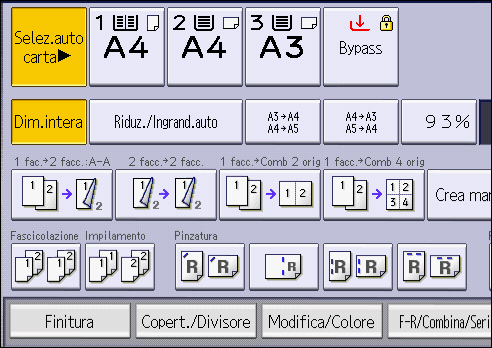
Premere [Timbro] due volte.
Premere [Testo timbro].
Premere [Cambia testo].
Immettere il testo del timbro e premere [OK].
Premere [Cambia].
Selezionare la posizione del timbro e premere [OK].
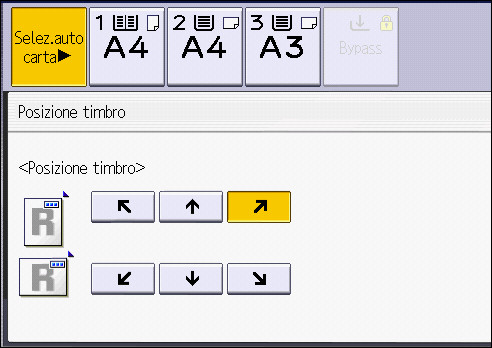
Premere [Tutte le pagine] o [Solo 1a pagina] per selezionare la pagina da stampare.
Premere [Colore timbro].
Selezionare il colore del timbro, quindi premere [OK].
Premere [OK] tre volte.

È possibile inserire fino a 64 caratteri.
Quando si esegue la cancellazione automatica, si preme [Reset] o si spegne l'alimentazione, il testo viene cancellato. Per salvare il testo digitato, è possibile registrarlo in un programma. Per maggiori informazioni relative ai programm, consultare la sezione seguente:
Registrare le impostazioni frequenti come programma (Applicazioni classiche)A seconda della posizione del timbro, alcune parti del testo potrebbero non essere copiate.
Per informazioni sulle posizioni del timbro, vedere Timbri.
Per maggiori informazione sull'inserimento del testo, vedere il seguente capitolo:
Come inserire del testo (Applicazioni classiche)È possibile modificare le impostazioni della funzione Testo timbro in [Testo timbro] in [Strumenti utente]. Per maggiori dettagli, consultare la sezione seguente:
Modifica/Timbro
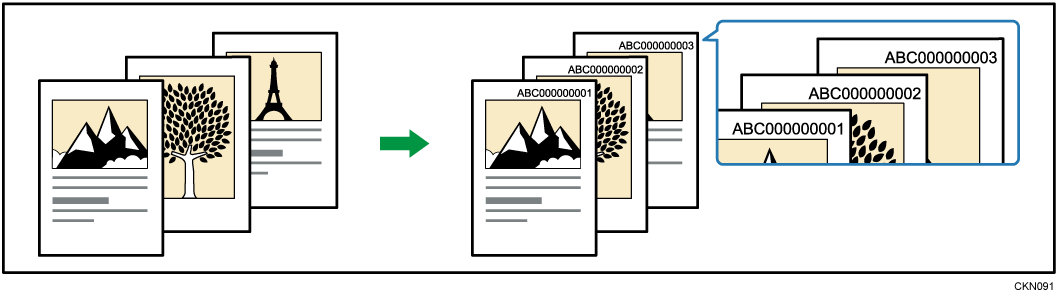
Prima di usare questa funzione, selezionare [Attivo] in [Cambia nr. serie lav. per primo lavoro] in [Strumenti utente]. Per maggiori dettagli su [Cambia nr. serie lavoro per primo lavoro], consultare la sezione seguente:
Premere [Modifica/Colore].
Premere [Timbro] due volte.
Premere [Testo timbro].
Premere [Cambia testo].
Immettere il testo del timbro e premere [OK].
I timbri possono essere costituiti da un massimo di 55 caratteri alfanumerici e simboli, nonché da una serie numerica costituita da un massimo di 9 cifre, per un totale di 64 caratteri.Premere [Cambia nr.iniziale].
Inserire un numero dal quale iniziare la numerazione, quindi premere [
 ].
].
Il numero viene visualizzato in nove cifre. Se si inserisce "1", il numero viene stampato come "000000001".Premere [OK].
Premere [Cambia].
Selezionare la posizione del timbro e premere [OK].
Premere [Colore timbro].
Selezionare il colore del timbro, quindi premere [OK].
Premere [OK] tre volte.
Quando si esegue la cancellazione automatica, si preme [Reset] o si spegne l'alimentazione, il testo viene cancellato e viene visualizzato il numero successivo nella sequenza.
Questa funzione non può essere usata per la funzione Lavoro preimpostato o Interrompi copia. Inoltre, non è possibile usare questa funzione per stampare i documenti memorizzati.
Se si usa questa funzione insieme alla funzione Combina, l'immagine stampata potrebbe differire in base alle impostazioni [Numerazione pagine in Combina] in Combina in [Numerazione pagine]. Per maggiori dettagli, consultare la sezione seguente:
Modifica/TimbroPer informazioni dettagliate su Testo timbro, vedere Testo timbro.