Installazione del driver della stampante per stampare utilizzando la porta WSD
Per stampare utilizzando la porta WSD, installare il driver della stampante dalla schermata "Rete" o "Dispositivi e stampanti" sul pannello di controllo.

La connessione alla stampante è possibile solo se la stampante e il computer si trovano entrambi sullo stesso segmento della rete, o se è abilitata la "Ricerca di rete". Per informazioni, consultare la Guida di Windows.

Durante la procedura di installazione del driver potrebbe apparire la seguente finestra di dialogo, ma se si avvia il driver installato dal sito Web del produttore, non ci sono problemi. Continuare l'installazione seguendo la procedura indicata di seguito.
Se viene visualizzata la finestra di dialogo "Controllo dell'account utente", fare clic su [Sì] o [Consenti].
Se viene visualizzata la finestra di dialogo "Avviso di sicurezza", fare clic su [Esegui].
Scaricare il driver di stampa più recente dal sito web del produttore.
Fare doppio clic sul file scaricato.
Se si avvia la riproduzione automatica, uscire dal programma di installazione.
Viene visualizzata la schermata "Dispositivi e stampanti".
Windows 11
Nel menu [Start], fare clic su [Tutte le app]
 [Strumenti di Windows] [Pannello di controllo].
Fare clic su [Visualizza dispositivi e stampanti].
Fare clic su [Stampanti & scanner].
Windows 10 (versione 1703 o successiva), Windows Server 2019/2022
Nel menu [Start], fare clic su [Sistema Windows]
 [Pannello di controllo].
Fare clic su [Visualizza dispositivi e stampanti].
Windows 10 (versione precedente alla versione 1703), Windows Server 2016
Fare clic con il pulsante destro del mouse su [Start], quindi su [Pannello di controllo].
Fare clic su [Visualizza dispositivi e stampanti].
Selezionare una stampante, quindi fare clic su [Proprietà server di stampa].
Fare clic su [Aggiungi...] nella scheda [Driver].
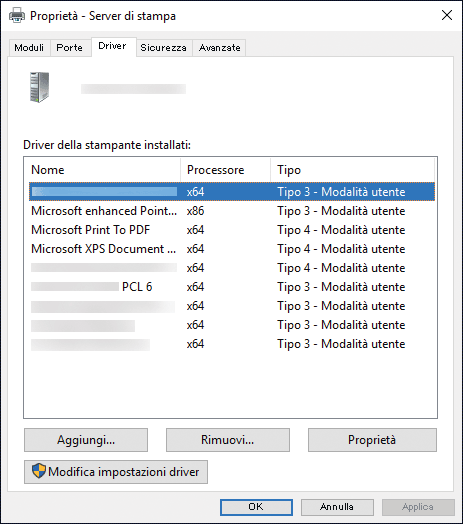
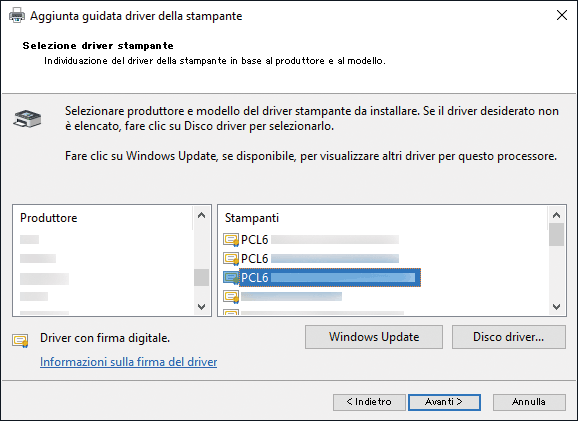
Fare clic su [Avanti] nella schermata "Aggiunta guidata driver della stampante".
Selezionare la casella di controllo del processore (CPU) del computer, quindi fare clic su [Avanti].
Fare clic su [Disco driver...]
[Sfoglia...] per specificare il driver (file INF), quindi fare clic su [OK]. Il file scaricato è memorizzato nella cartella "DISK1".
Selezionare la macchina da utilizzare e fare clic su [Avanti].
Fare clic su [Fine]
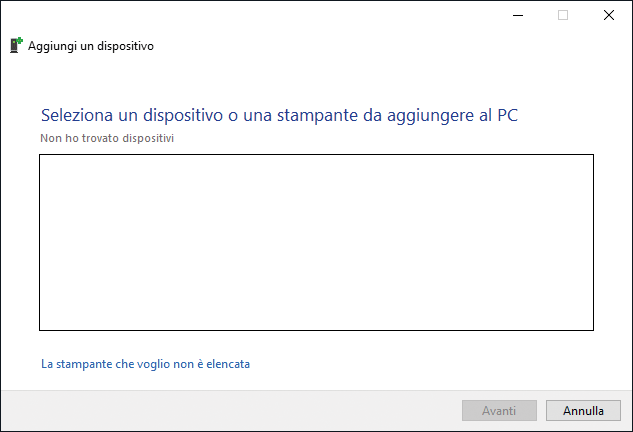
[Chiudi].Fare clic su [Aggiungi stampante] nella schermata "Dispositivi e stampanti".
Fare clic su [La stampante che voglio non è elencata].
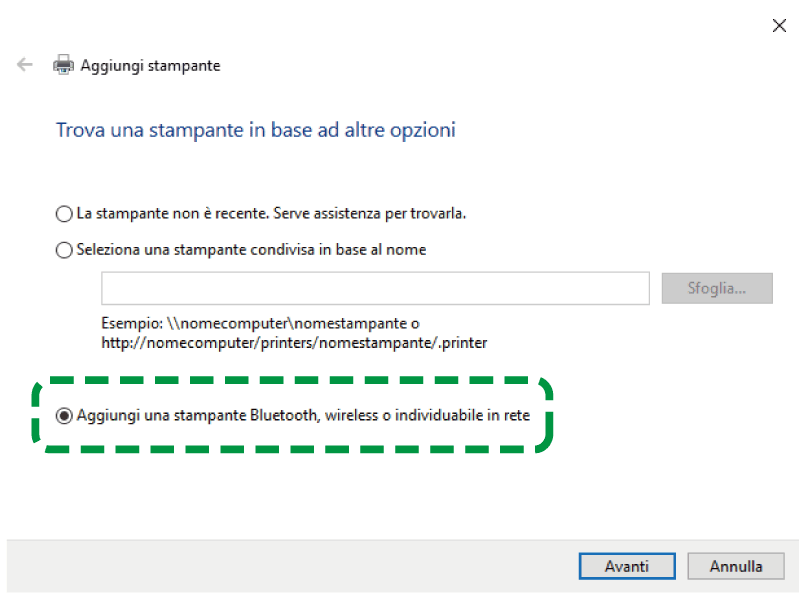
Selezionare [Aggiungi una stampante Bluetooth, wireless o individuabile in rete], quindi fare clic su [Avanti].
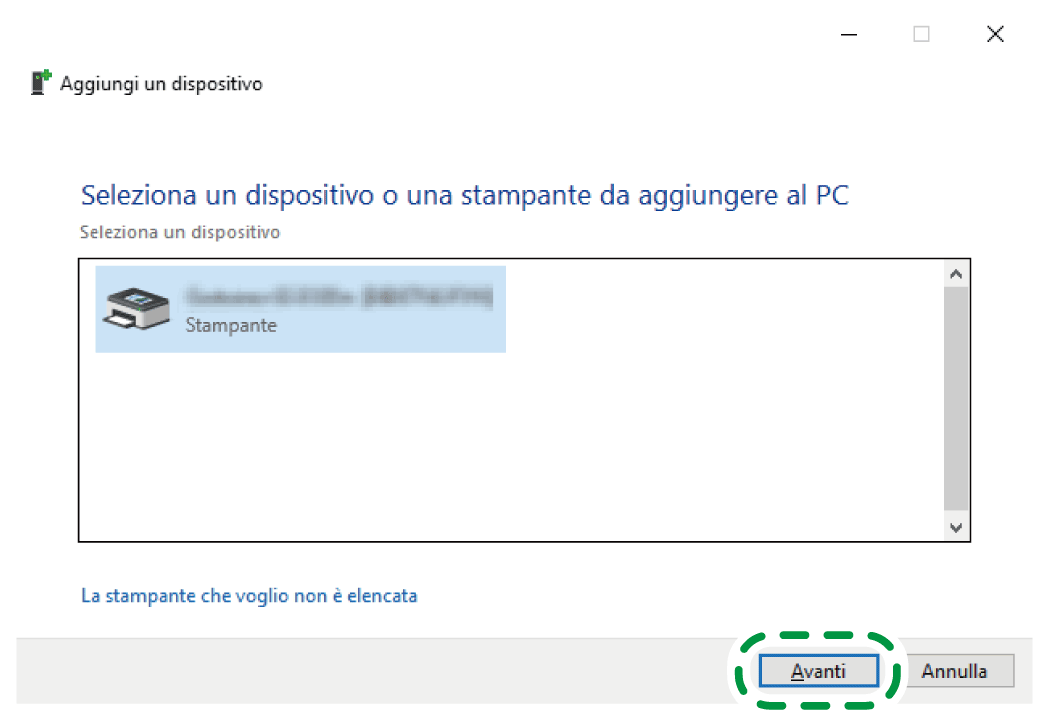
Selezionare la macchina da utilizzare e fare clic su [Avanti].
Fare clic su [Finish].